
在摄影后期、电商修图及平面设计中,图片清晰度可以说是直接体现了作品的专业度。但是在日常设计过程中,我们有难免会接触到一些模糊的素材,许多用户往往束手无策,甚至认为只能重新拍摄或寻找原图。今天就给大家介绍3种PS图片变清晰方法,让每一张图片都焕发高清质感!
PS把图片变清晰的方法有哪些?
方法一:USM锐化(最常用,适合轻微模糊,新手首选)
这是PS最基础也最实用的清晰化方法,核心是通过增强画面边缘对比度,让模糊的细节变得清晰,适合轻微模糊的人物照、风景照、电商产品图。
1. 打开PS,导入需要处理的模糊图片,按「Ctrl+J」复制背景图层(避免破坏原图,这是修图的好习惯);
2. 点击顶部菜单栏「滤镜」→「锐化」→「USM锐化」,弹出参数面板;

3. 设置USM锐化的参数:
- – 数量:80%-120%(控制锐化强度,数值越高越清晰,但过高会出现噪点);
- – 半径:0.8-1.5像素(控制锐化边缘的范围,数值越小,锐化越细腻,建议不超过2像素,否则会出现边缘光晕);
- – 阈值:3-5级(控制锐化的范围,数值越高,越能避免画面平滑区域产生噪点,比如人物皮肤、纯色背景);
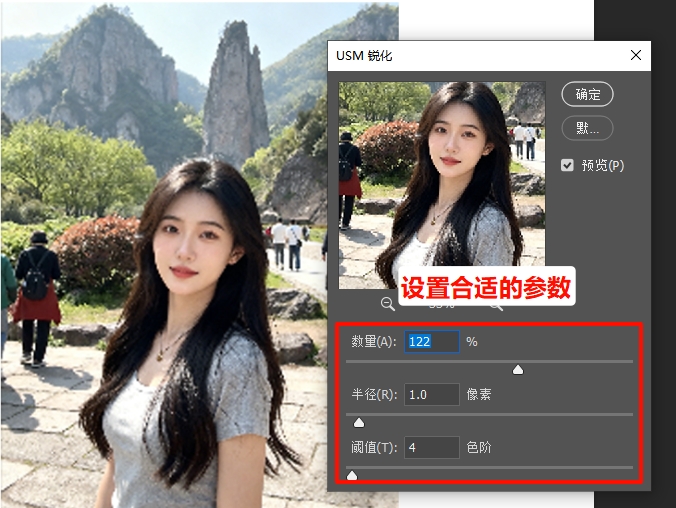
4. 调整完成后点击「确定」,如果觉得锐化过度,可降低图层不透明度(70%-90%),让效果更自然。
适用场景:轻微模糊、边缘发虚的图片,是PS图片变清晰最基础的教程。
方法二:Camera Raw滤镜锐化(细节保留最好)
如果图片是中度模糊,或者有明显噪点,用USM锐化容易放大噪点,这时候用Camera Raw滤镜比较合适,它能在锐化的同时进行降噪,保留更多细节。
1. 导入模糊图片,复制背景图层,选中复制图层,点击「滤镜」→「Camera Raw滤镜」;

2. 进入Camera Raw界面,点击右侧「细节」面板,先调整「锐化」参数:
- – 数量:60%-90%(中度锐化,避免过度);
- – 半径:1.0像素(默认值即可,避免出现光晕);
- – 细节:25-40(数值越大,能锐化的细节越多,适合细节丰富的图片,比如文字扫描件);
- – 蒙版:按住Alt键拖动滑块,白色区域为锐化区域,黑色区域不锐化,可精准避开皮肤、纯色背景等区域,避免锐化过度;
3. 锐化完成后,调整「减少杂色」参数,降低噪点:点击「去杂色」按钮,利用AI技术自动降噪,或手动调整「明亮度」20-40、「颜色」10-20,平衡锐化和降噪效果;
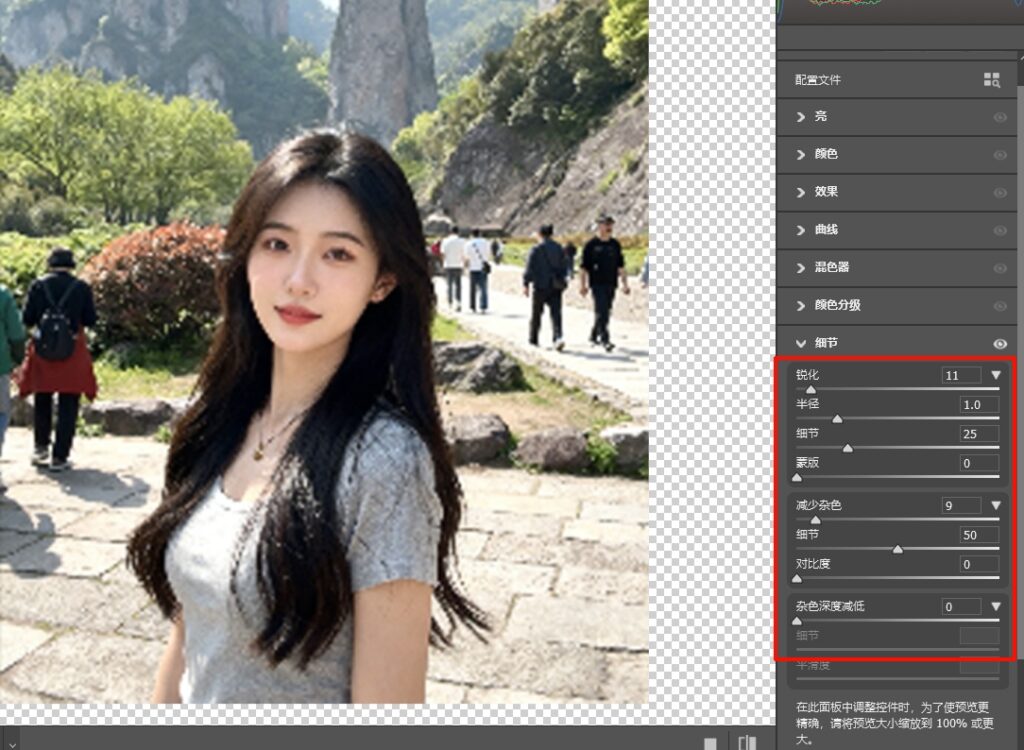
4. 调整完成后,点击「确定」,返回PS界面,可进一步微调图层不透明度,让效果更自然。
适用场景:中度模糊、有噪点的图片,比如夜景照片、老照片修复、扫描件、批量处理的电商产品图。
方法3:高反差保留+锐化(强化边缘,适合文字/轮廓清晰化)
如果图片的核心需求是让文字、轮廓变得清晰(比如扫描件、logo图),用高反差保留+锐化的组合,就能让让文字、轮廓更清晰利落。
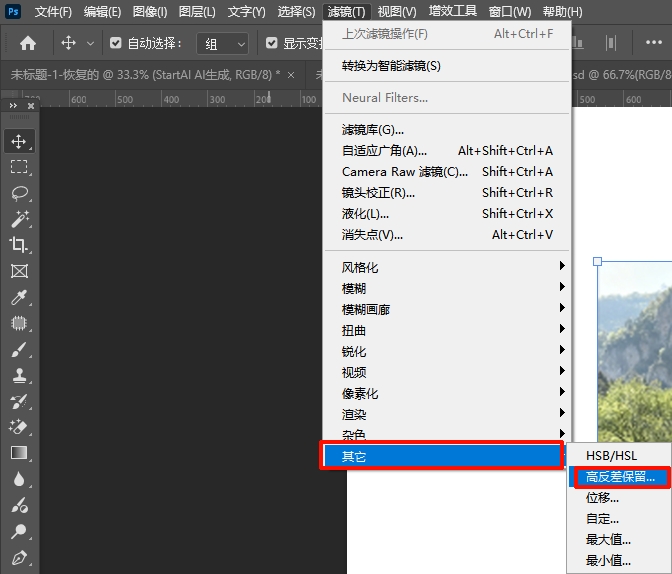
1. 复制背景图层,选中复制图层,点击「滤镜」→「其他」→「高反差保留」;
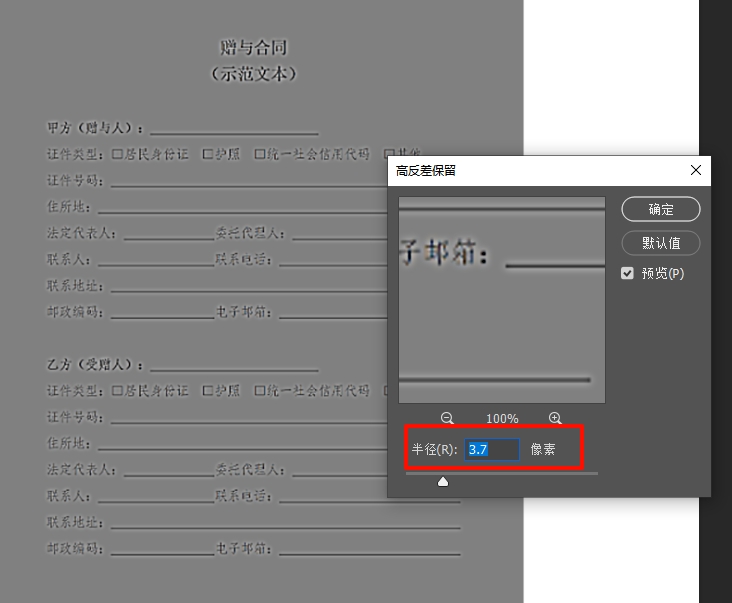
2. 调整「半径」为2.5-3.8像素,点击「确定」;
3. 将该图层的混合模式改为「柔光」或「叠加」,不透明度调整为50%-70%;

4. 若效果不够明显,可再复制一次该图层,或叠加一次USM锐化(参数减半),直到文字、轮廓清晰为止。
适用场景:文字扫描件、logo图、截图、需要强化轮廓的图片,效果比单独用USM锐化更自然。
高效方法:StartAI插件一键让图片变清晰,新手零门槛
上面介绍的3种PS修复模糊图片的方法,虽然好用,但有一个共同的问题:需要手动调参数,往往需要反复尝试才能找到合适的数值,而且批量处理时非常耗时,而且遇到重度模糊的图片,修复效果十分有限。

而StartAI插件则能完美解决这些问题,StartAI插件专为设计师打造的Photoshop AI插件,内置了40多种超实用的AI功能,兼容PS CC2015到PS2026所有版本。不用手动调参,一键就能让模糊图片变清晰,甚至能修复重度模糊的素材,不管是刚刚接触的新手还是专业设计师,都能借助他大大提升工作效率。
如何使用StartAI插件?
前往官网下载StartAI插件安装包,安装后重启PS,然后可以直接在PS工具栏附近看到StartAI图标,点击打开即可看到对应的功能面板。
立即使用StartAI:【点此一键下载StartAI插件】;
邀请码:BFCJrW,立领100积分,全部核心功能免费用!
StartAI插件把图片变清晰的步骤:
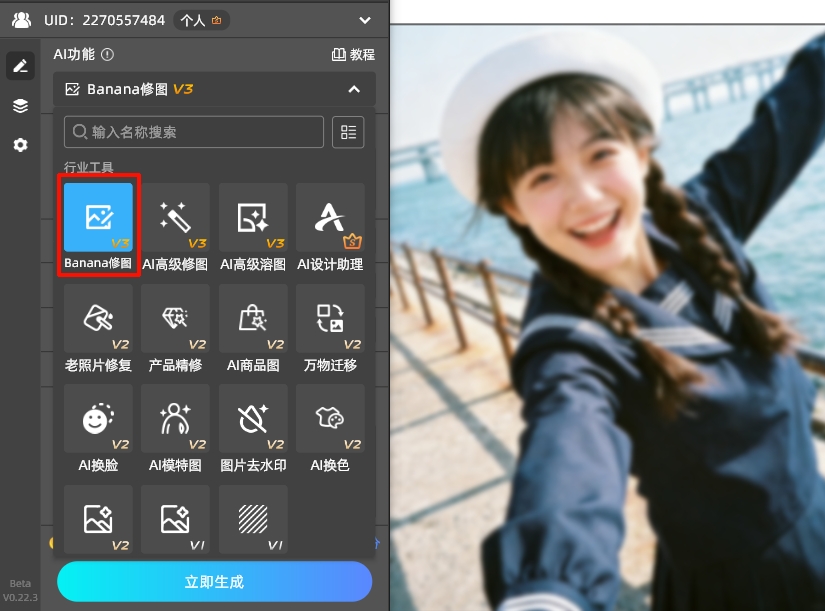
① 在PS中打开需要修复的模糊图片,然后启动StartAI插件,在插件面板找到「Banana 修图」功能;
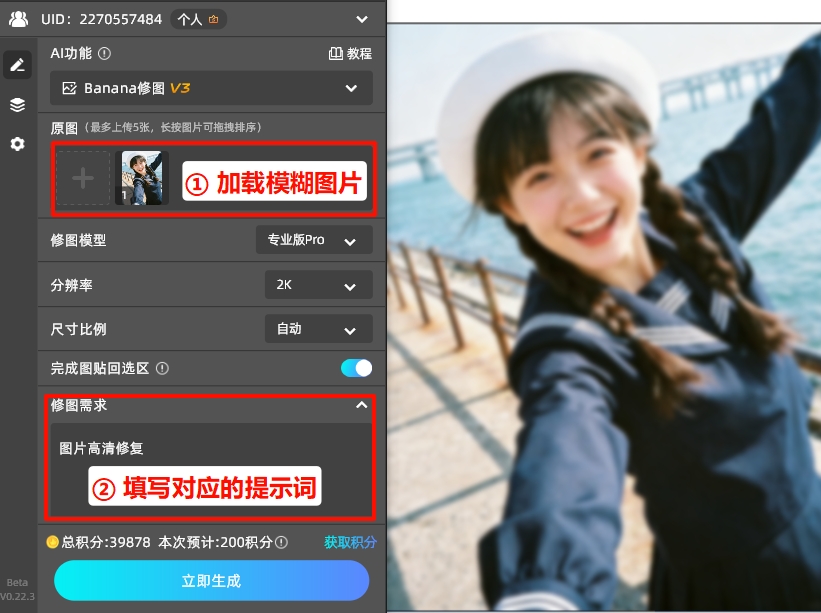
② 在Banana修图面板,先加载需要修复的图片,然后在下方“修图需求”,填写对应的提示词,比如“图片高清修复”;
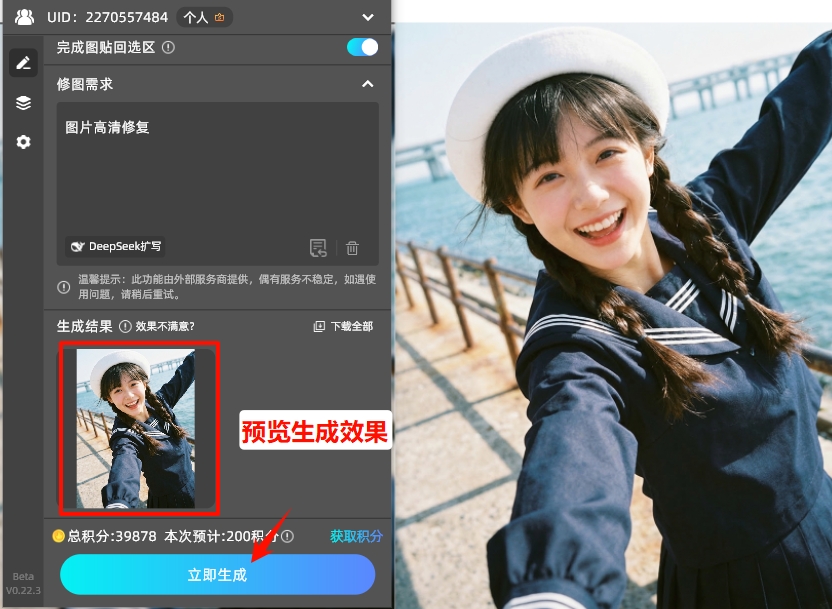
③ 点击下方的「立即生成」按钮,等待10-30秒,插件会通过AI算法智能识别模糊类型(抖动、压缩、低清),自动补充像素细节,生成新的高清图层;

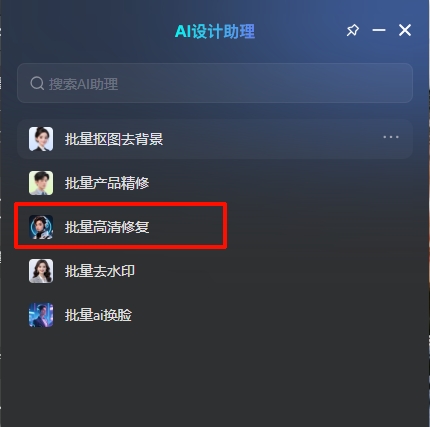
批量高清修复的方法:在插件功能面板选择AI设计助理,在开启的面板选择批量高清修复功能,就能一次性修复多张图片,不需要一张张手动选择。
StartAI插件核心优势:
- 1. 零门槛操作:不用反复调整复杂参数、不用学专业技巧,输入中文提示词,一键生成清晰图片,即便是刚刚入门的新手也能快速上手。
- 2. 处理速度快,效率极高:单张图片修复仅需10-20秒,支持批量提交多张素材,比PS方法节省80%以上的时间,适合电商美工、新媒体从业者批量处理模糊的素材;
- 3. 修复效果更专业:AI智能识别模糊类型,针对性补充像素细节,避免过度锐化产生的噪点、边缘光晕,即使是重度模糊的图片、也能还原清晰质感;
- 4. 功能全面,一键解决99%修图难题:StartAI插件内置了40多种超实用功能,除了能够修复模糊图片,还能搞定老照片修复、电商产品图精修、AI溶图、抠图、去水印、AI换色、文生图等等,一站式解决各类图片清晰化需求;
- 5. 兼容性强:支持PS CC2015及以上所有版本,Windows/Mac系统通用,轻量化设计,占用内存极小,老电脑、低配电脑安装后也不会拖慢PS运行速度。
四、干货总结
1. 新手入门、处理轻微模糊图片:优先用PS USM锐化,套用我给的参数,1分钟就能搞定,适合PS图片变清晰新手教程入门;
2. 处理中度模糊、有噪点,或需要批量处理:用PS Camera Raw锐化+超分辨率,细节保留好,还能降噪,适合专业修图需求;
3. 新手零门槛、追求高效,或处理重度模糊图片:直接用StartAI插件,一键清晰,不用调参,批量处理效率翻倍,不管是日常修图还是专业需求,都能满足,是PS模糊图片修复的捷径;







