PS图片背景透明怎么弄?从入门到精通的4个方法!

PS图片背景透明怎么弄?这是从事设计以来被问得最多的问题,今天给大家介绍4种简单好用的PS抠图去背景方法,不管你是新手小白,还是需要高效批量处理的设计师,看完就能上手,轻松搞定证件照、商品图、logo等各类图片的背景透明需求。

一、PS图片背景透明怎么弄?

方法一:魔棒工具去图片背景(适合简单背景,新手首选)

这种方法适合背景颜色单一、与主体对比强烈的图片,比如纯色背景的logo、证件照,操作最快,新手零门槛,也是我刚开始学PS时最常用的方法。

① 在PS中导入需要处理的图片,尽量导入高清图片,避免模糊导致抠图不精准。

② 在工具栏找到「魔棒工具」,点击图片的背景区域,此时背景会出现虚线选区(有漏选的地方,按住Shift键点击漏选区域,可添加选区;如果误选了主体,按住Alt键点击误选区域,可取消选区)。
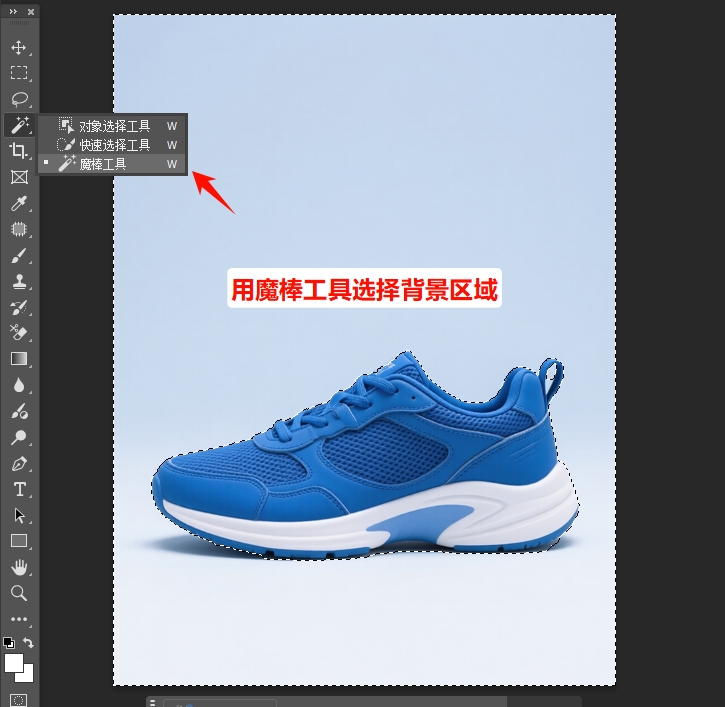
用PS「魔棒工具」选择图片的背景区域

③ 按Delete键删除背景,此时背景会变成灰白格子,这就代表背景已经透明了。
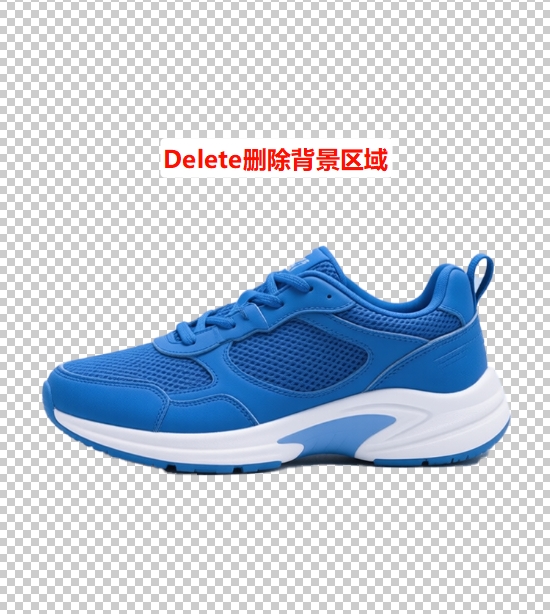
按Delete删除背景区域

保存透明图片:点击顶部菜单栏「文件」→「存储为」(快捷键Ctrl+Shift+S),格式选择「PNG」,点击确定即可。

方法二:快速选择工具去图片背景(适合复杂背景,高效便捷)

如果图片背景比较复杂,魔棒工具不好用,就用

处理,适合人像、宠物、商品图等。

① 同样PS导入图片,在左侧工具栏找到「快速选择工具」

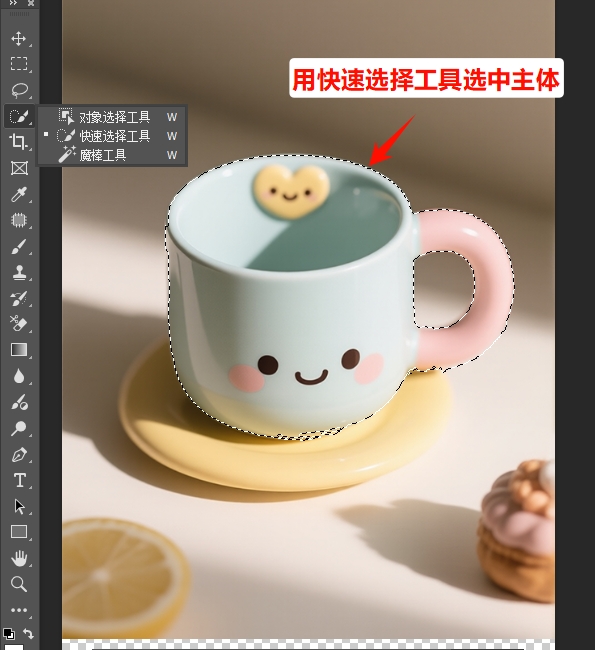
② 用快速选择工具在主体上涂抹,工具会自动识别主体并生成选区。

用快速选择工具在主体上涂抹,选择主体

③ 选区确定后,按Ctrl+J可以直接复制主体到新的图层,然后按照方法1的保存步骤,保存为PNG格式即可。
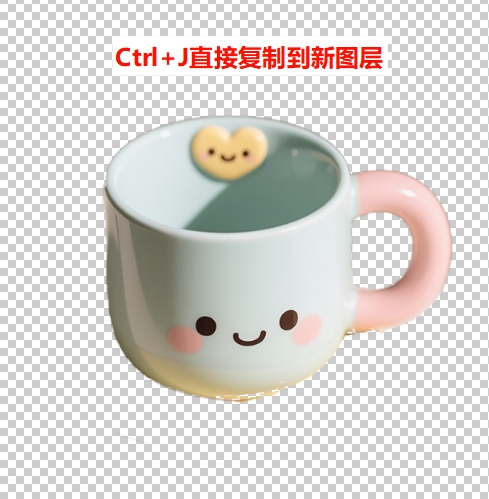
快速选择工具去图片背景效果

小技巧:如果抠图后边缘有毛边、锯齿,可在「选择并遮住」面板中调整「平滑」值(2-3像素),再勾选「净化颜色」,就能去除背景残留颜色,让边缘更干净。

方法三:钢笔工具去图片背景(适合高精度抠图)

如果需要极致精准的抠图(比如logo、产品细节、精细发丝),上面两种方法就不够用了,此时用「钢笔工具」,虽然操作稍复杂,但抠图精度最高。

① 打开图片,在工具栏找到「钢笔工具」,点击顶部菜单栏切换到「路径」模式。
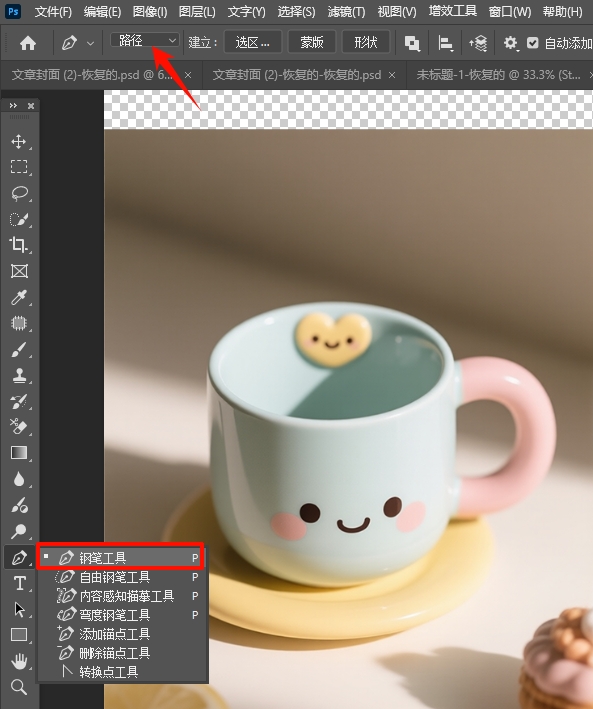
在工具栏找到「钢笔工具」,选择路径模式

② 用钢笔工具沿着主体的边缘,逐点点击绘制路径,遇到曲线时,可以按住鼠标拖动,调整路径的弧度,贴合主体边缘,绘制完成后,闭合路径。
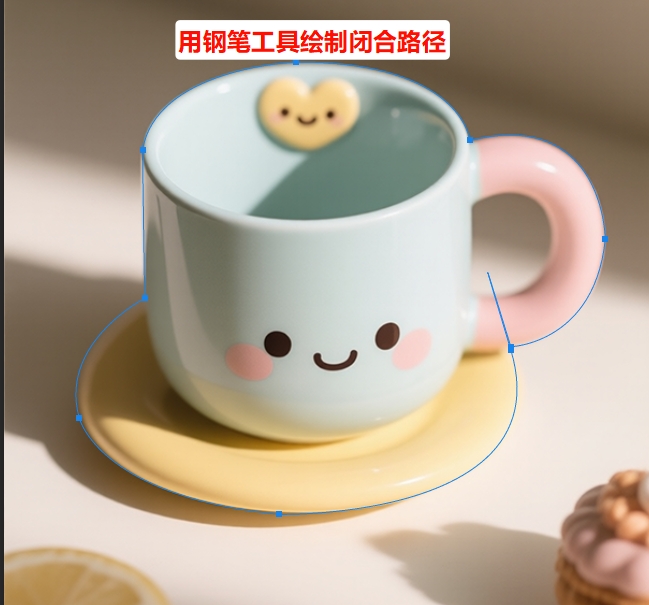
用钢笔工具绘制闭合路径

③ 右键点击路径,选择「建立选区」,羽化值设置为0(保证精度),点击确定,生成选区。
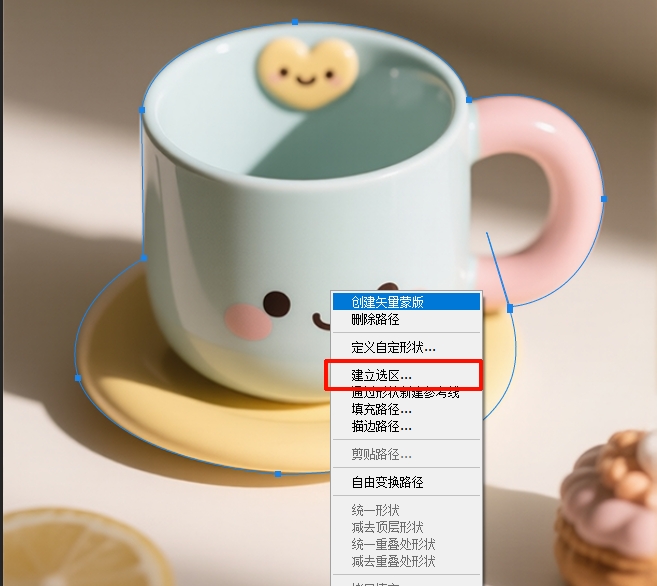
右键点击路径,选择「建立选区」

④ 右键点击选区,在菜单选择“选择方向”,然后按Delete键删除背景,保存为PNG格式。

新手提示:钢笔工具需要多练习,刚开始可以先从简单的几何图形、logo练起,熟悉路径绘制后,再处理复杂的主体,练熟后抠图效率会大幅提升。

二、StartAI插件:新手零门槛,一键抠图+批量处理神器

用PS工具抠图,虽然精准,但耗时较长,尤其是需要批量处理多张图片(比如电商批量商品图、批量证件照),或者新手觉得PS工具太难,就可以用StartAI插件。StartAI插件是专为PS适配的AI抠图插件,一键就能搞定背景透明,不用手动调整,比手动抠图节省大量时间,也是我现在批量处理图片的首选工具。

StartAI插件官网

第一步:安装StartAI插件

前往StartAI插件官网下载安装包,按照指引安装完成后,重启PS就可以在PS中看到对应的插件图标和功能;

获取StartAI插件:点我获取插件

邀请码:HkxzcW

第二步:StartAI插件一键抠图,快速去除背景

① 在PS中导入需要处理的图片;

② 直接打开StartAI插件面板,找到「抠图去背景」功能;
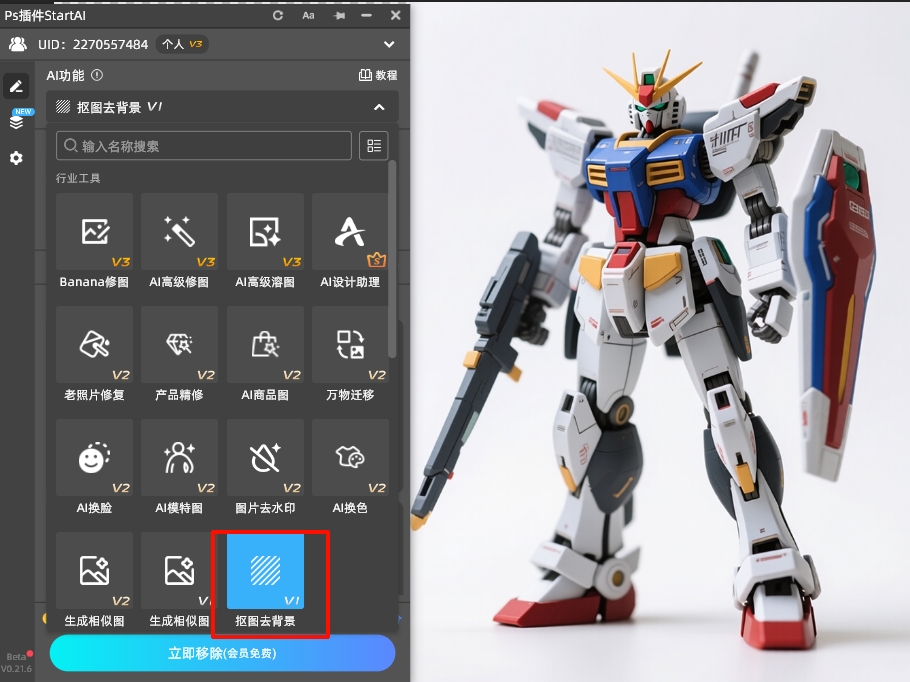
打开StartAI插件面板,找到「抠图去背景」功能

③ 点击「立即移除」按钮,等待3-10秒,插件会通过AI智能识别主体,无需手动涂抹、绘制选区,而且边缘处理得非常干净,尤其是发丝、复杂轮廓,比新手手动抠图更精准,还能自动消除锯齿、净化边缘残留颜色。
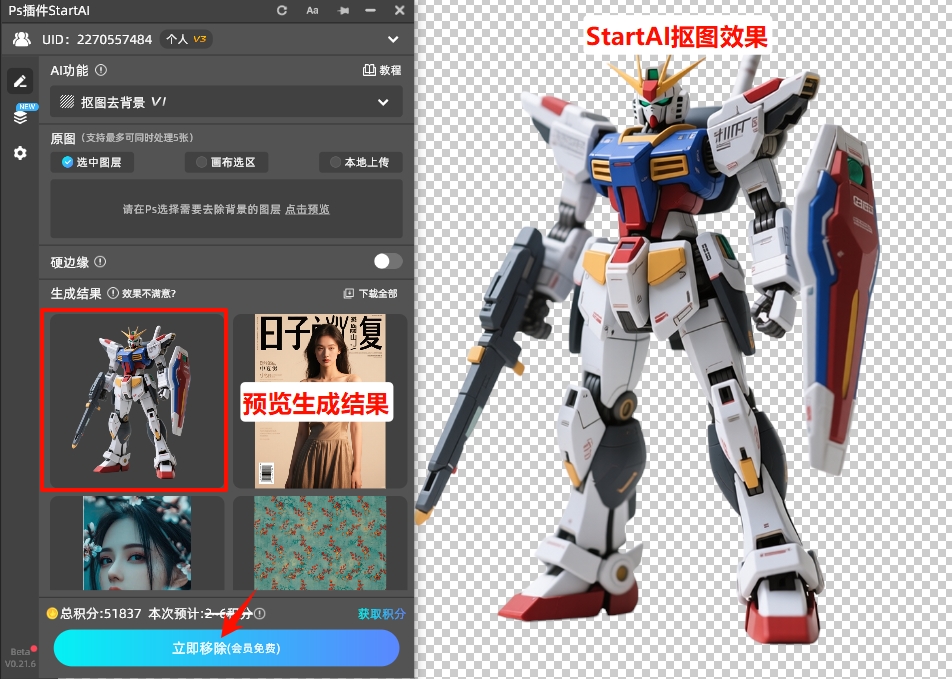
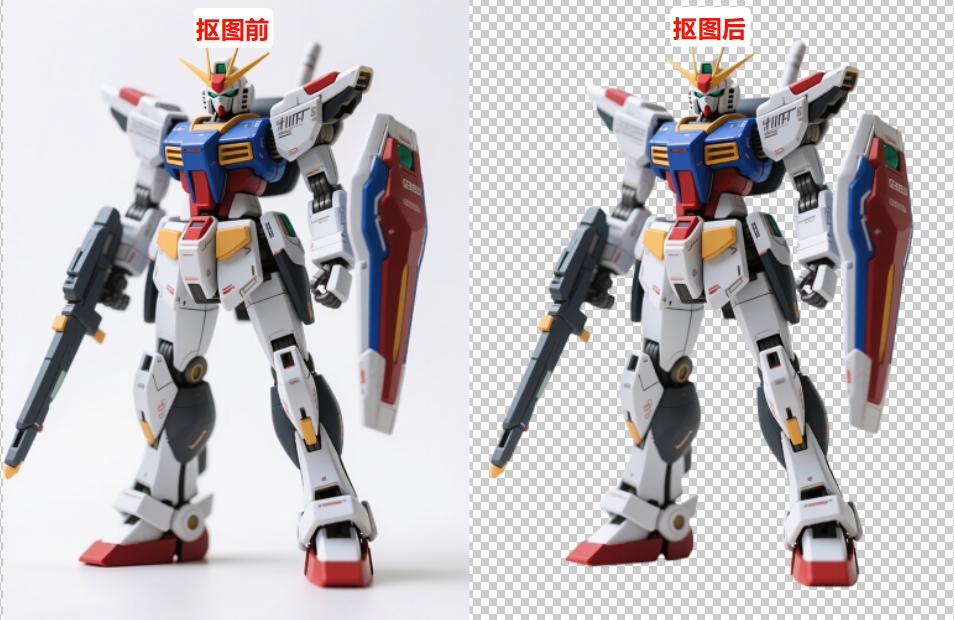
点击「立即移除」按钮,插件自动抠图物品
抠图前后对比图

三、4种PS背景透明方法对比

很多朋友不知道该选哪种方法,下面我整理了4种常用方法的对比表格,从操作难度、抠图精度、耗时、适用场景等维度,帮大家快速选择,尤其能看出StartAI插件的优势,新手可以直接对照选择,避免盲目尝试。

处理方法操作难度抠图精度单张耗时是否支持批量处理适用场景核心优势
魔棒工具低(新手首选)中等(适合简单背景)10-20秒纯色背景、logo、简单证件照操作简单,无需练习,快速出图
快速选择工具中等(需简单练习)中高(适合复杂背景)30-60秒人像、宠物、复杂背景商品图智能识别边缘,兼顾效率和精度
钢笔工具高(需专业练习)极高(高精度抠图)3-5分钟logo、产品精修、精细发丝抠图抠图精度最高,可手动控制细节
StartAI插件极低(一键操作)高(AI智能精准抠图)3-10秒是(批量高效)所有场景新手友好、效率极高、支持批量

四、总结

结合我5年的设计经验,给大家总结一下:如果是新手,偶尔处理单张简单图片,用PS魔棒工具或快速选择工具就够了;如果是专业设计师,需要高精度抠图,就用钢笔工具;如果需要批量处理,或者觉得原生工具太复杂,优先用StartAI插件,一键搞定,省时又省力,而且抠图精度一点不输给手动操作,这也是我现在日常工作中最常用的组合方式。


如果大家在操作过程中遇到问题,比如“PS抠图后背景有残留”“StartAI插件无法使用”,可以在评论区留言,我会一一回复,也可以收藏这篇文章,下次需要弄PS背景透明时,直接对照操作,新手也能轻松上手,再也不用到处找教程啦!

PS图片背景透明怎么弄?从入门到精通的4个方法!

PS图片背景透明怎么弄?这是从事设计以来被问得最多的问题,今天给大家介绍4种简单好用的PS抠图去背景方法,不管你是新手小白,还是需要高效批量处理的设计师,看完就能上手,轻松搞定证件照、商品图、logo等各类图片的背景透明需求。

一、PS图片背景透明怎么弄?

方法一:魔棒工具去图片背景(适合简单背景,新手首选)

这种方法适合背景颜色单一、与主体对比强烈的图片,比如纯色背景的logo、证件照,操作最快,新手零门槛,也是我刚开始学PS时最常用的方法。

① 在PS中导入需要处理的图片,尽量导入高清图片,避免模糊导致抠图不精准。

② 在工具栏找到「魔棒工具」,点击图片的背景区域,此时背景会出现虚线选区(有漏选的地方,按住Shift键点击漏选区域,可添加选区;如果误选了主体,按住Alt键点击误选区域,可取消选区)。

用PS「魔棒工具」选择图片的背景区域

③ 按Delete键删除背景,此时背景会变成灰白格子,这就代表背景已经透明了。

按Delete删除背景区域

保存透明图片:点击顶部菜单栏「文件」→「存储为」(快捷键Ctrl+Shift+S),格式选择「PNG」,点击确定即可。

方法二:快速选择工具去图片背景(适合复杂背景,高效便捷)

如果图片背景比较复杂,魔棒工具不好用,就用

处理,适合人像、宠物、商品图等。

① 同样PS导入图片,在左侧工具栏找到「快速选择工具」

② 用快速选择工具在主体上涂抹,工具会自动识别主体并生成选区。

用快速选择工具在主体上涂抹,选择主体

③ 选区确定后,按Ctrl+J可以直接复制主体到新的图层,然后按照方法1的保存步骤,保存为PNG格式即可。

快速选择工具去图片背景效果

小技巧:如果抠图后边缘有毛边、锯齿,可在「选择并遮住」面板中调整「平滑」值(2-3像素),再勾选「净化颜色」,就能去除背景残留颜色,让边缘更干净。

方法三:钢笔工具去图片背景(适合高精度抠图)

如果需要极致精准的抠图(比如logo、产品细节、精细发丝),上面两种方法就不够用了,此时用「钢笔工具」,虽然操作稍复杂,但抠图精度最高。

① 打开图片,在工具栏找到「钢笔工具」,点击顶部菜单栏切换到「路径」模式。

在工具栏找到「钢笔工具」,选择路径模式

② 用钢笔工具沿着主体的边缘,逐点点击绘制路径,遇到曲线时,可以按住鼠标拖动,调整路径的弧度,贴合主体边缘,绘制完成后,闭合路径。

用钢笔工具绘制闭合路径

③ 右键点击路径,选择「建立选区」,羽化值设置为0(保证精度),点击确定,生成选区。

右键点击路径,选择「建立选区」

④ 右键点击选区,在菜单选择“选择方向”,然后按Delete键删除背景,保存为PNG格式。

新手提示:钢笔工具需要多练习,刚开始可以先从简单的几何图形、logo练起,熟悉路径绘制后,再处理复杂的主体,练熟后抠图效率会大幅提升。

二、StartAI插件:新手零门槛,一键抠图+批量处理神器

用PS工具抠图,虽然精准,但耗时较长,尤其是需要批量处理多张图片(比如电商批量商品图、批量证件照),或者新手觉得PS工具太难,就可以用StartAI插件。StartAI插件是专为PS适配的AI抠图插件,一键就能搞定背景透明,不用手动调整,比手动抠图节省大量时间,也是我现在批量处理图片的首选工具。

StartAI插件官网

第一步:安装StartAI插件

前往StartAI插件官网下载安装包,按照指引安装完成后,重启PS就可以在PS中看到对应的插件图标和功能;

获取StartAI插件:点我获取插件

邀请码:HkxzcW

第二步:StartAI插件一键抠图,快速去除背景

① 在PS中导入需要处理的图片;

② 直接打开StartAI插件面板,找到「抠图去背景」功能;

打开StartAI插件面板,找到「抠图去背景」功能

③ 点击「立即移除」按钮,等待3-10秒,插件会通过AI智能识别主体,无需手动涂抹、绘制选区,而且边缘处理得非常干净,尤其是发丝、复杂轮廓,比新手手动抠图更精准,还能自动消除锯齿、净化边缘残留颜色。

点击「立即移除」按钮,插件自动抠图物品
抠图前后对比图

三、4种PS背景透明方法对比

很多朋友不知道该选哪种方法,下面我整理了4种常用方法的对比表格,从操作难度、抠图精度、耗时、适用场景等维度,帮大家快速选择,尤其能看出StartAI插件的优势,新手可以直接对照选择,避免盲目尝试。

处理方法操作难度抠图精度单张耗时是否支持批量处理适用场景核心优势
魔棒工具低(新手首选)中等(适合简单背景)10-20秒纯色背景、logo、简单证件照操作简单,无需练习,快速出图
快速选择工具中等(需简单练习)中高(适合复杂背景)30-60秒人像、宠物、复杂背景商品图智能识别边缘,兼顾效率和精度
钢笔工具高(需专业练习)极高(高精度抠图)3-5分钟logo、产品精修、精细发丝抠图抠图精度最高,可手动控制细节
StartAI插件极低(一键操作)高(AI智能精准抠图)3-10秒是(批量高效)所有场景新手友好、效率极高、支持批量

四、总结

结合我5年的设计经验,给大家总结一下:如果是新手,偶尔处理单张简单图片,用PS魔棒工具或快速选择工具就够了;如果是专业设计师,需要高精度抠图,就用钢笔工具;如果需要批量处理,或者觉得原生工具太复杂,优先用StartAI插件,一键搞定,省时又省力,而且抠图精度一点不输给手动操作,这也是我现在日常工作中最常用的组合方式。

如果大家在操作过程中遇到问题,比如“PS抠图后背景有残留”“StartAI插件无法使用”,可以在评论区留言,我会一一回复,也可以收藏这篇文章,下次需要弄PS背景透明时,直接对照操作,新手也能轻松上手,再也不用到处找教程啦!

产品

千鹿AI 千鹿Pr助手 千鹿AI助手 PsAide

专题广场

Nano Banana Pro Ps抠图 Ps去水印 Ps2026 Ps快捷键

服务

帮助中心 最新功能 服务条款 会员中心 Ps教程 官方博客

联系我们

info@istarry.com.cn