
作为做设计多年的老选手,经常会被身边朋友问“PS怎么把图案p到物体上?”其实不管是给杯子贴logo、给衣服印图案,还是给箱子加装饰,只要掌握正确方法,新手也能轻松做出满意的效果。今天就给大家介绍两种简单好用的方法,以及能大幅提升效率的StartAI插件Banana修图技巧~
一、PS怎么把图案p到物体上?
1. 基础款:平面物体贴图(适合海报、书本、平板等)
这种场景最简单,核心是“调整大小+对齐+轻微融合”。
① 导入素材:打开PS,同时导入“需要贴图案的物体图”和“要贴的图案”。
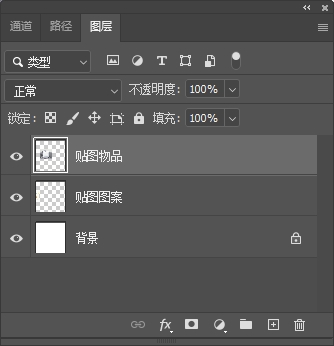
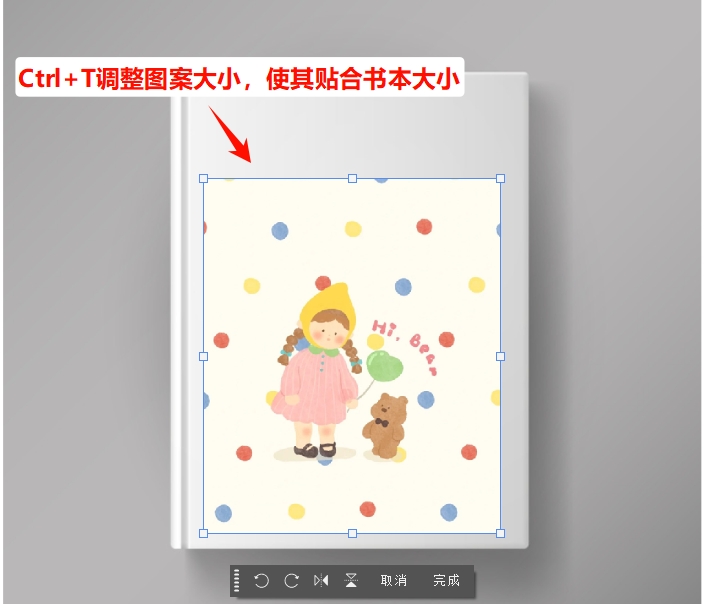
② 调整大小和位置:选中图案图层,按快捷键Ctrl+T调出自由变换工具,按住Shift键拖动边角,调整图案大小,使其贴合书本封面的尺寸,拖动图案到合适位置,按Enter键确认。
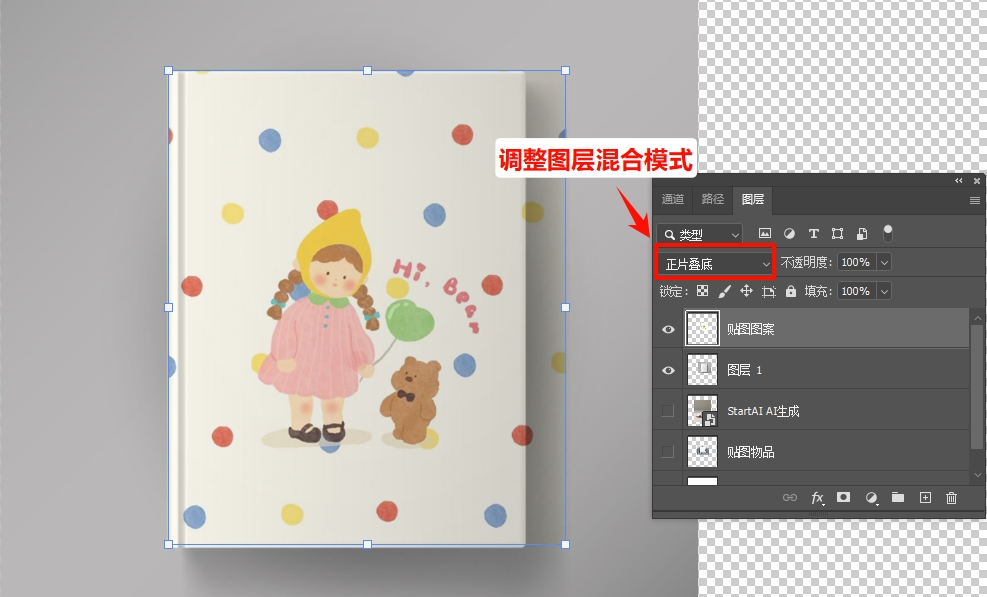
③ 融合优化,增强真实感:双击图案图层,调出“图层样式”,根据物体质感调整混合模式——如果物体表面偏暗,选择“正片叠底”;如果物体表面偏亮,选择“柔光”,同时适当降低不透明度(一般50%-80%),让图案和物体自然融合。
2. 进阶款:曲面/不规则物体贴图(适合杯子、帽子、行李箱等)
这种场景难度稍高,核心是“模拟物体透视+贴合曲面”,很多新手栽在透视上。
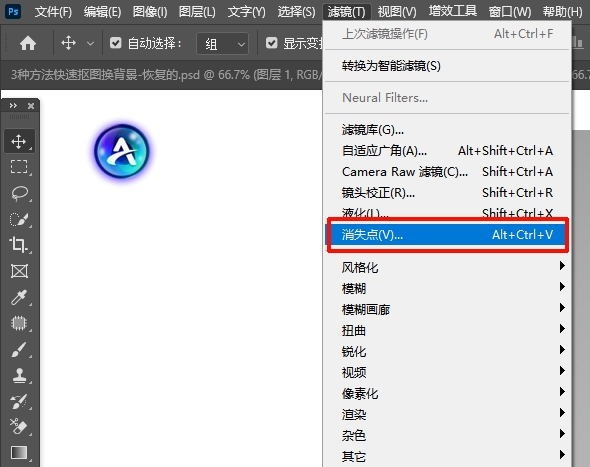
① 选中物体图层,点击顶部菜单栏“滤镜”→“消失点”,在弹出的窗口中,用鼠标点击物体表面的四个角,拉出一个贴合物体平面的透视框,确保框线和物体边缘对齐,这一步能精准匹配物体的透视角度,避免图案变形。
② 复制图案(Ctrl+C),回到消失点窗口,Ctrl+V粘贴图案,拖动图案调整大小,使其填满透视框。
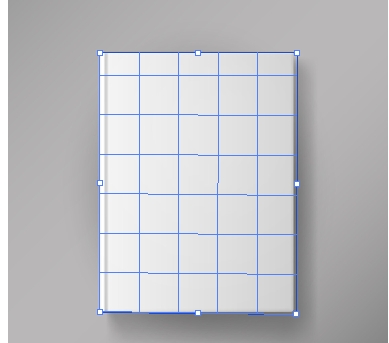
③ 点击确定回到主界面,再调整混合模式和不透明度。
④最后用图层蒙版修饰边缘,贴合物体轮廓即可。
PS操作虽然精准,但有个明显的痛点:新手很难掌握透视和光影的细节,尤其是不规则物体,往往要反复调整蒙版、变形节点,耗时又费力;而且批量贴图时,重复操作效率极低,这也是我后来尝试用AI插件的原因——直到我用到了StartAI插件,彻底解决了这些问题,新手也能轻松实现高质量贴图,效率直接翻倍。
二、StartAI插件:新手零门槛,图案贴物体一键搞定
StartAI插件的Banana修图功能,专门针对“图案贴物体”的需求做了优化,不需要复杂的操作,一键就能实现精准贴合,尤其适合新手、设计小白,或者需要批量贴图的小伙伴,比PS操作节省80%的时间,而且效果更自然,完美弥补了PS的不足。

如何使用StartAI插件:
前往StartAI官方网站,下载对应操作系统的安装包,安装完成后重启下PS,在顶部菜单栏找到“窗口”→“扩展功能”,找到StartAI插件并打开。
获取StartAI插件:点我获取插件;
邀请码:HkxzcW
StartAI插件贴图的操作步骤:
① 在PS中同样打开“需要贴图的物体”和“要贴的图案”两张图片;
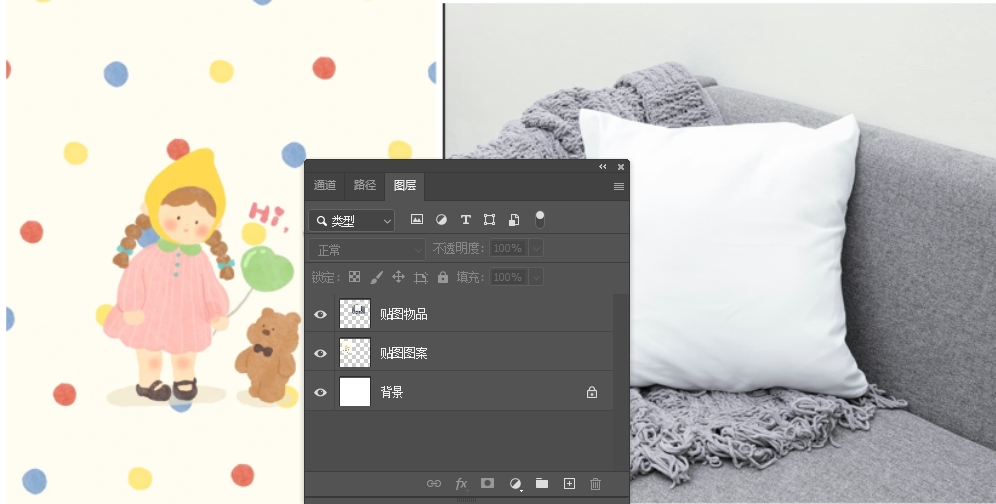
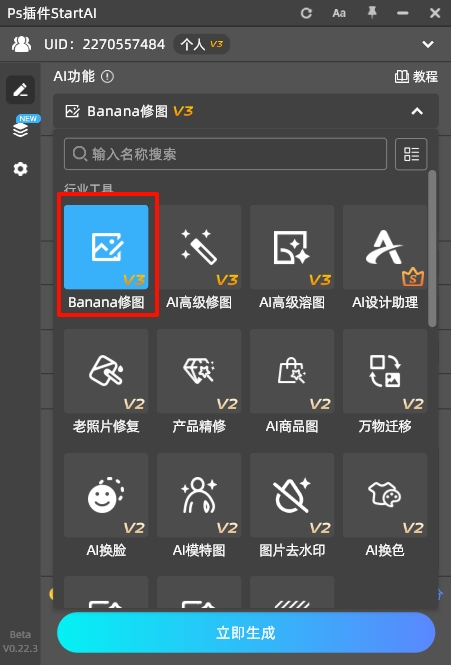
② 打开StartAI插件面板中,找到“Banana修图”功能;
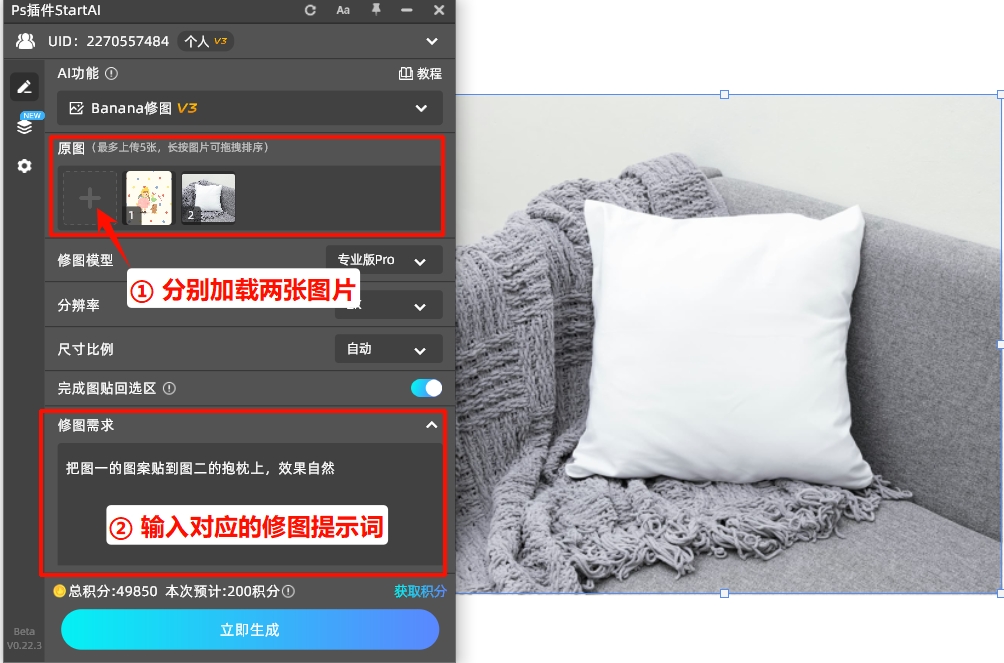
③ 在Banana修图功能面板,点“+”再次加载两张图片,然后在“修图需求”填写对应的提示词:“把图一的图案贴到图二的抱枕上,效果自然”,可以根据自己的需求进行调整。
④ 点击下方“立即生成”按钮,插件会在10-30秒内完成贴图,自动匹配物体的透视和光影,让图案完美贴合物体表面——不管是曲面杯子、不规则帽子,还是平面箱子,都能精准贴合,不会出现变形、生硬的问题。
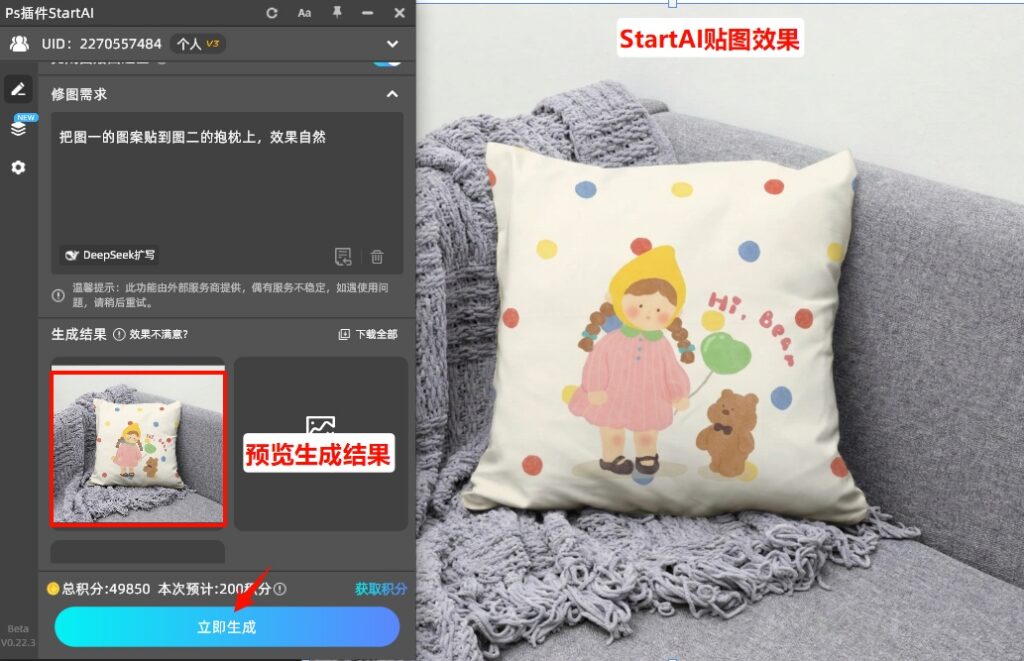
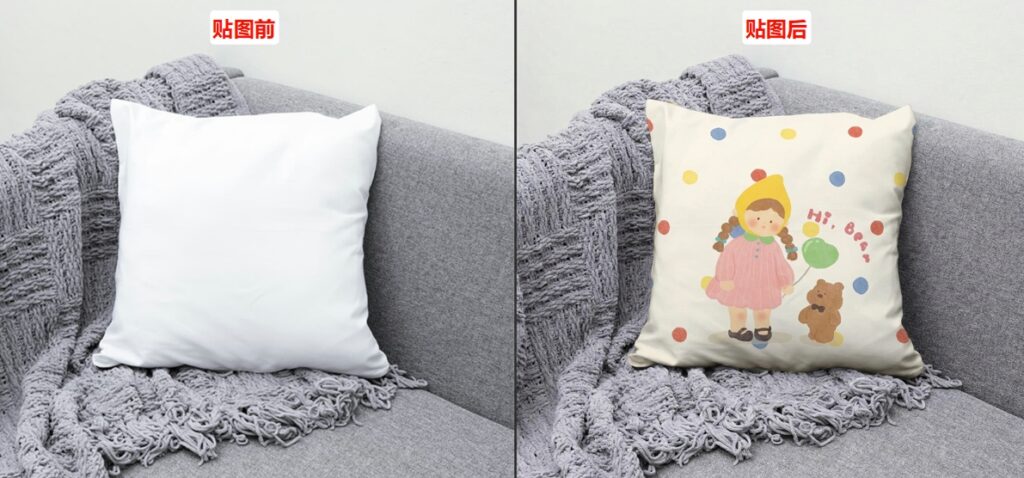
StartAI插件Banana修图的核心优势
- 操作简单,新手零门槛:不需要掌握复杂的PS技巧,一键就能完成贴图,哪怕是从来没用过PS的小白,跟着步骤走,30秒就能搞定一张贴图。
- 高效省时,批量操作更省心:PS处理一张不规则物体贴图,新手可能需要10-15分钟,而StartAI插件Banana修图,30秒就能完成一张,批量贴图时,只需选中所有素材,一键批量贴合,省去重复操作,大大提升工作效率,适合电商设计、海报设计等需要批量处理图片的场景。
- 贴合更自然,光影更精准:插件采用AI智能识别技术,能精准捕捉物体的透视角度、轮廓细节和光影分布,自动调整图案的透视和光影,让图案和物体完美融合,不会出现“浮在表面”的尴尬,新手也能做出专业质感的图片。








