
做电商想让产品图更有立体感、做文创想把插画做成3D周边、剪视频想给素材加分层质感——不少人都想知道Ps把图片2D转3D的最好方法。我当初为了做IP衍生品,踩了无数坑试了各种技巧,最后发现:没有绝对唯一的最好方法,但有“最适配需求”的最优解!今天就把亲测好用的两种PS最好方法拆给你,再分享个StartAI banana修图功能,不管是新手想快速出效果,还是需要批量处理,都能直接抄作业,完全不用懂复杂建模。
一、Ps把图片2D转3D的最好方法:2招覆盖全场景,新手也能会
很多人找Ps把图片2D转3D的最好方法,要么被复杂的3D插件劝退,要么用了旧功能没效果。其实PS里有两种方法最实用,堪称“最优解”:一种适合简单平面(比如logo、文字、白底产品),5分钟就能出效果;另一种适合带纹理的图(比如布料、木纹、插画),能做出真实凹凸感。这俩方法覆盖了日常90%的需求,练熟了比瞎找插件靠谱多了。
方法1:斜面浮雕效果法——新手最快出效果的最好入门方法
如果想把logo、简单文字、白底产品图(比如平面书签、手机壳图案)转3D,这绝对是Ps里最好的入门方法!不用依赖任何插件,只用自带的图层样式,5分钟就能搞定基础立体质感,我当初做IP文字logo转3D,全靠这招救急:
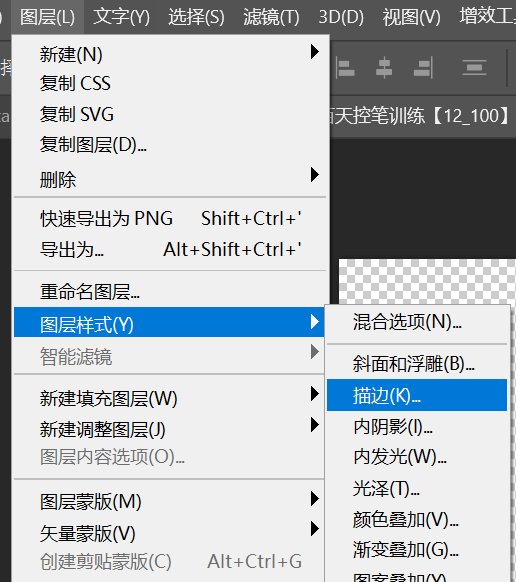
- 第一步:抠除背景,单独保留主体 打开PS导入图片,先把要转3D的主体抠出来(复杂背景用快速选择工具+选择并遮住,干净背景直接魔棒工具),复制成独立图层,命名“立体主体”。我刚开始没抠背景就加效果,结果背景也跟着变立体,画面乱得不行,这步千万别省!
- 第二步:添加斜面浮雕,一键get立体轮廓 选中“立体主体”图层,点击图层面板底部的“添加图层样式”(fx图标),选“斜面和浮雕”。新手直接按这个来:样式选“外斜面”(凸起效果最明显),方法选“平滑”(过渡更自然),这是我试了无数次总结的最好参数搭配。
- 第三步:微调参数,质感直接拉满 核心3个参数直接抄,这是新手不出错的最好数值:①深度120%(太高会失真,太低没立体);②大小10像素(控制边缘模糊度);③软化3像素(避免明暗交界太生硬)。角度默认120度,高光选“滤色”(白色,不透明度70%),阴影选“正片叠底”(黑色,不透明度70%)。点击确定,2D主体瞬间变3D!
避坑提醒:这是我踩过的关键坑!小文字或细线条别把“深度”拉满,超过200%会模糊;另外,一定要确保主体是独立图层,没抠干净的背景会让立体效果变脏,建议先用“选择并遮住”优化边缘。
方法2:从灰度新建网格——复杂纹理转3D的最好选择
如果想转的2D图有明显纹理(比如布料褶皱、木纹、带细节的插画),斜面浮雕就不够用了,这时候“从灰度新建网格”就是Ps里最好的方法。我用它把平面布料图案转3D,凹凸质感超真实,完全不像后期做的:
- 第一步:转灰度,强化纹理对比 选中要转3D的图层,点击“图像”→“模式”→“灰度”,也能用“图像”→“调整”→“黑白”微调,让纹理对比更明显(亮处会变凸起,暗处会变凹陷)。这步是做出真实凹凸感的关键,千万别偷懒!
- 第二步:生成3D网格,匹配场景需求 点击“3D”→“从灰度新建网格”,按需求选类型:平面纹理(比如布料)选“平面”,球体物件(比如篮球)选“球体”,圆柱形(比如杯子)选“圆柱体”。我转布料图案时选“平面”,效果刚好。
- 第三步:加纹理+调整细节,导出成品 生成3D网格后,用“缩放工具”调立体厚度,在“3D材质”面板里添加原图彩色截图当纹理贴图,凹凸强度设为40(新手最好值,不高不低)。渲染完成后,按“Ctrl+Shift+S”导出PNG或PSD,后续修图也方便。
二、StartAI banana:Ps把图片2D转3D的“最优解”,比手动快10倍
上面两种是Ps里把图片2D转3D的最好手动方法,但新手要记步骤、调参数,很容易翻车;遇到批量处理(比如10张产品图),更是熬到半夜都做不完。上次我要把8张萌系IP插画转3D做周边,用PS手动修了2个多小时,手都酸了。后来被修图圈朋友安利了StartAI banana修图功能,才发现还有更省心的最好方法——直接集成在PS里,AI自动识别画面结构,不用懂任何技巧,3步就能出专业3D效果。
用StartAI banana转3D:3步搞定,新手也能当大神
- 插件启动与素材导入:访问官网(https://www.istarry.com.cn/?sfrom=giQHne)下载Start AI插件,按照指引完成安装。在PS中打开所需处理的图片,点击插件,找到banana修图功能。
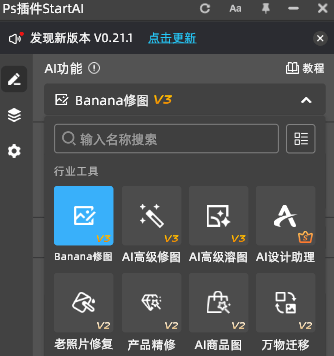
- 启动功能:用banana修图,在修图需求中写生成3D动画风格。
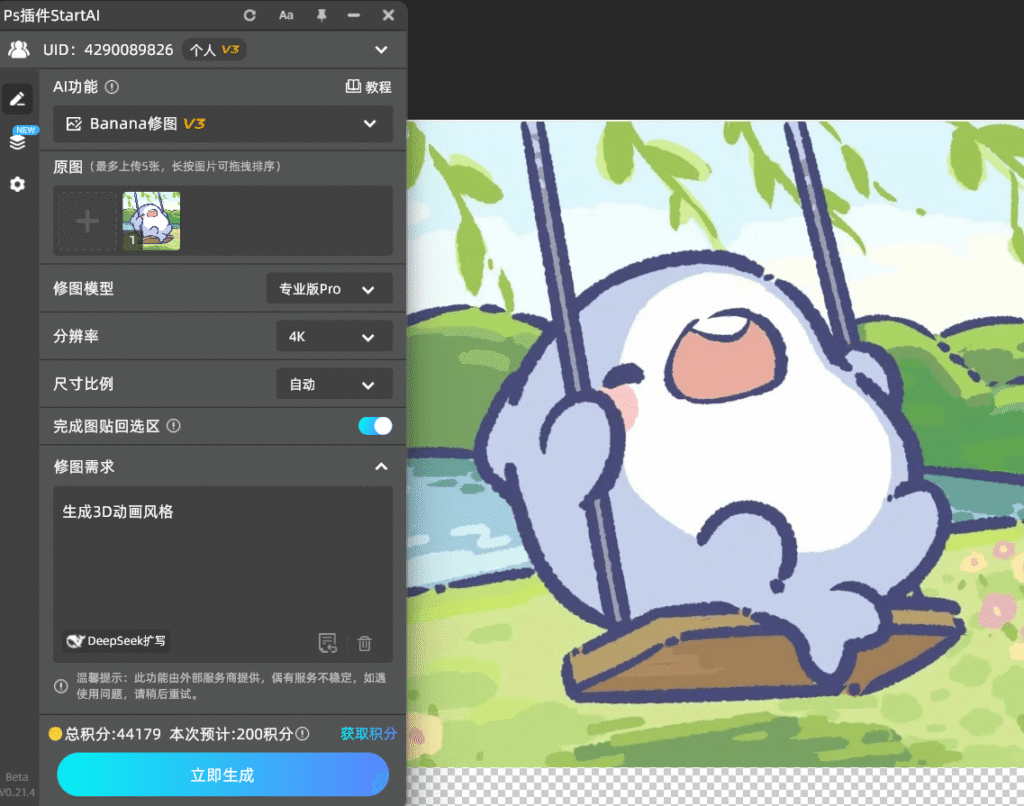
效果确认和对比:等待生成后与原图对比查看3D效果。

点击下方链接查看视频教程
https://v.douyin.com/bBjtNmj-p9s
三、Ps手动2D转3D vs StartAI banana:一张表看清最好选择
| 对比维度 | Ps手动2D转3D(斜面浮雕+灰度网格法) | StartAI banana 2D转3D功能 |
|---|---|---|
| 新手学习成本 | 高,需记分层、参数调整技巧,新手易翻车,需反复练习才能掌握“最好效果” | 极低,中文提示词+一键生成,看一次就会 |
| 单张图耗时 | 简单场景5-10分钟,复杂纹理场景30分钟以上,需逐步调试参数才能出最好效果 | 3-5秒搞定,复杂图不超10秒 |
| 细节还原度 | 看技术水平,新手易丢失小细节(如饰品、褶皱),需反复微调才能达到最好还原度 | 极高,AI自动识别并保留所有细节,匹配原画风 |
| 风格适配性 | 需按风格逐一审视参数,适配性有限,萌系、写实等风格需单独调试才能出最好效果 | 全风格适配,二次元、写实、扁平风都能转 |
| 批量处理能力 | 无批量处理功能,需逐张手动操作,效率极低,不适合批量出图的最好需求 | 支持批量处理,多图效果统一,效率翻10倍以上 |
| 拓展功能 | 仅能实现2D转3D基础效果,衍生品需额外用其他工具制作,无法一站式满足最好设计需求 | 支持生成表情包、调整材质风格,一站式搞定设计需求 |
| 适用人群 | 专业设计师、需精细微调3D细节的场景,适合有时间打磨最好效果的人群 | 新手、电商卖家、文创设计者、有批量处理需求的人 |
四、总结:Ps把图片2D转3D,这样选最好
想知道Ps把图片2D转3D的最好方法,核心是“看需求选工具”:如果你是专业设计师,有时间打磨细节,需要高精度3D效果(比如商业广告建模),那Ps手动的两种方法值得练,能精准控制每一处细节,做出行业最好的效果;但如果是新手,或者需要高效出图、批量处理(比如电商卖家、文创设计者),StartAI banana绝对是最好的选择。它不用你啃复杂教程,不用耗时间调参数,AI直接帮你把“2D转3D+还原细节+匹配风格”三件事一次做好,省时又不出错。
点击下方链接获取插件!
- 邀请链接:https://www.istarry.com.cn/?sfrom=CT6xX4
- 邀请码:CT6xX4








