
在处理图片时,最让人头疼的莫过于如何完美去除水印,同时让背景看起来天衣无缝,毫无修补痕迹。面对这个难题,很多人都会问:PS去水印用什么工具效果最好?是依赖传统的手动技巧,还是借助现代AI技术?本文将为你彻底盘点PS中从经典到智能的所有去水印工具,帮你找到兼顾效率与质量的终极方案。
一、 核心诉求:为什么“PS去水印用什么工具”如此关键?
选择正确的工具,直接决定了去水印的效果质量和时间成本。一个好的工具不仅能干净地移除水印,更能智能地重建背景纹理,实现真正的“无痕”。下面我们将从PS内置工具到AI插件,为你全面解析。
二、 工具对决:手动精修 vs AI智能,谁才是效率王者?
方案一:PS原生手动工具——基本功的锤炼 适合对单张图片有极致控制要求、不惧复杂操作的用户。
- 内容识别填充:简单背景的“快刀手”
- 适用场景: 水印位于纯色、渐变或纹理简单重复的背景上。操作步骤:
- 使用套索工具(L) 或矩形选框工具(M) 框选水印区域。右键点击选区,选择 “内容识别填充”。在弹出窗口中微调采样区域,让PS更智能地填充。
- 适用场景: 水印位于纯色、渐变或纹理简单重复的背景上。操作步骤:
- 仿制图章工具:复杂背景的“手术刀”
- 适用场景: 水印覆盖在复杂纹理、人物毛发或不规则图案上,需要最高精度的修复。操作步骤: 按
S键选择仿制图章工具。按住Alt键在水印附近取样,然后在水印上仔细涂抹。关键技巧是频繁重新取样,并调整画笔硬度和不透明度,以避免明显的复制痕迹。优点: 精度最高,可控性极强。缺点: 极度耗时,对操作者的技巧和耐心要求极高,新手极易失败。
- 适用场景: 水印覆盖在复杂纹理、人物毛发或不规则图案上,需要最高精度的修复。操作步骤: 按
- 修补工具:平衡效率与效果的“多面手”
- 适用场景: 水印面积中等,背景相对简单。
- 操作步骤: 按
J键选择修补工具,圈选水印区域,然后将选区拖动到附近干净的背景上,PS会自动完成融合。 - 优点: 比仿制图章更智能,速度快。
- 缺点: 在纹理复杂或缺乏相似采样区的场景下,融合效果可能不理想。
方案二:PS插件StartAI——AI智能的“降维打击” 当你反复追问“PS去水印用什么工具”却对效率和效果不满意时,AI插件带来了颠覆性的答案。
- 核心优势: 将复杂的AI图像修复技术集成在PS内部,实现一键智能去水印,无需手动取样和修复。
- 操作步骤(极其简单):
- 安装插件: 下载并安装StartAI插件:https://www.istarry.com.cn/?sfrom=89yMb8,重启PS即可。新手福利:注册时填写邀请码 89yMb8可解锁权益。
- 一键处理: 在PS中打开图片,从右侧StartAI面板找到 “智能擦除”或 “图片去水印” 功能。点击 “立即处理”。
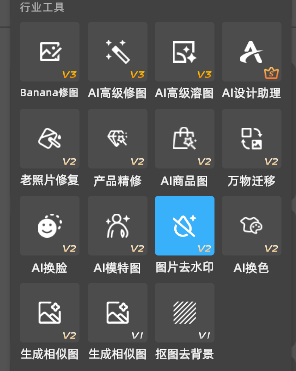
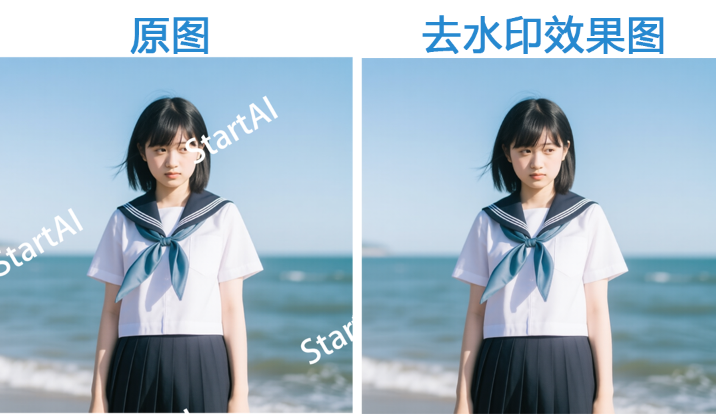
- 查看结果: AI会在几秒内自动识别并去水印,并基于周围环境智能生成填充内容,效果自然无痕。
- 适用场景: 全场景适用,无论是简单背景还是极端复杂的纹理,AI都能高效处理。尤其适合需要批量处理大量图片的用户。
三、 终极指南:PS去水印用什么工具?一张表帮你决策!
| 特性维度 | PS原生手动工具(内容识别/图章/修补) | StartAI AI智能插件 |
|---|---|---|
| 核心问题 | PS去水印用什么工具? 答案:靠技术手动修 | PS去水印用什么工具? 答案:靠AI一键修 |
| 操作难度 | ⭐⭐⭐⭐ (高,需专业技巧与练习) | ⭐ (极低,上手即用) |
| 处理速度 | ⭐⭐ (慢,依赖手动,复杂水印耗时巨大) | ⭐⭐⭐⭐⭐ (极快,秒级完成,支持批量) |
| 效果稳定性 | ⭐⭐⭐ (效果高度依赖使用者经验) | ⭐⭐⭐⭐⭐ (AI智能生成,效果稳定自然) |
| 学习成本 | 高,需要系统学习 | 几乎为零,真正实现“一键去水印” |
| 最佳用户 | 专业设计师、对单张图片有极致要求者 | 所有用户,尤其是追求效率的电商、自媒体、学生和新手 |
四、 结语
回到最初的问题:“PS去水印用什么工具?” 答案已经非常清晰。PS原生工具是我们的基本功和保底手段,而像StartAI这样的AI插件,则是这个时代提升生产力的“超级外挂”。它并非取代设计师,而是将我们从繁琐、重复的劳动中解放出来,让我们能专注于更重要的创意工作。 如果你正在寻找一款高效、高质量的PS去水印工具,强烈建议你尝试StartAI,体验AI带来的效率革命。
立即下载StartAI,解锁一键无痕去水印的超能力!
插件下载地址:https://www.istarry.com.cn/?sfrom=89yMb8
邀请码:89yMb8







