
手机抓拍、老照片扫描或低像素放大后,照片容易模糊发虚?不管是人像细节丢失、风景轮廓模糊,还是文字照片不清晰,如何用Ps进行高清修复?下面分享3种实用方法,步骤清晰易操作,新手也能上手,最后推荐大家用一款AI插件助力高效修图。
一、PS照片模糊修复的3种方法
1、滤镜锐化法
适合轻微模糊场景,如轻微手抖抓拍、低像素照片微调,快速提升画面清晰度,适配日常人像、风景修图。
①打开PS导入模糊照片,按Ctrl+J复制图层,保留原图备份,避免破坏性操作。
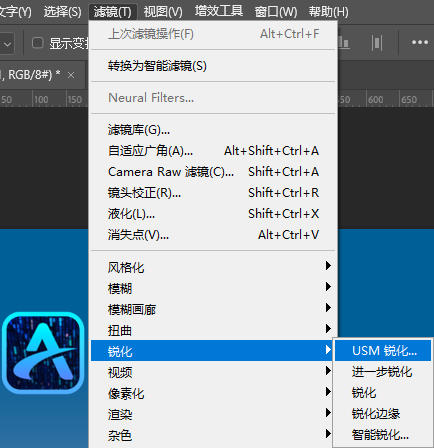
②点击顶部菜单栏「滤镜」→「锐化」→「」,弹出参数面板。
③核心参数调整:数量设80%-120%(数值越高锐化越强),半径设1.0-1.5像素(控制锐化范围,过高易出现锯齿),阈值设2-4色阶(减少杂色干扰)。
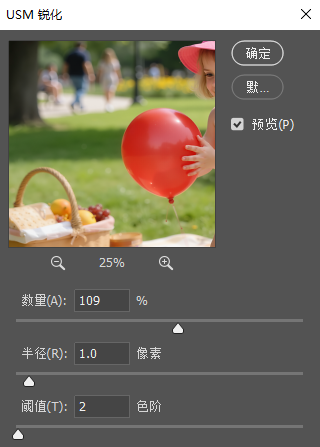
④预览确认效果后点击确定,若锐化过度,降低复制图层不透明度至70%-80%,让画面更自然。
2、智能锐化法
可针对性修复边缘模糊,适合老照片修复、轻微失焦照片,能保留更多细节。
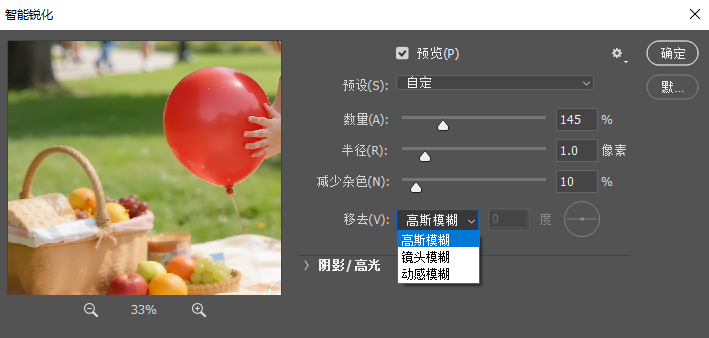
①选中复制图层,执行「滤镜」→「锐化」→「智能锐化」。
②参数设置:预设选「默认」,数量100%-150%,半径1.0像素;移除选项选「高斯模糊」(适配通用模糊),若为运动模糊可切换对应选项。
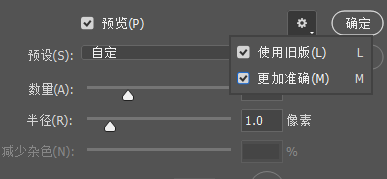
③勾选「更加准确」提升锐化精度,点击「确定」后,添加图层蒙版,用黑色画笔涂抹皮肤、天空等区域,避免锐化后出现杂色。
3、高反差保留法
适合边缘模糊、细节丢失严重的场景,如文字照片、建筑照片,能强化轮廓线条,让画面更锐利。
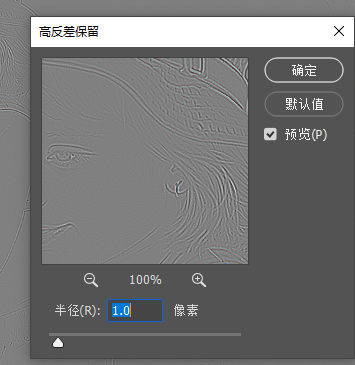
①复制背景图层,执行「滤镜」→「其他」→「高反差保留」,半径设1.0-2.0像素(仅保留边缘细节)。
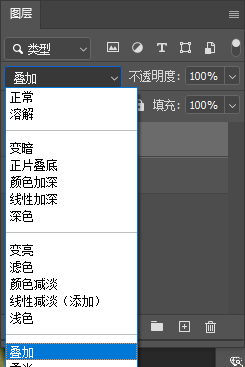
②将复制图层的混合模式改为「叠加」,若效果过强,可叠加2-3个高反差保留图层,逐步调整不透明度。
③可选优化:添加「减少杂色」滤镜(数量20%-30%),去除锐化带来的噪点,让画面干净清晰。
二、新手避坑要点
- 锐化参数别贪多,过高会导致画面出现锯齿、杂色,失去自然质感。
- 修复前先降噪,若照片本身有噪点,先执行「滤镜」→「降噪」→「减少杂色」,再进行锐化。
- 人像修图时,避开皮肤区域锐化,重点强化五官边缘,避免皮肤纹理变粗糙。
- 老照片修复需先修复破损,再进行锐化,步骤不可逆,避免反复调整损伤画质。
三、高效修图加分:StartAI插件助力创作
PS原生方法能修复基础模糊,但面对重度模糊、批量修复或新手不会调参的情况,操作繁琐且效果有限。这时候可以试试与PS无缝集成的StartAI插件,让高清修复更高效。
邀请码:Ec6mdH
链接: https://www.istarry.com.cn/?sfrom=Ec6mdH
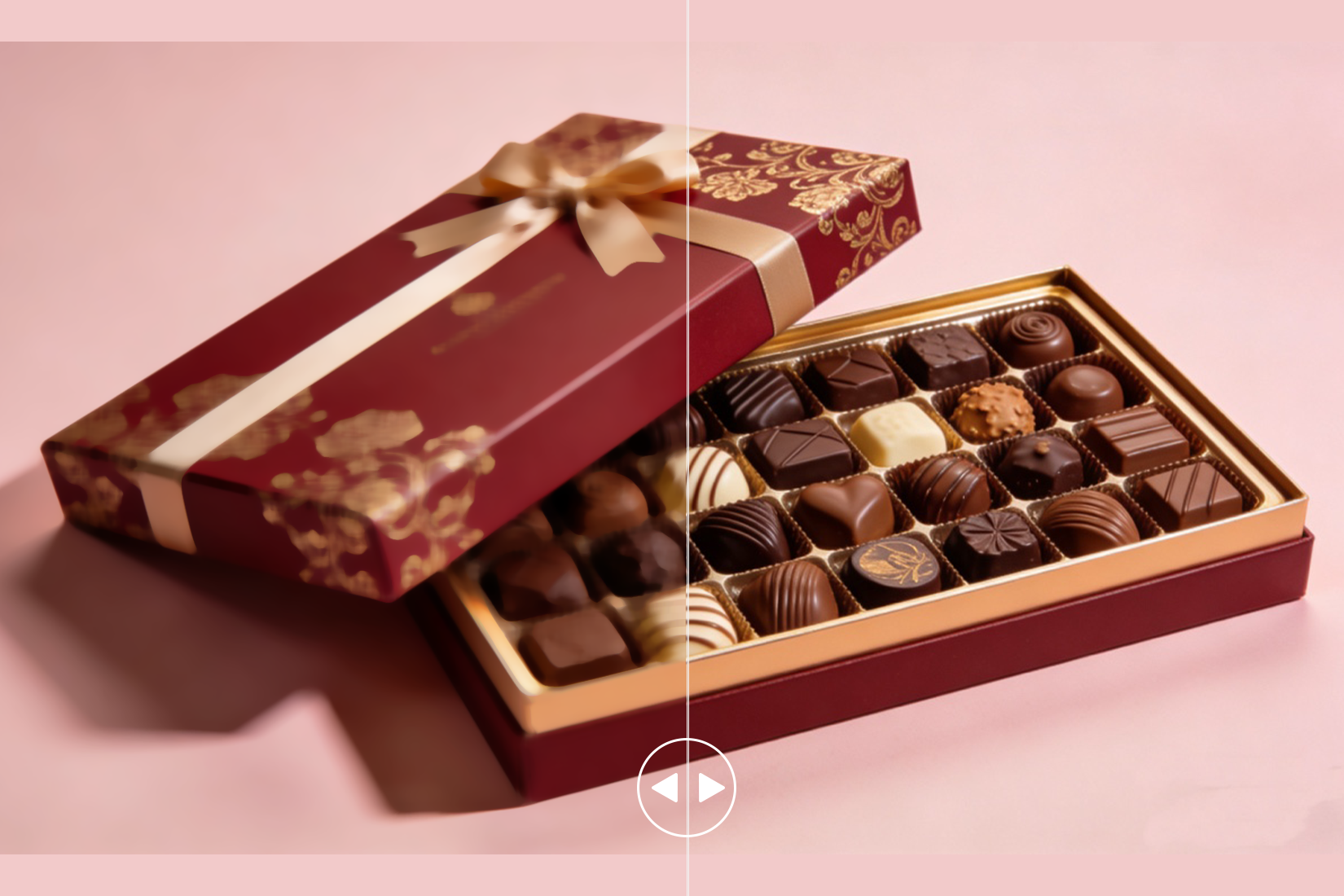
StartAI作为一站式图像处理工作站,无需切换软件即可调用AI高清修复功能。依托深度学习算法,它能自动识别模糊类型,一键修复重度模糊、失焦照片,同时保留画面细节,避免出现锯齿和杂色。
StartAI的高清修复功能效果展示图
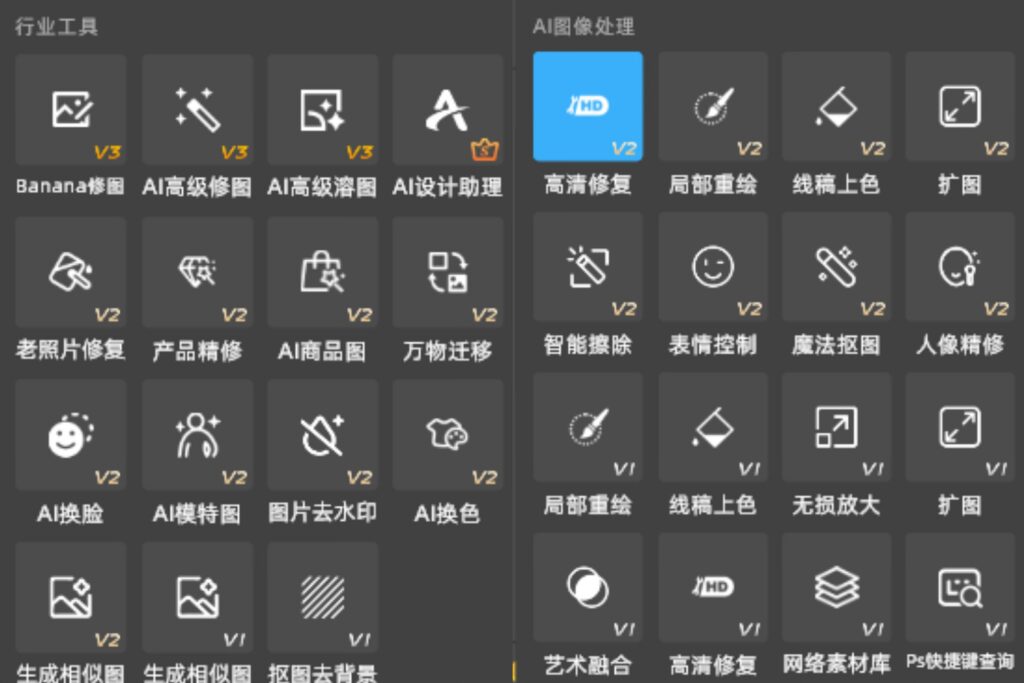
除了AI照片高清修复,它还集成了AI高级修图、智能溶图、产品精修、抠图去背景等30+实用功能,针对人像修图、老照片修复、电商主图优化等国内高频场景深度优化,内置100+中文风格预设。
界面简洁直观,零基础用户5分钟就能上手,跨平台兼容且支持批量处理,不管是修复单张照片,还是批量优化电商产品图,都能省去反复调参的麻烦,高效输出高清效果。
StartAI的功能展示图
总结
PS修复模糊照片,轻微模糊用滤镜锐化法,中度模糊选智能锐化法,细节丢失用高反差保留法。掌握这些方法,能适配多数修图场景。想提升修复效率、搞定重度模糊,StartAI插件的智能功能可助力高效出图。







