
在Photoshop(PS)进行设计创作中,画笔工具时我们经常会使用的工具,而且我们需要频繁调整画笔大小。掌握高效的PS画笔大小快捷键,就能避免反复切换面板的繁琐,让设计思路不被打断,尤其适合手绘、修图、插画等场景。今天就为大家整理全套实用的PS画笔大小调整方法,包含快捷键技巧、进阶操作及常见问题解决,新手也能快速上手。
一、PS画笔大小快捷键是什么?PS怎么调整画笔大小?
方法一:画笔大小常用快捷键“[]”(方括号键)
在英文输入法状态下,按下键盘上的右方括号键“]”,画笔会逐级放大;按下左方括号键“[”,画笔则逐级缩小。该快捷键每次调整幅度约为10%,适合快速切换画笔大小。
补充效技巧:搭配键盘的Shift键可同步调整画笔硬度——按住Shift+]增加画笔硬度,按住Shift+[降低画笔硬度,轻松实现柔边与硬边画笔的快速切换。
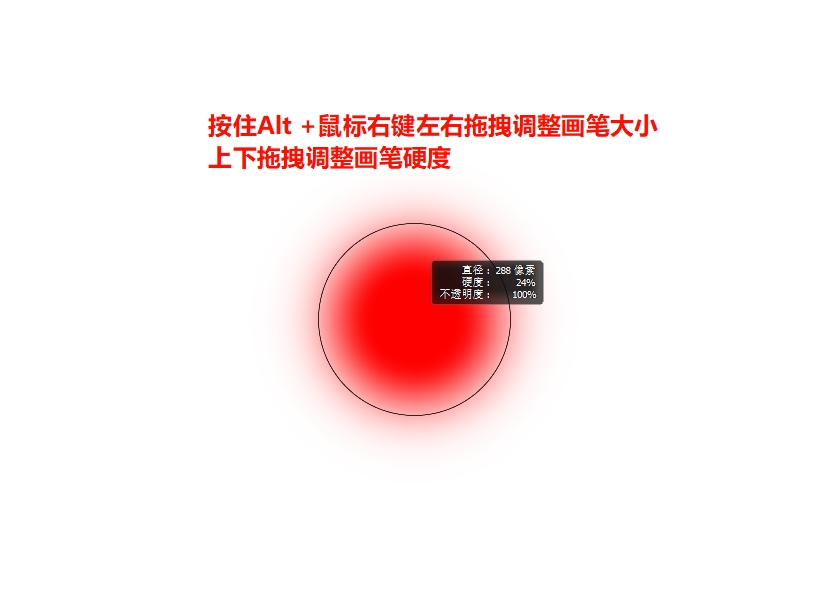
方法二:Alt+鼠标右键拖拽(适合精确调整)
若需要1像素级的精准调整,可使用组合快捷键操作:Windows系统按住Alt键+鼠标右键,Mac系统按住Option键+鼠标右键,在画布上左右水平拖拽,即可实时缩放画笔大小,此时,画布上还会显示红色圆环预览当前尺寸。垂直拖拽则是调整画笔的硬度,兼顾精准度与便捷性,适合对画笔控制要求高的场景。
方法三:鼠标滚轮组合(部分PS版本)
在部分PS版本中,按住Ctrl+Alt键(Windows)/Cmd+Option键(Mac),滚动鼠标滚轮也可调整画笔大小,向上滚动放大,向下滚动缩小。
二、PS辅助调整画笔大小方法(适配精准数值与特殊场景)
1. 选项栏精准设置
选中画笔工具(快捷键B)后,PS顶部选项栏会出现“画笔预设选择器”,点击下拉箭头,在面板中拖动“大小”滑块即可调整,也可直接输入具体数值(范围1-5000像素),按下回车确认,适合需要固定画笔尺寸的场景,比如统一多个图层的画笔笔触大小。
2. 快捷键失效解决办法
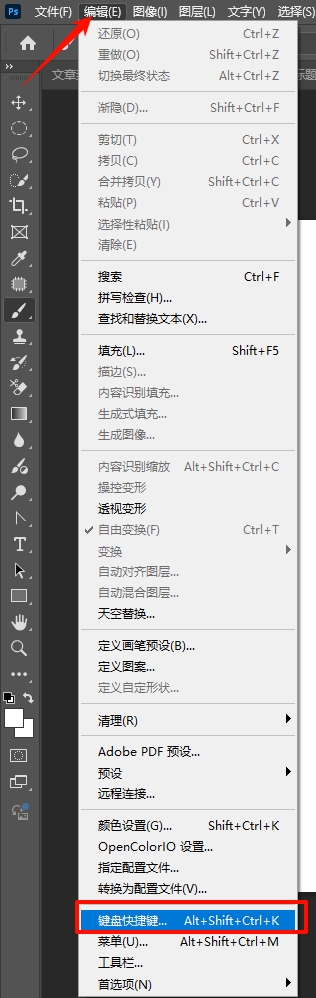
若画笔大小快捷键不生效,优先检查是否切换至英文输入法(中文输入法下方括号键无效);若仍有问题,可通过编辑-键盘快捷键(Ctrl+Shift+Alt+K)重置快捷键预设,或者关闭与PS快捷键冲突的第三方软件(如浏览器、密码管理工具),排除软件干扰。
三、PS搭配StartAI插件,效率翻倍升级
掌握画笔大小快捷键能够一定程度上提升我们的效率,但在实际设计工作中,批量处理、复杂效果生成等场景,仅靠PS操作仍需耗费大量时间。这时搭配StartAI插件,就能实现从“基础高效”到“全流程提速”的跨越,尤其适合设计师、自媒体从业者、电商美工等人群。
StartAI是专为PS打造的嵌入式AI图像处理插件,无需切换软件,就能将强大的AI功能融入现有设计流程。
获取插件: 点我获取插件;
邀请码: giQHne

1. 全量 AI 修图功能,一站式满足多元需求
内置 Banana 修图、AI 高级修图、AI 高级溶图、产品精修、老照片修复等丰富功能模块,既能一键智能清除画面杂物、路人等多余元素,大幅提升修图效率,是电商团队规模化高效出图的得力助手。
2. 深度适配本土场景,更贴合国内需求
针对电商设计、人像精修、平面创作等国内用户高频使用场景,专项新增 AI 高级修图、产品精修、线稿上色、文生图等实用功能。搭载 100 + 主流风格预设,覆盖国潮、极简、赛博朋克等热门美学风格。
3. 无缝协同 PS 工作流
支持从 PS 选区一键提取原图,AI 生成结果自动回插至原位置,实现与 PS 的无缝衔接。借助批量出图功能,将 3 天的修图工作量压缩至 8 小时内完成,显著减少重复劳动成本。
4. 零门槛操作体验,小白也能轻松上手
采用简洁直观的操作界面,无需专业修图基础,新手小白也能快速掌握使用技巧。同时配备详尽的中文教程与丰富案例库,助力用户快速解锁各类 AI 修图玩法。








