
每次用 PS 换背景颜色都感到头疼?要么边缘毛躁,要么人像发丝抠不干净,作为常年和证件照、电商图、人像修图打交道的设计人,今天整理了 3 套亲测有效的 PS 换背景方法 ,不管是人像发丝、透明物体,还是批量产品图,都能找到合适方法,一步步跟着做就能出效果!
一、方法一:选择并遮住 —— 复杂场景首选,适用于发丝 / 透明物体
适用场景
外景人像、透明纱裙 / 玻璃制品等边界模糊的图片,,能完美处理手动抠图难搞定的细节。
详细操作步骤
1、打开 PS 导入图片后,先按 Ctrl+J 复制背景图层(重要!避免直接修改原图,后期不满意还能返工);
2、左侧工具栏选「快速选择工具」(按 W 键可快速切换),根据主体大小调整画笔粗细,大面积区域用粗画笔,发丝、边缘细节处换细画笔,轻轻涂抹主体区域,软件会自动识别轮廓;
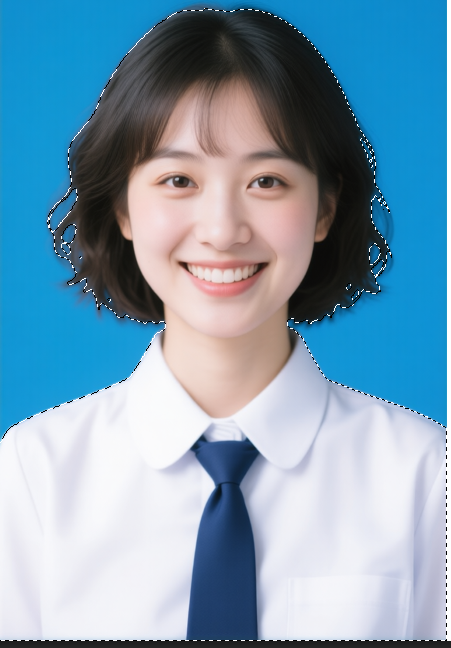
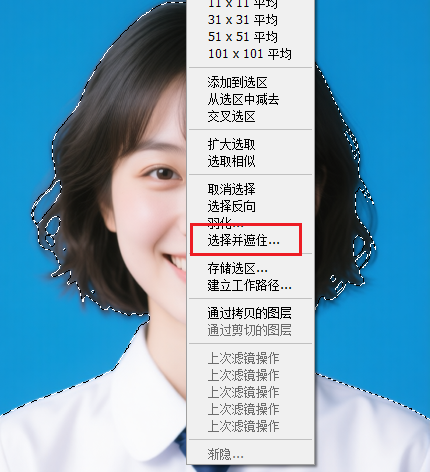
3、选中主体后,右键点击选区,选择「选择并遮住」进入工作界面;
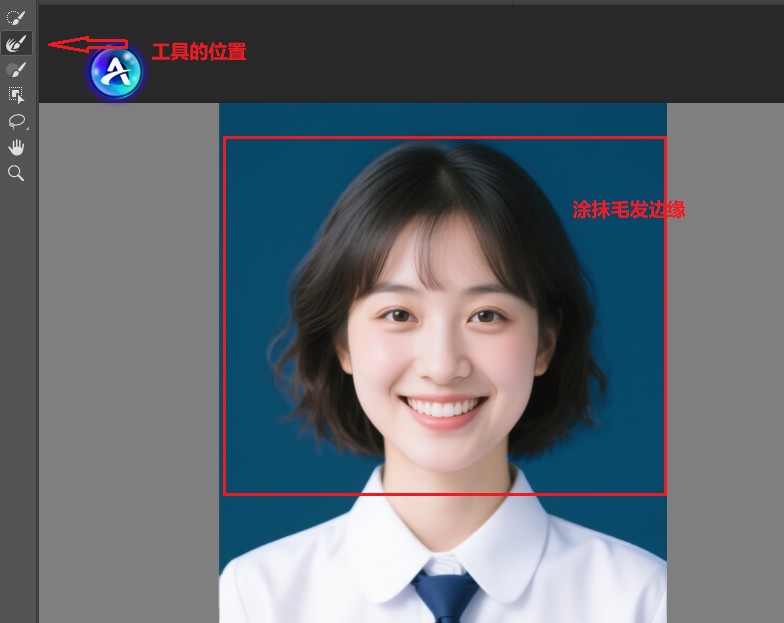
4、左侧工作栏选择「调整边缘画笔工具」(第二个工具),重点涂抹毛发、透明材质的边缘:处理发丝时,右侧把 “半径” 调到 2-5px,“边缘” 设 1-2px,能精准捕捉细碎发丝。
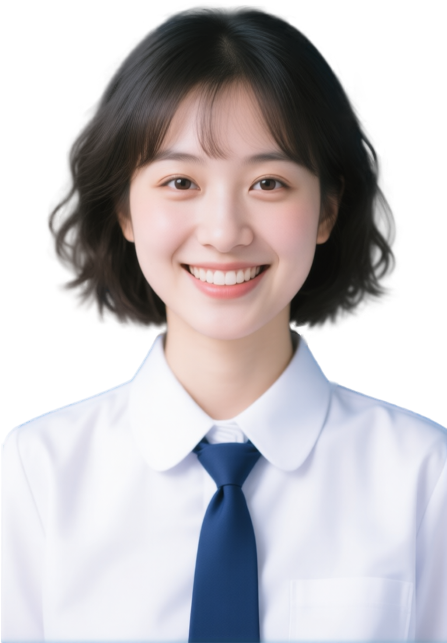
5、右侧面板调整参数:“平滑” 设 2-4 数值,消除边缘锯齿;“对比度” 适当拉高,让主体与背景分界更清晰,预览满意后,在 “输出到” 里选 “新建带有图层蒙版的图层”,点击确定;
6、用「油漆桶工具」填充目标背景色,或用「渐变工具」做创意渐变背景。
避坑指南
- 深色毛发 + 深色背景时,先执行 “图像→调整→亮度 / 对比度” 拉高对比,再选选区,更容易区分毛发与背景;
- 透明物体边缘有背景残留时,选中图层蒙版,用黑色画笔轻轻擦除残影,白色画笔可恢复误删的主体部分;
- 创意合成时,可给新背景添加 “颜色叠加” 图层样式,让背景色与主体色调更协调。
优缺点分析
- 优点:抠图精度拉满,能处理绝大多数复杂细节,支持创意合成,专业度足够应对商业修图需求;
- 缺点:操作步骤稍多,参数需要根据图片调整,新手可能要练习 1-2 次才能熟练,耗时比简单方法久。
二、方法二:魔术棒工具法 —— 纯色背景快速换色
适用场景
背景是单一纯色(比如白底证件照、纯色背景产品图)、主体与背景对比强烈的图片。
详细操作步骤
1、打开 PS 导入图片,左侧工具栏选「魔术棒工具」;
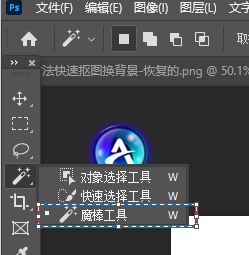
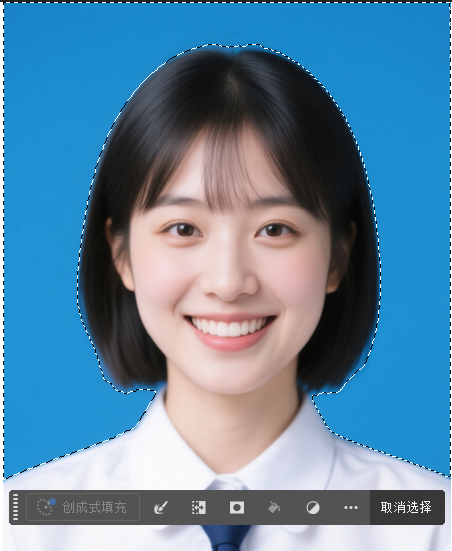
2、点击图片中的背景区域,此时背景会被虚线选中,若部分背景没选中或主体被误选,调整顶部 “容差” 值 —— 建议 20-30 区间;
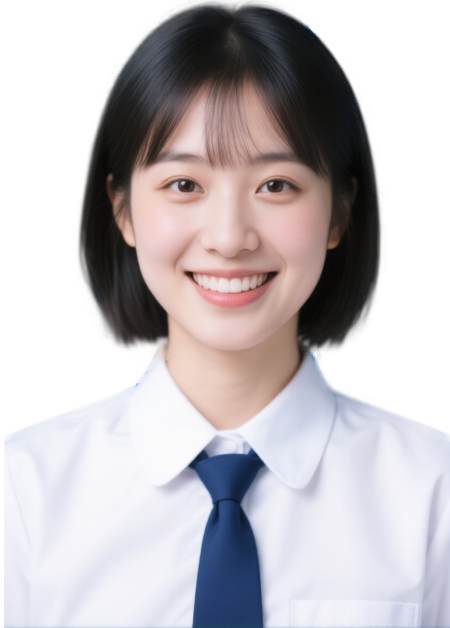
3、按键盘上的 Delete 键删除选中的背景;
4、最后,点击图层面板底部 “创建新图层”,选中新图层,用「油漆桶工具」填充想要的颜色(比如证件照常用红底 RGB:255/0/0、蓝底 RGB:0/102/204、白底 RGB:255/255/255)。
新手小贴士
- 处理证件照时,先按尺寸裁剪(1 寸 / 2 寸)再换背景,避免后期拉伸变形影响画质;
- 不要直接在原图操作,复制图层后再动手,万一出错能随时恢复;
- 若主体边缘有背景色残影,执行 “选择→修改→收缩”1-2px,再删除背景,边缘会更干净。
优缺点分析
- 优点:操作最简单,不用记复杂参数,新手 5 分钟就能上手,处理简单场景效率高;
- 缺点:只适合单一纯色背景,遇到渐变、纹理背景就失灵,不适合专业需求。
三、方法三:StartAI 插件—— 快捷高效,批量处理 / 新手必备
适用场景
全场景适配、电商产品图批量换背景、不想琢磨抠图参数的新手,或者需要高效出图的设计从业者, 3~5秒就能搞定一张,批量处理更省心。
前期准备
- 打开 StartAI 官网(点我获取插件),下载对应操作系统的插件;
- 安装完成后重启 PS,在右侧面板找到插件图标,登录账号即可使用。
详细操作步骤
1、打开 PS,导入需要处理的图片(支持批量);
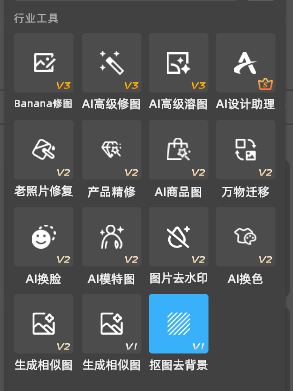
2、选中图片图层,在 StartAI 插件面板找到「抠图去背景」功能,点击 “立即移除”,等待 2-3 秒,AI 会自动识别主体和背景,不用手动涂抹就能精准抠图;
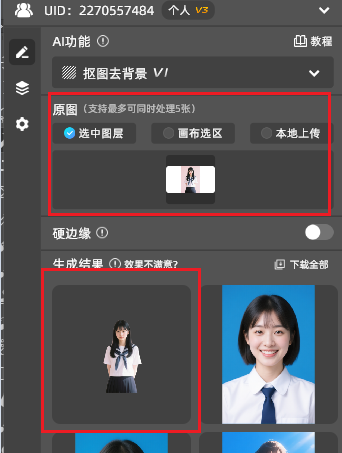
3、抠图完成后,点击图层面板底部 “创建新图层”,将新图层拖到抠好的主体图层下方;
4、在用「油漆桶工具」填充目标背景色即可完成;
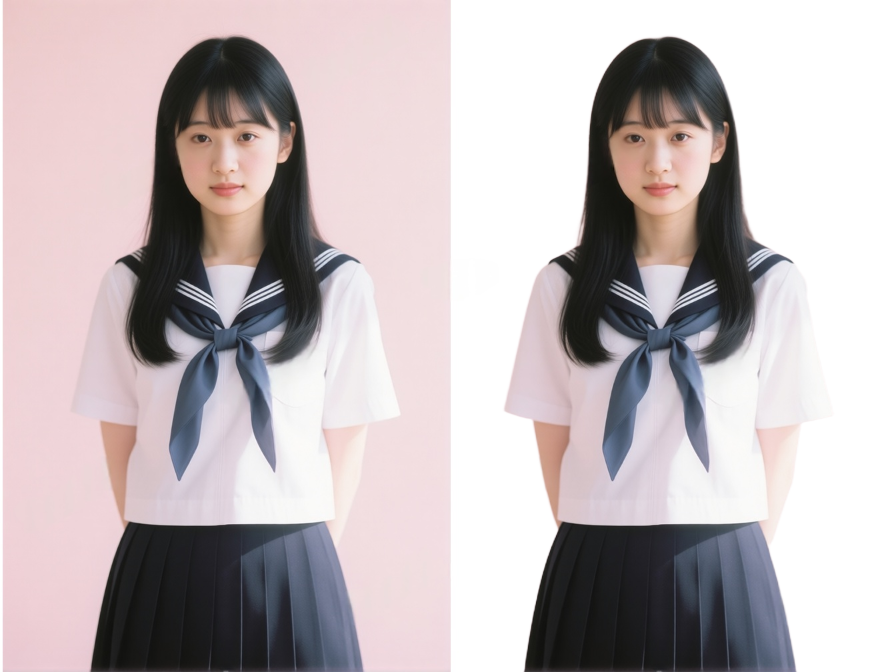
总结:3 种方法怎么选?按需求对号入座
| 方法 | 适用场景 | 操作难度 | 处理效率 | 推荐人群 |
|---|---|---|---|---|
| 选择并遮住法 | 人像发丝、透明物体、专业创意合成 | ★★★☆☆ | ★★★☆☆ | 设计师、商业修图师、追求细节者 |
| 魔术棒工具法 | 单一纯色背景、简单快速换色需求 | ★☆☆☆☆ | ★★★★☆ | 新手、临时救急、简单需求用户 |
| StartAI 插件法 | 批量处理、证件照换底、懒人高效修图 | ★☆☆☆☆ | ★★★★★ | 新手、电商从业者、效率党 |
其实 PS 换背景颜色不用执着于 “纯手动抠图”,简单场景用魔术棒省时间,复杂场景用选择并遮住保细节,想高效批量出图就用 AI 插件,根据自己的需求选对方法才是关键。








