
相信很多刚刚入门PS的新手都会有一个疑问,新建画布时,大小设置出错了怎么修改?要么找不到修改画布的位置,要么改完图片被拉伸、模糊,要么不知道怎么精准适配尺寸。作为从时设计8年的设计师,今天就把最实用、不踩坑的3种改画布大小方法,手把手教给大家,同时给大家推荐一款能大幅提升PS效率的神器插件——StartAI。
方法一:利用“画布大小”修改尺寸
这是最基础、最精准的方法,也是在日常用得最多,尤其适合需要固定尺寸的场景。
1、找到PS顶部菜单栏,点击「图像」,在下拉菜单里选择「画布大小」(重点:别点成“图像大小”!),也可以直接用快捷键Ctrl+Alt+C,能节省很多时间;
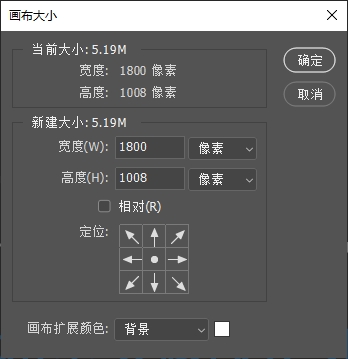
2、在弹出画布大小调整窗口,设置三个地方参数:
- 宽度和高度:输入你需要的尺寸,单位可以切换(像素、厘米、英寸都支持),根据自己的需求选择;
- 定位:点击九宫格中的任意位置,确定原有图片在新画布中的位置(比如点击中间,图片就居中显示,新增画布会均匀分布在四周;点击右下角,图片就固定在右下角,新增画布在左上角);
- 画布扩展颜色:如果是增大画布,新增的空白区域会填充对应颜色,可选前景色、背景色、白色、透明等,透明色适合后期合成,白色适合直接导出使用;
3、 全部设置好后,点击「确定」,画布大小就调整完成了。
方法二:利用裁剪工具修改尺寸
如果不需要精准输入尺寸,只是想快速缩小画布、裁剪多余部分,或者轻微扩大画布,用裁剪工具最方便。
1、打开图片后,点击左侧工具栏的「裁剪工具」(快捷键C),此时图片周围会出现裁剪框;
2、如果是想缩小画布,可以拖动裁剪框的四个角、四条边,向内拖动,框选你需要保留的画布区域,按Enter键确认,多余画布就被裁剪;如果是想扩大画布,拖动裁剪框的四个角、四条边,向外拖动,超出原有图片的部分,就是新增的画布区域,默认填充为透明;
3、调整完成后,按Enter键确认,裁剪工具会自动保存调整后的画布大小,操作简单、快速,全程不到10秒。
方法三:批量调整画布大小
如果需要同时调整多张图片的画布大小,用这个方法能节省大量时间,不用一张一张手动调整。
1、打开PS,点击顶部菜单栏的「窗口」,选择「动作」,打开动作面板;
2、 点击动作面板底部的「创建新动作」,给动作命名,点击「记录」,此时动作开始录制;
3、按照“方法一”的步骤,完成一次画布大小调整,录制完成后,点击动作面板底部的「停止录制」;
4、点击顶部菜单栏的「文件」,选择「自动」,再选择「批处理」,在弹出的窗口中,选择刚才录制的动作、需要批量处理的图片文件夹,设置好导出路径;
5、点击「确定」,PS会自动批量处理所有图片,统一调整为设置好的画布大小。
新手必看:PS改画布大小常见问题解答
1. 调整画布大小后,图片模糊怎么办?
可能是错误选择了“图像大小”,而非“画布大小”,只调整画布大小,不改变图像大小,就能恢复清晰;如果是图片本身像素过低,可适当调整分辨率;
2. 怎么调整画布大小,让图片居中显示?
—— 方法一中,在画布大小窗口的“定位”选项里,点击九宫格的中间位置,确定后图片就会居中显示在新画布中;
3. PS改画布大小后,新增的画布是黑色/灰色,怎么改成白色?
在画布大小窗口的“画布扩展颜色”中,选择“白色”,点击确定即可,也可以后期用油漆桶工具填充;
StartAI:PS专属AI插件,让PS操作效率翻倍
掌握了PS改画布大小的方法后,给大家推荐一款我日常离不开的PS插件——StartAI,不管是新手还是资深设计师,用它都能大幅节省操作时间,尤其是在日常修图、设计合成的时候,可能大幅度提升我们的工作效率,而且兼容性强,完全不挑PS版本。
StartAI是专为PS打造的AI图像处理插件,核心优势就是“简单、高效、强大”,把复杂的PS操作简化成一键操作,不用记繁琐的步骤、不用调复杂的参数,PS新手也能快速上手。
获取插件:点我下载插件;
邀请码:yymMuW

StartAI插件核心优势:
1. 功能强大,覆盖多场景需求:
不管是日常修图、产品精修,还是创意设计、电商主图制作,它都能满足需求。比如产品图上的划痕、噪点,一键就能去除,还能保留产品纹理细节,做电商主图时,一键就能完成背景替换、瑕疵修复,3分钟就能搞定一套主图;
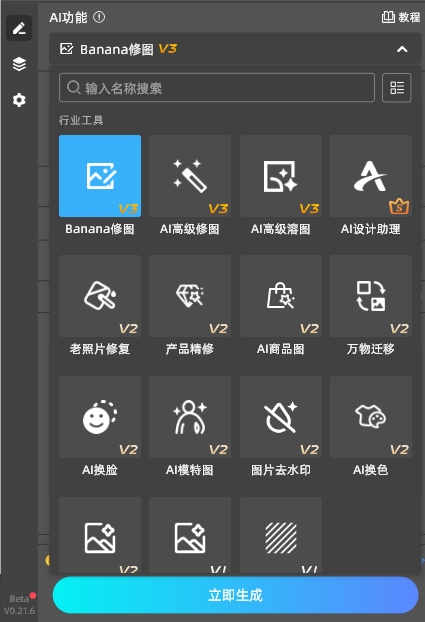
2. 兼容性强,不挑PS版本:
不管你用的是PS CC2015、CS6,还是最新版PS2026,不管是Windows系统还是Mac系统,都能完美适配,安装简单,一键注册就能使用;
3. 操作极简,新手零门槛:
不同于其他复杂的PS插件,StartAI的界面非常简洁,所有功能都一目了然,比如一键抠图、一键去瑕疵、创意背景生成、万物迁移等,不用手动调参数、不用做复杂选区,点击一下就能完成;
4. 轻量化设计,不占电脑内存:
很多PS插件安装后会让PS变卡,而StartAI采用轻量化设计,安装包小,运行流畅,不会拖慢PS速度,哪怕是低配电脑,也能正常使用,不用担心卡顿、崩溃的问题;
5. 针对性优化,适配电商、设计等人群:
专门针对设计师、电商美工的需求开发功能,比如万物迁移功能,能快速实现家具替换、服装换装,不用3D建模、不用手动合成,阴影、透视关系自动对齐;批量处理功能,能快速统一多图尺寸、统一色调,大幅提升工作效率。
StartAI插件适用人群
不管你是PS新手(想快速搞定修图、设计,不用记繁琐步骤),还是电商从业者(批量处理产品图、做电商主图),或是资深设计师(想节省时间,提升工作效率),都能用到这款插件。尤其是经常做精修、批量处理图片的小伙伴,用它能节省大量时间。







