
做平面设计、手绘后期、海报制作或者UI设计的朋友,肯定都遇到过这个的问题——画好的线条颜色不正确,或者客户临时要求修改。但是修改颜色后线条模糊发虚,要么批量修改几十条线条耗时太久,浪费大量时间。今天就来分享4种PS修改线条颜色的方法,不管是新手还是有基础的伙伴,看完都能直接上手。
一、锁定透明像素 + 油漆桶填充,快速统一线稿颜色
这个方法是修改线稿颜色的基础操作,核心优势是操作简单、效率高,能精准避免颜色溢出到透明区域,适合处理简洁的闭合线稿。
- 打开 PS,在图层面板中选中存放线稿的图层(注意必须是普通图层,背景层要先双击解锁)。
- 找到图层缩略图右侧的 “锁定透明像素” 图标 (带小方格的锁形按钮),点击启用。
- 按快捷键
D重置前景色和背景色为黑白,再按X切换前景色为你想要的线条颜色。 - 选择油漆桶工具(快捷键
G),在顶部选项栏中设置容差为 0,关闭 “不连续” 模式,取消勾选 “所有图层”。 - 在线稿任意实线区域单击一下,整条连通的线条就会被统一填充为前景色啦!
小提示:这个方法适合线条粗细均匀、没有灰阶过渡的线稿,是新手入门的首选技巧。
二、色相 / 饱和度调整图层,无损修改超省心
如果想保留原始线稿数据,方便后续反复调整颜色,那一定要试试这个方法,不用担心破坏原图。
- 确保线稿图层处于选中状态,混合模式设为 “正常”,不透明度调至 100%。
- 点击图层面板底部的“创建新的填充或调整图层” 按钮(半黑半白的圆圈图标),选择 “色相 / 饱和度”。
- 在弹出的属性面板中,勾选 “着色” 复选框,这是让黑白线稿变色的关键步骤。
- 拖动 “色相” 滑块调整颜色:0° 对应红色,120° 对应绿色,240° 对应蓝色;调节 “饱和度” 控制颜色鲜艳程度,“明度” 可以微调线条的深浅。
- 若担心调整图层影响其他图层,右键点击该调整图层,选择 “创建剪贴蒙版”,这样颜色修改就只会作用于下方的线稿图层。
三、替换颜色命令,处理带灰阶的线稿
很多小伙伴处理扫描稿时,会遇到线稿有噪点、压感渐变的情况,普通填充很难精准覆盖。。
- 选中线稿图层,执行顶部菜单栏命令:图像→调整→替换颜色。
- 在弹出的对话框中,用吸管工具点击画布上最深的线条区域,此时预览图会高亮显示选中的颜色范围。
- 拖动 “颜色容差” 滑块扩大或缩小选取范围,实时观察预览效果,确保所有线条都被覆盖。
- 点击 “结果” 区域的色块,在拾色器中设置新的线条颜色,点击 “确定” 完成修改。
- 若修改后线条边缘出现毛刺,可给图层添加 1 像素的高斯模糊,再执行图层→修边→去边,轻松解决边缘粗糙的问题。
四、正片叠底混合模式,保留原始线稿的绝佳方案
如果需要频繁切换多套配色,或者想完整保留原始线稿的灰度信息,这个方法绝对是最优解,相当于给线稿 “套上” 一层彩色滤镜。
- 在线稿图层上方新建一个空白图层(快捷键
Shift+Ctrl+N)。 - 按
Ctrl+Delete用背景色(白色)填充新图层,确保完全覆盖下方的线稿。 - 执行 编辑→填充,内容选择 “前景色”,混合模式设为 “正常”,不透明度 100%。
- 将这个彩色图层的混合模式修改为 “正片叠底”,此时神奇的一幕发生了 —— 只有线稿区域会显现颜色,其余部分保持透明。
- 后续想调整颜色,直接双击该图层缩略图打开图层样式,点击 “颜色叠加”,启用 “将内部效果混合成组”,就能单独调节叠加色啦!
五、效率升级!StartAI 插件,设计师的提效神器
上面 4 个 PS 自带的方法,其实就足够应对日常的线稿改色需求,但如果你需要经常修改线稿、或者批量处理线稿、智能配色的场景,手动操作就会显得费时费力。这时候,一款专为 PS 打造的 AI 插件 ——StartAI就能帮你解放双手!
获取插件:点我下载插件;
邀请码:yymMuW

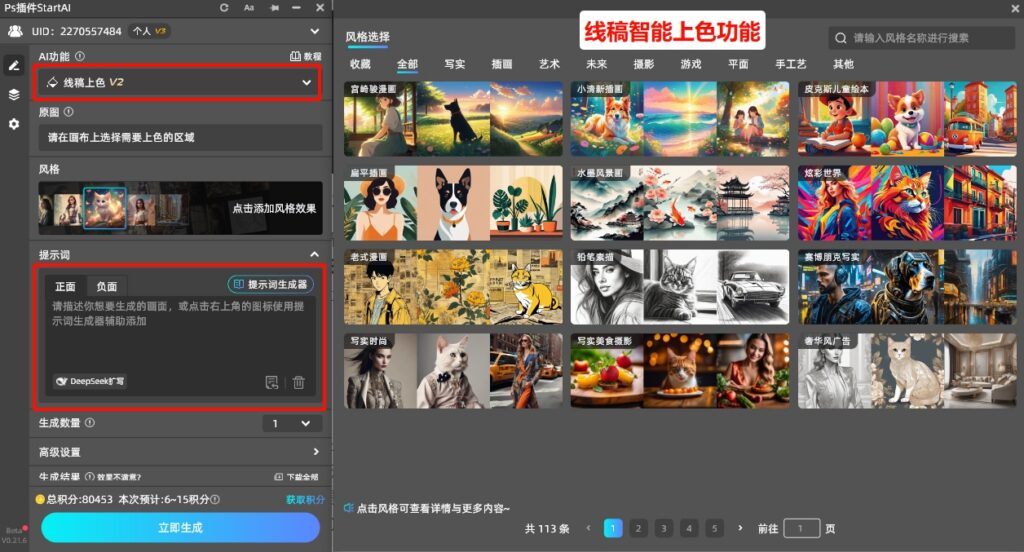
1. 智能线稿上色,新手也能出专业效果
StartAI 自带AI 线稿上色功能,无需复杂操作,只要上传黑白线稿,输入想要的风格关键词(比如 “日系动漫风”“国潮风”“写实风”),AI 就能自动匹配色彩,生成高质量的彩色线稿。相比于手动调色,AI 能精准把握色彩搭配的协调性,避免出现 “配色土气” 的问题。
2. 功能全面,一站式搞定设计需求
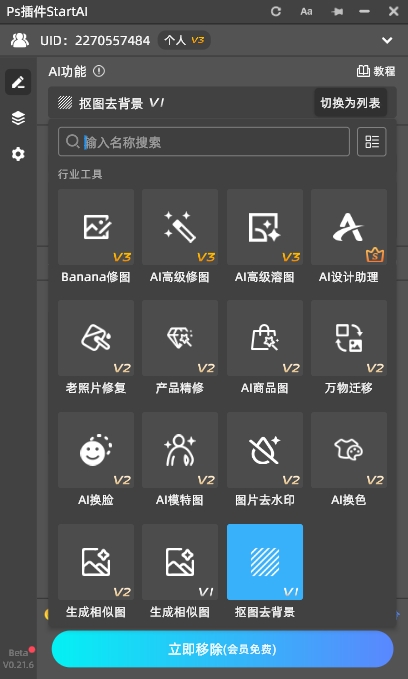
StartAI 不仅支持线稿上色,还集成了谷歌的NanoBanana,AI 高级修图、产品精修、智能抠图、局部重绘、无损放大、AI商品图、AI模特图等40+实用功能。设计遇到瓶颈时,用它的文生图功能,输入关键词就能生成创意素材,激发设计灵感。
3. 批量处理,效率直接拉满
对于电商美工、插画师等需要处理大量线稿的从业者来说,StartAI 的批量处理功能能大大提升创作效率,原本需要 3 天完成的 1000 张线稿改色工作,用它 8 小时就能搞定!
4. 兼容性强,新手轻松上手
StartAI 支持Photoshop CC2015 至最新版本,Windows 和 Mac 系统都能使用,安装流程简单,一键注册即可开启。不少设计师亲测后反馈:“有了 StartAI,再也不用熬夜抠图、调色了!”
总结
无论是新手还是资深设计师,掌握 PS 自带的 4 种修改线条颜色技巧,都能应对大部分线稿处理需求;而 StartAI 插件则能帮助我们在批量工作、创意设计中事半功倍。希望今天的分享能帮到大家,赶紧拿起手中的线稿试试吧!







