
如何用PS给模特换装换衣服?Ps给人物换衣服怎么换?

在服装电商行业中,给模特换装是特别高频的需求,无需重新拍摄就能快速产出多套穿搭图、电商主图,大大节省时间和成本。那么如何用PS给模特换装换衣服?Ps给人物换衣服怎么换?其实掌握PS核心操作方法就能实现基础的换装需求,但是在实际操作种会遇到不少问题,今天一篇文章给你讲清楚怎么给模特快速换装。

一、如何用PS给模特换装换衣服?Ps给人物换衣服怎么换?

(一)准备合适的素材

优质素材是操作的前提,也是避免后期出现“假感”的关键。首先挑选与模特姿势、身材比例匹配,且光照方向、色调与原图一致的服装素材,选择背景简洁、边缘清晰的图片,能大幅降低抠图难度。

打开PS后,将模特图片和服装素材分别导入,按下Ctrl+J复制模特原图的背景层,形成新的工作图层,这样即使操作失误,也能随时还原原图,避免返工。
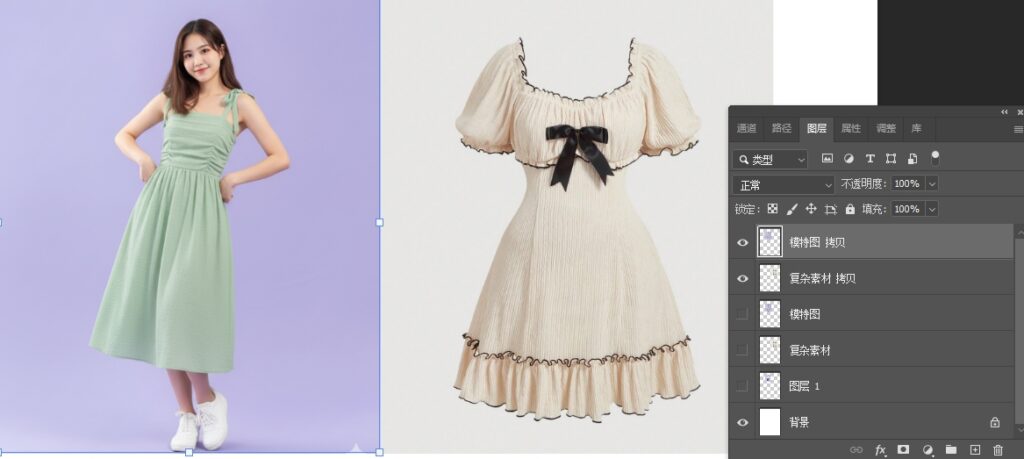
准备合适的素材,在PS中打开并复制图层

(二)移除原有服装,避免损伤模特轮廓

按下W调出快速选择工具,拖动鼠标快速选中原有服装区域,点击顶部菜单栏的“调整边缘”,通过平滑、羽化等参数优化选区,减少边缘生硬感,最后删除原有服装即可。
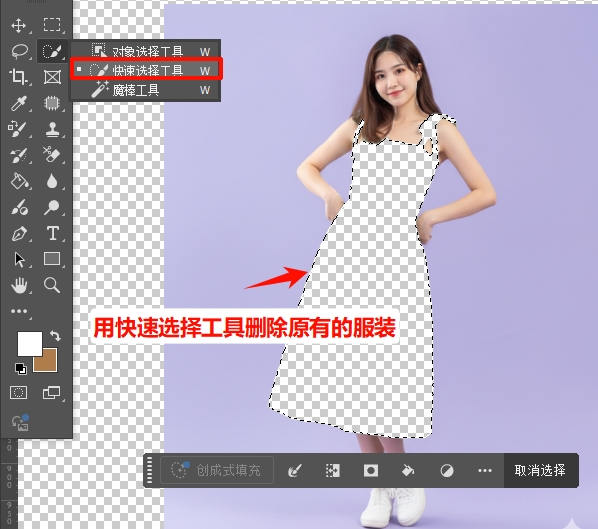
移除原有服装,避免损伤模特轮廓

    (三)新服装适配:贴合身形,避免变形违和

    将服装素材拖入模特图片,放置在人物图层上方,按下Ctrl+T进入自由变换模式,右键选择“变形”“透视”或“扭曲”工具,拖动控制点调整服装形状。

    如果是紧身服装,可使用“液化”工具(滤镜–液化)微调服装轮廓,贴合模特身体曲线。
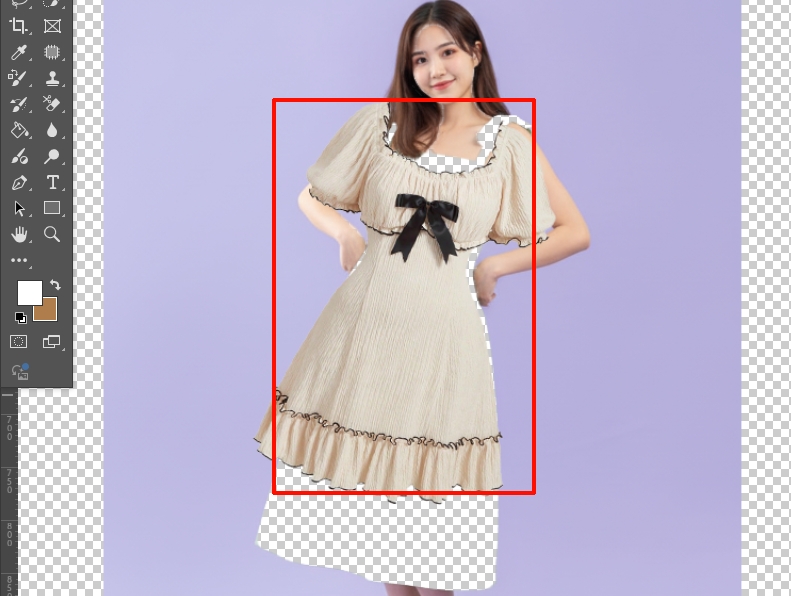
    新服装适配:贴合身形,避免变形违和

    (四)边缘柔化:自然衔接,消除贴上去痕迹

    新服装与模特皮肤的交界处容易出现生硬边缘,。为服装图层添加蒙版后,选择柔软边缘的黑色画笔,将不透明度调至20%-40%,在颈部、手腕、腰部等衔接处轻轻涂抹,淡化边缘痕迹。

    (五)光影与质感统一:还原真实效果

    如果服装的光影和质感若与原图不符,会一眼看出是修过的,这是PS给模特换装的收尾关键,也是提升画面高级感的核心。

    • 新建“正片叠底”模式图层,用低透明度的深色画笔在服装褶皱、背光处绘制阴影
    • 再新建“叠加”模式图层,用浅色画笔提亮受光面,确保光影方向与原图一致;
    • 按住Alt键点击图层间的分隔线,创建剪贴蒙版,让光影效果仅作用于服装图层;
    • 若服装纹理与原图差异较大,可执行“滤镜–杂色–添加杂色”,添加与原图相近的颗粒感,实现质感融合。

    二、PS给模特换装的难点

    操作繁琐耗时长:一套换装流程下来,从抠图、变形、边缘处理到光影调整,单张图就要修半小时以上,效率极低。

    新手门槛极高:需要熟练掌握钢笔工具、蒙版、液化、曲线调色等多种技巧,还要精准把控人体比例和衣服垂坠感,新手刚上手,要么修出畸形效果,要么衣服和身体脱节,根本达不到商用标准。

    效果易违和,假感明显:手动调整时,很容易出现服装拉伸变形、细节丢失的情况,而且光影很难完全匹配原图。

    细节难把控:衣服的纽扣、纹理、褶皱等细节,手动调整很难还原真实质感,尤其是蕾丝、薄纱等复杂材质,抠图时容易抠漏或抠多,后续修复耗时又费力。

    三、StartAI插件:Banana修图一键搞定模特换装,新手也能秒上手

    很多新手为了搞定模特换装,反复看教程、练操作,却还是达不到理想效果;即便是资深修图师也会被批量换装的繁琐操作消耗大量时间,迫切需要一款能简化流程、提升效率的工具——StartAI插件的Banana修图功能,恰好能解决这些痛点,让模特换装变得简单高效。

    StartAI插件是PS专属辅助工具,内置的Banana修图功能,依托强大的AI智能算法,无需复杂的PS操作,就能跳过抠图、变形、光影调整等繁琐步骤,一键实现自然换装,适配电商主图、穿搭展示、服装详情页等各类场景,大幅提升修图效率。

    StartAI插件官网

    如何使用StartAI插件?

    在StartAI插件官网下载插件安装包,按照指引完成插件的安装,安装完成后重启PS,然后在菜单栏的“窗口–扩展功能”打开StartAI插件即可。

    立即使用StartAI:【点此一键下载StartAI插件】

    邀请码:BFCJrW,立领100积分,全部核心功能免费用!

    Banana修图换装的步骤

    (1)选择Banana修图功能:打开StartAI插件面板,找到“Banana修图”功能(优先选择Pro版,换装精度更高、细节保留更好,适配商用需求),点击进入操作界面。
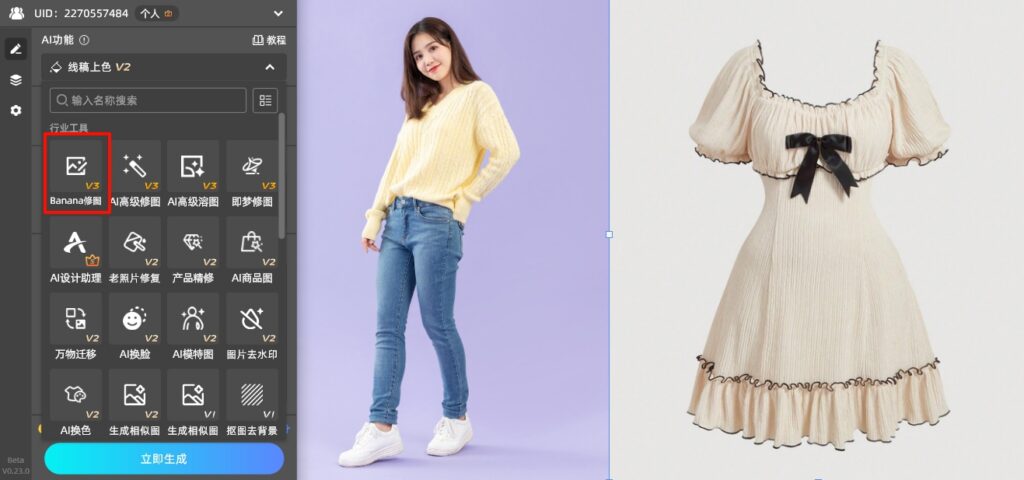
    (2)上传素材,并输入提示词:在Banana修图面板,分别上传模特图和服装素材,然后在下方的“修图需求”填写对应的提示词,比如“让图1的模特换上图2的连衣裙”,提示词越详细,生成效果越贴合需求;
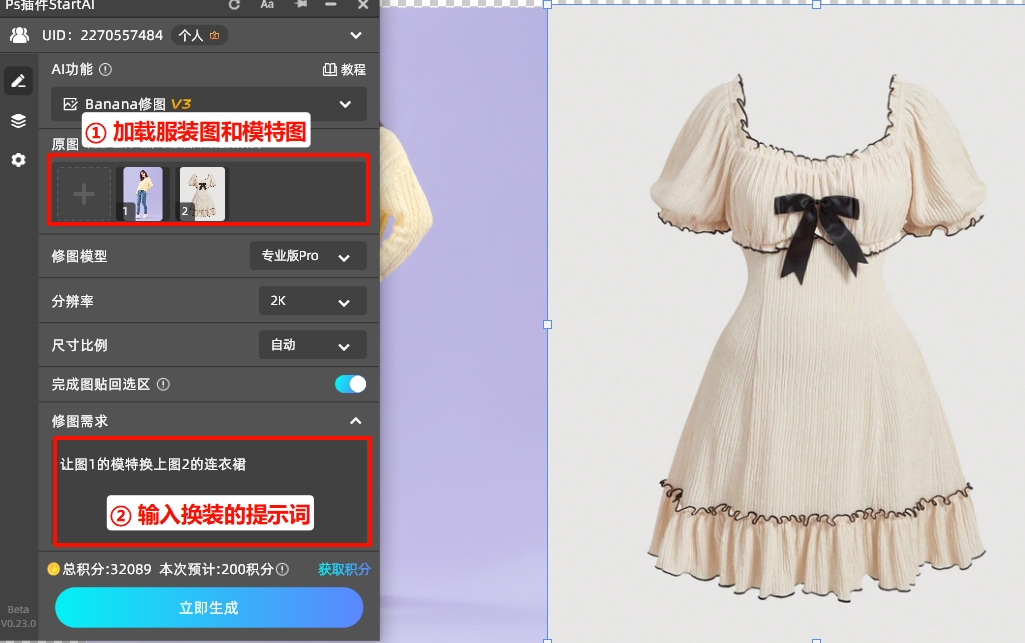
    上传服装图和模特图,并输入提示词

    (3)一键生成模特换装效果:点击“立即生成”,等待10-30秒,AI会自动完成换装,生成后点击“应用到PS图层”,即可将换装效果同步到PS画布中,按需微调即可直接使用。
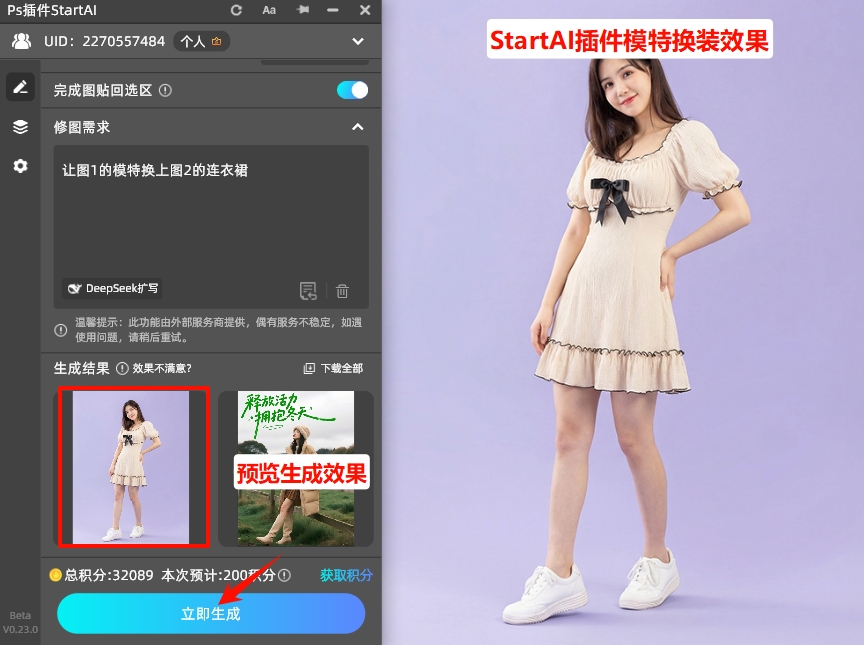
    一键生成模特换装效果
    Banana插件模特换装前后效果

    StartAI Banana修图的核心优势:

      • 效率翻倍,省时省力:相比PS手动换装半小时/张的速度,Banana修图单张图片处理仅需30秒左右,批量处理电商模特图时效率提升10倍以上,彻底解放修图师双手。
      • 新手零门槛,上手即会:无需掌握复杂的PS技巧,全程3步操作,不用抠图、不用调光影、不用液化,就算是新手也能一键做出专业级换装效果,轻松掌握模特换装技巧。
      免费测图
      • 效果自然,细节拉满:AI智能识别人体轮廓、模特姿势和原图光照环境,自动调整服装版型、褶皱,匹配光影和色调,避免出现“贴上去”的假感。
      • PS内全程操作,无需切换软件:插件直接嵌入PS,所有操作都在PS内完成,生成的效果图自动同步到画布,不用切换其他修图工具,流程更顺畅,提升修图连贯性。

      如何用PS给模特换装换衣服?Ps给人物换衣服怎么换?

      在服装电商行业中,给模特换装是特别高频的需求,无需重新拍摄就能快速产出多套穿搭图、电商主图,大大节省时间和成本。那么如何用PS给模特换装换衣服?Ps给人物换衣服怎么换?其实掌握PS核心操作方法就能实现基础的换装需求,但是在实际操作种会遇到不少问题,今天一篇文章给你讲清楚怎么给模特快速换装。

      一、如何用PS给模特换装换衣服?Ps给人物换衣服怎么换?

      (一)准备合适的素材

      优质素材是操作的前提,也是避免后期出现“假感”的关键。首先挑选与模特姿势、身材比例匹配,且光照方向、色调与原图一致的服装素材,选择背景简洁、边缘清晰的图片,能大幅降低抠图难度。

      打开PS后,将模特图片和服装素材分别导入,按下Ctrl+J复制模特原图的背景层,形成新的工作图层,这样即使操作失误,也能随时还原原图,避免返工。

      准备合适的素材,在PS中打开并复制图层

      (二)移除原有服装,避免损伤模特轮廓

      按下W调出快速选择工具,拖动鼠标快速选中原有服装区域,点击顶部菜单栏的“调整边缘”,通过平滑、羽化等参数优化选区,减少边缘生硬感,最后删除原有服装即可。

      移除原有服装,避免损伤模特轮廓

        (三)新服装适配:贴合身形,避免变形违和

        将服装素材拖入模特图片,放置在人物图层上方,按下Ctrl+T进入自由变换模式,右键选择“变形”“透视”或“扭曲”工具,拖动控制点调整服装形状。

        如果是紧身服装,可使用“液化”工具(滤镜–液化)微调服装轮廓,贴合模特身体曲线。

        新服装适配:贴合身形,避免变形违和

        (四)边缘柔化:自然衔接,消除贴上去痕迹

        新服装与模特皮肤的交界处容易出现生硬边缘,。为服装图层添加蒙版后,选择柔软边缘的黑色画笔,将不透明度调至20%-40%,在颈部、手腕、腰部等衔接处轻轻涂抹,淡化边缘痕迹。

        (五)光影与质感统一:还原真实效果

        如果服装的光影和质感若与原图不符,会一眼看出是修过的,这是PS给模特换装的收尾关键,也是提升画面高级感的核心。

        • 新建“正片叠底”模式图层,用低透明度的深色画笔在服装褶皱、背光处绘制阴影
        • 再新建“叠加”模式图层,用浅色画笔提亮受光面,确保光影方向与原图一致;
        • 按住Alt键点击图层间的分隔线,创建剪贴蒙版,让光影效果仅作用于服装图层;
        • 若服装纹理与原图差异较大,可执行“滤镜–杂色–添加杂色”,添加与原图相近的颗粒感,实现质感融合。

        二、PS给模特换装的难点

        操作繁琐耗时长:一套换装流程下来,从抠图、变形、边缘处理到光影调整,单张图就要修半小时以上,效率极低。

        新手门槛极高:需要熟练掌握钢笔工具、蒙版、液化、曲线调色等多种技巧,还要精准把控人体比例和衣服垂坠感,新手刚上手,要么修出畸形效果,要么衣服和身体脱节,根本达不到商用标准。

        效果易违和,假感明显:手动调整时,很容易出现服装拉伸变形、细节丢失的情况,而且光影很难完全匹配原图。

        细节难把控:衣服的纽扣、纹理、褶皱等细节,手动调整很难还原真实质感,尤其是蕾丝、薄纱等复杂材质,抠图时容易抠漏或抠多,后续修复耗时又费力。

        三、StartAI插件:Banana修图一键搞定模特换装,新手也能秒上手

        很多新手为了搞定模特换装,反复看教程、练操作,却还是达不到理想效果;即便是资深修图师也会被批量换装的繁琐操作消耗大量时间,迫切需要一款能简化流程、提升效率的工具——StartAI插件的Banana修图功能,恰好能解决这些痛点,让模特换装变得简单高效。

        StartAI插件是PS专属辅助工具,内置的Banana修图功能,依托强大的AI智能算法,无需复杂的PS操作,就能跳过抠图、变形、光影调整等繁琐步骤,一键实现自然换装,适配电商主图、穿搭展示、服装详情页等各类场景,大幅提升修图效率。

        StartAI插件官网

        如何使用StartAI插件?

        在StartAI插件官网下载插件安装包,按照指引完成插件的安装,安装完成后重启PS,然后在菜单栏的“窗口–扩展功能”打开StartAI插件即可。

        立即使用StartAI:【点此一键下载StartAI插件】

        邀请码:BFCJrW,立领100积分,全部核心功能免费用!

        Banana修图换装的步骤

        (1)选择Banana修图功能:打开StartAI插件面板,找到“Banana修图”功能(优先选择Pro版,换装精度更高、细节保留更好,适配商用需求),点击进入操作界面。

        (2)上传素材,并输入提示词:在Banana修图面板,分别上传模特图和服装素材,然后在下方的“修图需求”填写对应的提示词,比如“让图1的模特换上图2的连衣裙”,提示词越详细,生成效果越贴合需求;

        上传服装图和模特图,并输入提示词

        (3)一键生成模特换装效果:点击“立即生成”,等待10-30秒,AI会自动完成换装,生成后点击“应用到PS图层”,即可将换装效果同步到PS画布中,按需微调即可直接使用。
        一键生成模特换装效果
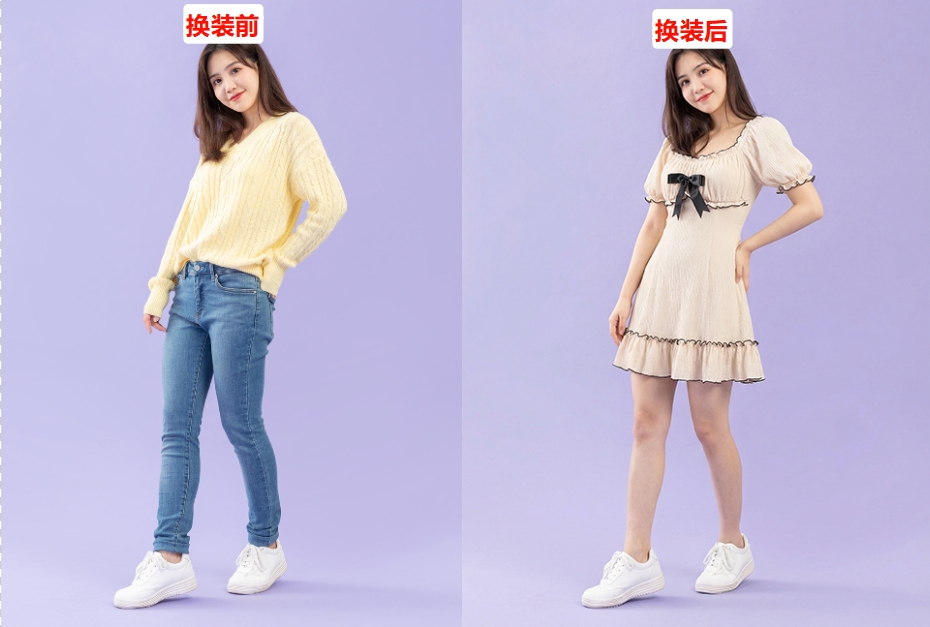
        Banana插件模特换装前后效果

        StartAI Banana修图的核心优势:

          • 效率翻倍,省时省力:相比PS手动换装半小时/张的速度,Banana修图单张图片处理仅需30秒左右,批量处理电商模特图时效率提升10倍以上,彻底解放修图师双手。
          • 新手零门槛,上手即会:无需掌握复杂的PS技巧,全程3步操作,不用抠图、不用调光影、不用液化,就算是新手也能一键做出专业级换装效果,轻松掌握模特换装技巧。

          免费测图
          • 效果自然,细节拉满:AI智能识别人体轮廓、模特姿势和原图光照环境,自动调整服装版型、褶皱,匹配光影和色调,避免出现“贴上去”的假感。
          • PS内全程操作,无需切换软件:插件直接嵌入PS,所有操作都在PS内完成,生成的效果图自动同步到画布,不用切换其他修图工具,流程更顺畅,提升修图连贯性。

          产品

          千鹿AI 千鹿Pr助手 千鹿AI助手 PsAide

          专题广场

          StartAI教程 产品精修 Ps抠图 Nano Banana Pro Ps2026 Ps去水印 Ps快捷键

          服务

          帮助中心 最新功能 服务条款 会员中心 Ps教程 官方博客

          联系我们

          info@istarry.com.cn





