
做电商美工、服装摄影后期、模特修图的朋友,肯定经常遇到一个难题:模特拍摄姿势单一,想换几种不同姿势适配主图、详情页,又不想重新拍摄,既费时间又费成本。这时候很多人会尝试用 PS 手动调整模特姿势,可实际操作起来,简直是 “劝退级” 难度。
传统 PS 改变模特姿势,要用到液化、骨骼调整、变形等工具,不仅要精准把控人体比例,还要手动修正衣服褶皱、头发走向,稍微不注意就会把模特修得畸形、僵硬,衣服褶皱不自然,包包等配饰还容易变形,新手根本驾驭不了,资深修图师也得反复调整,耗时又费力。而 StartAI 内置的Banana 修图 Pro 功能,完美解决了这个痛点,不用手动调比例、修褶皱,AI 一键生成多种模特姿势,还能精准保留配饰细节,今天就把这份亲测好用的干货教程分享给大家,零基础也能快速上手。
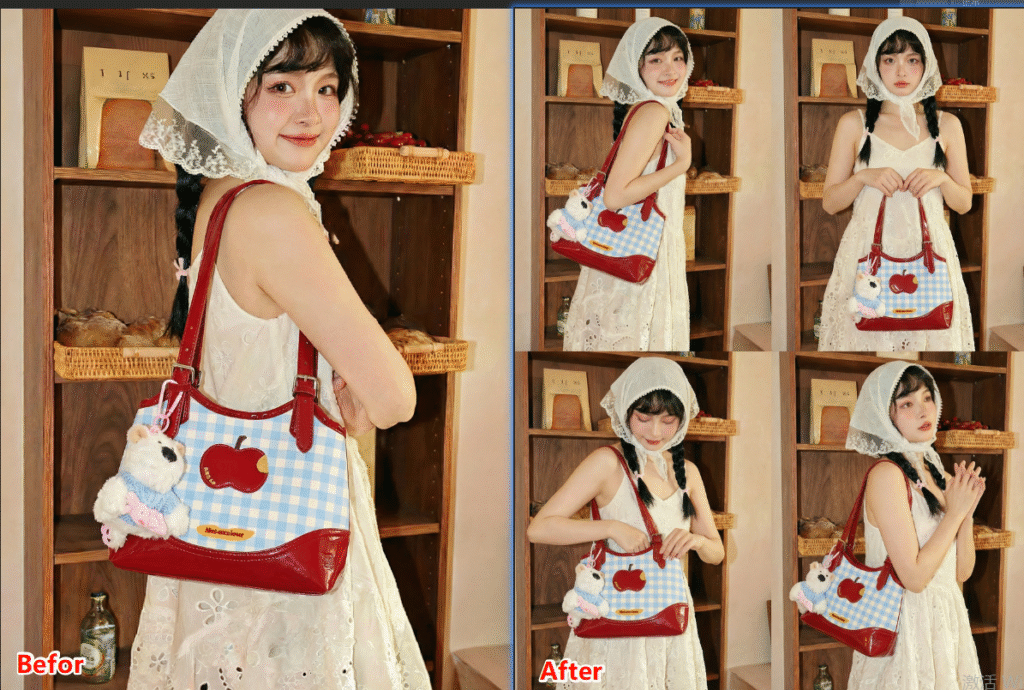
一、原生 PS 改变模特姿势的核心痛点
- 人体比例难把控:手动液化、变形很容易把模特四肢拉歪、躯干比例失调,修出 “畸形感”,不符合人体工学。
- 细节易变形:调整姿势时,模特身上的包包、衣服、配饰很容易跟着变形,还要手动逐一修正,繁琐又耗时。
- 姿势不自然:手动调整的姿势僵硬、生硬,没有动态感,很难达到自然真实的效果,适配不了电商主图的审美需求。
- 新手门槛极高:需要熟练掌握液化工具、骨骼调整插件、蒙版等技巧,没有专业修图基础,根本修不出合格效果。
StartAI Banana 修图 Pro 功能,依托 AI 智能识别人体结构,自动调整姿势、修正褶皱、保留配饰细节,一键就能生成多种自然姿势,大幅节省修图时间,完美避开所有手动修图的痛点,不管是新手还是资深修图师,都能高效出片。
二、StartAI 改变模特姿势详细操作步骤(以带包包模特为例)
获取插件:点我下载插件
邀请码:TE8JWc
全程操作简单,核心用 StartAI Banana 修图 Pro 功能,不用复杂手动操作,重点保留包包细节,还能生成多种姿势,具体步骤直接对照做即可:
1. 准备工作:打开模特图并解锁图层
在 PS 中打开需要调整姿势的模特原图(建议选择高清无模糊、模特姿势清晰的图片),双击背景图层解锁,确保图层可编辑;如果模特身上有包包、配饰,无需单独抠图,AI 会自动识别并保留细节。
2. 打开 StartAI,找到 Banana 修图 Pro 版本
- 在 PS 顶部菜单栏点击「窗口」—「扩展功能」,打开 StartAI 插件面板;
- 在插件核心功能区,找到「Banana 修图」功能,务必选择 Pro 版本(只有 Pro 版本支持姿势调整、多图生成,效果更精细、细节更稳)。
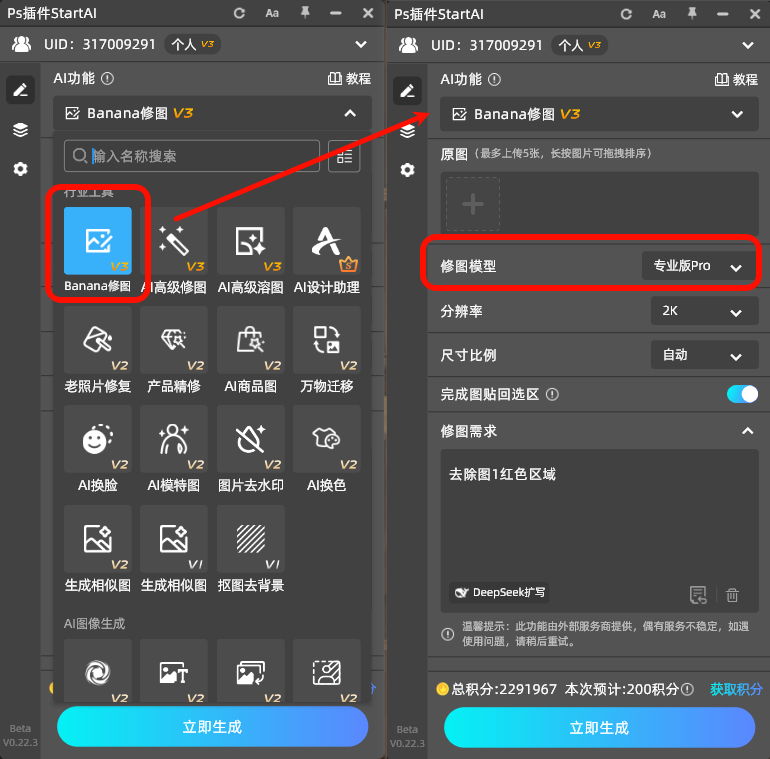
3. 上传图层,设置生成比例
- 点击 Banana 修图界面的「上传图层」,选择 PS 中已打开的模特图层,完成上传;
- 在生成比例设置中,选择「3:4」(适配电商主图、详情页常用比例,后续可根据需求调整)。
4. 输入提示词(直接复制可用,可灵活修改)
生成2*2展示图,主要修改图1模特姿势,生成4种不同的姿势,自然真实,保证图1包包细节一致提示词补充技巧:如果有具体姿势需求,可直接描述,比如 “生成 4 种不同姿势(站姿、侧身、抬手、叉腰),自然真实,保证图 1 包包细节一致”,AI 会精准贴合需求生成。
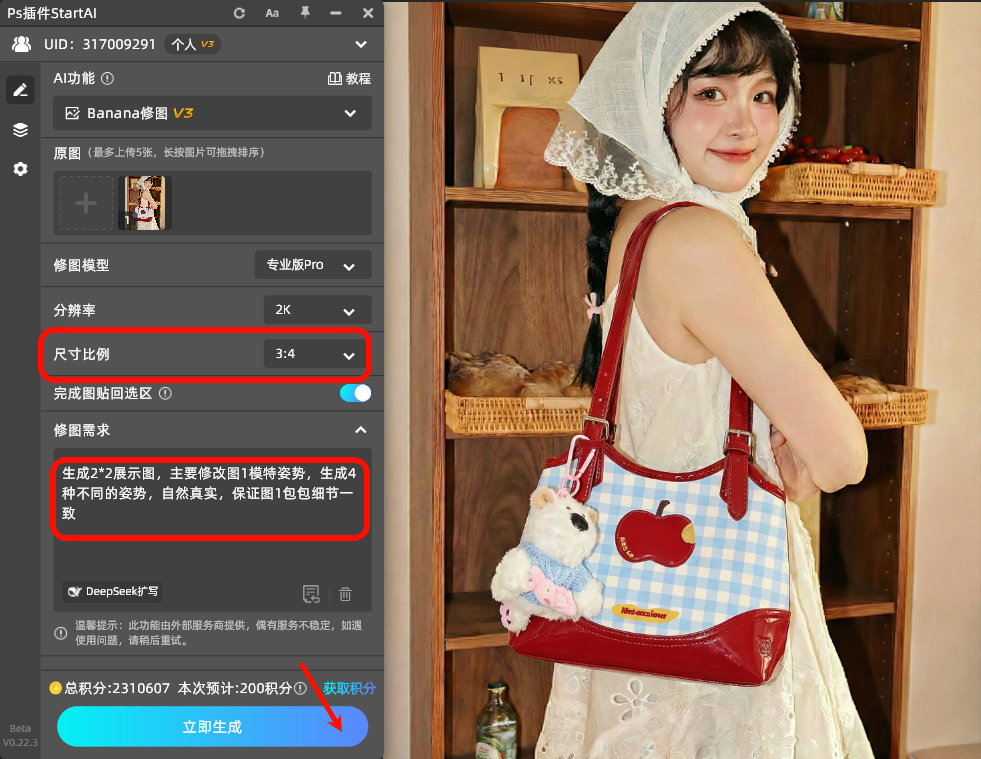
5. 点击生成,完成姿势调整
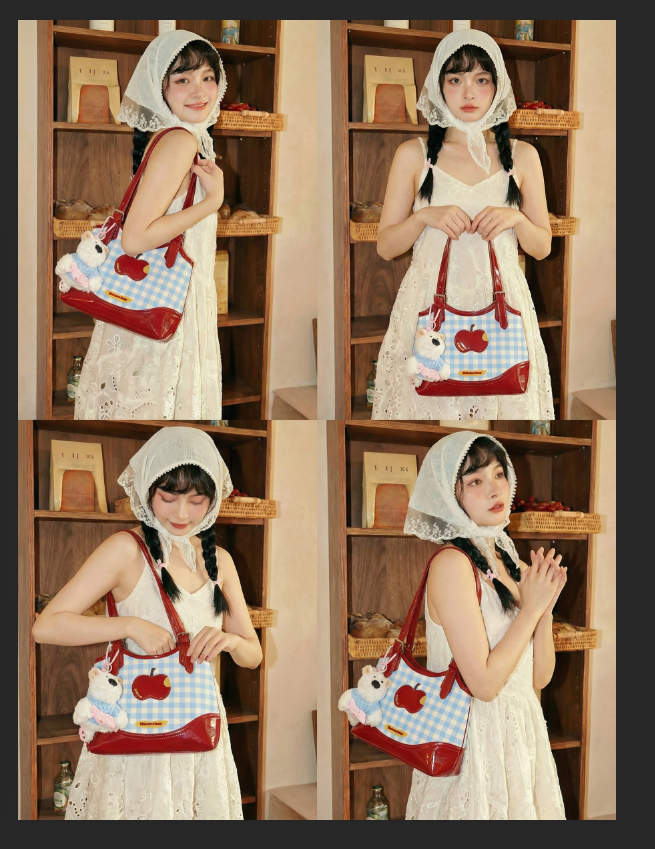
点击界面中的「立即生成」按钮,等待 10-30 秒(根据图片分辨率略有差异),AI 会自动生成 2*2 展示图,包含 4 种不同姿势的模特,同时精准保留包包的所有细节,衣服褶皱、头发走向也会跟着姿势自动调整,自然不僵硬。
生成完成后,点击「应用到 PS 图层」,即可将 4 种姿势的图片同步到 PS 画布中,按需保存、裁剪,直接用于电商主图、详情页排版即可。
三、StartAI 改变模特姿势常见问题与解决方法
整理了 2 个最高频的问题,都是我亲测遇到过的,附上具体可操作的解决方案,新手看完就能避坑,确保姿势调整自然、细节不丢失,保证教程实用性:
问题 1:生成后模特姿势不自然、肢体畸形
核心原因:提示词未明确 “自然真实”,或模特原图姿势过于复杂,AI 识别偏差;未使用 Pro 版本,姿势调整精度不足。
解决方案:
- 重新输入提示词,补充 “肢体比例协调,姿势自然不僵硬,符合人体工学”;
- 确保选择「Banana 修图 Pro 版本」,精度更高、姿势更自然;
- 更换姿势相对简单的模特原图,避免原图姿势过于扭曲,减少 AI 识别偏差。
问题 2:生成后包包等配饰变形、细节丢失
核心原因:提示词未强调保留配饰细节,或 AI 未精准识别配饰。
解决方案:
- 提示词中明确补充 “严格保留图 1 包包所有细节,包包不变形、颜色不偏差”;
- 上传原图时,确保包包区域清晰无模糊、无遮挡,让 AI 能精准识别配饰;
- 若仍有轻微变形,生成后在 PS 中用液化工具,小幅调整包包轮廓,还原细节。








