
在 PS 修图、设计工作里,“内容识别” 功能被誉为 “效率神器”—— 不管是清除水印、修复画面瑕疵,还是填补空白区域,都能极大节省操作时间。但很多用户常会遇到记不住快捷键的问题,导致操作时频繁切换菜单,反而耽误工作进度。本文不仅会详细拆解 PS 内容识别快捷键的使用方法,还会整理常用快捷键大全,更会推荐一款能让修图效率翻倍的 AI 插件,帮你彻底玩转 PS 高效操作!
一、PS 内容识别快捷键到底是什么?
PS 内容识别核心快捷键:「Shift+F5」
适用场景:清除图片中的杂物、水印、多余人物,填补空白区域(例:裁剪后边缘补全)
操作步骤:
1、用选区工具(套索工具、快速选择工具等)精准选中需要去除或填充的区域;
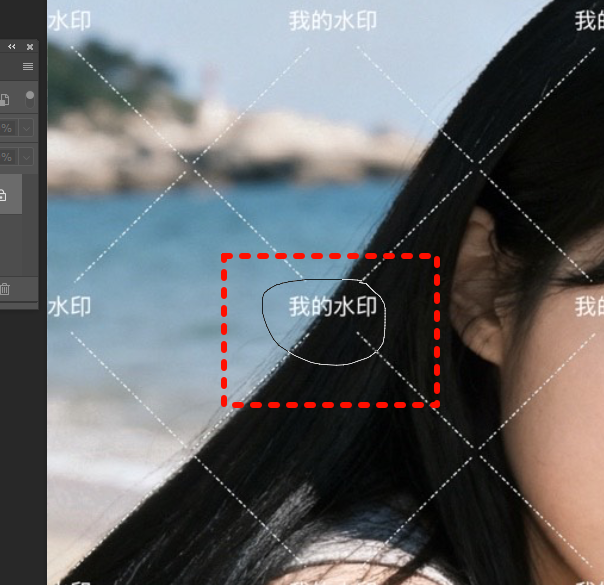
2、按下快捷键「Shift+F5」,弹出 “填充” 设置对话框;
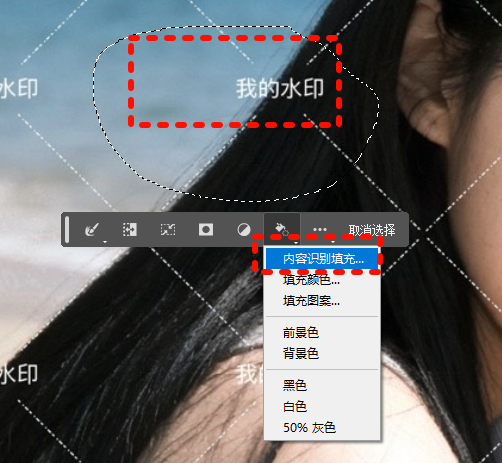
3、在 “内容” 下拉菜单中选择「内容识别」选项,点击 “确定” 后,系统会自动完成智能填充。
二、PS 内容识别快捷键没反应?4 个常见问题排查!
1. 未选中目标区域(最普遍问题)
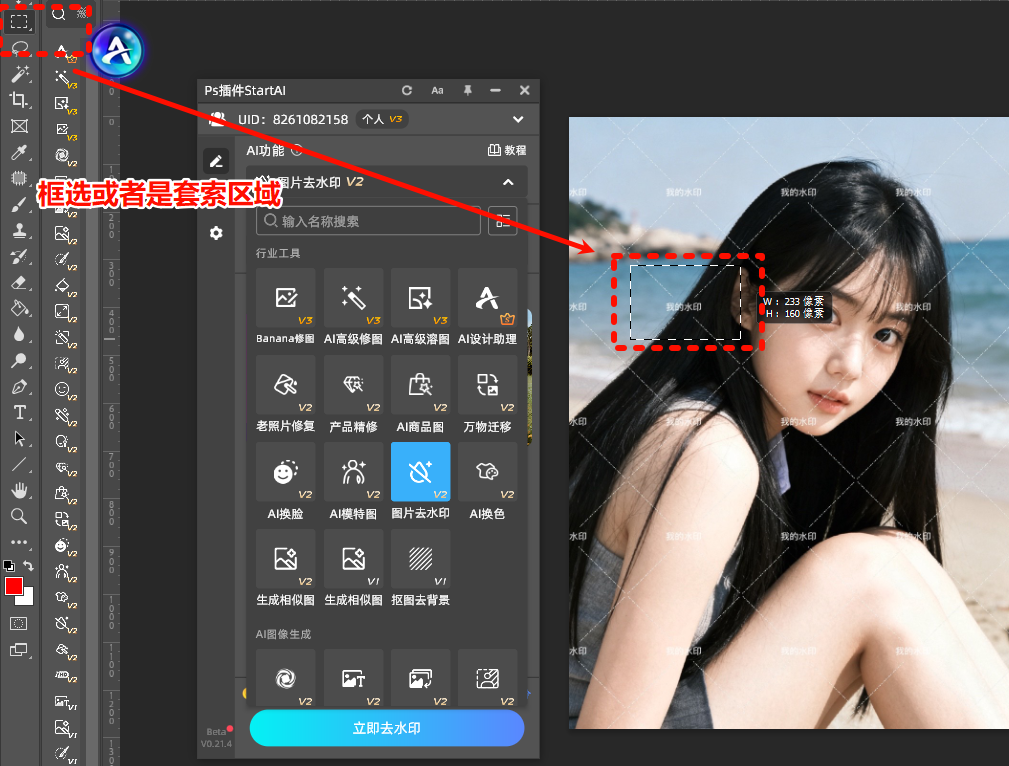
问题核心:内容识别填充必须作用于具体选区,无选区时功能会呈灰色,快捷键自然失效解决方法:先用选区工具(如套索、快速选择工具)选中需要处理的区域,再按下 Shift+F5 快捷键
2. PS 版本过低
问题核心:内容识别功能从 Photoshop CS5/CS6 版本开始推出,部分基础版本或老旧版本未搭载该功能解决方法:升级至 PS CC 或更高版本,确保功能完整性
3. 快捷键冲突
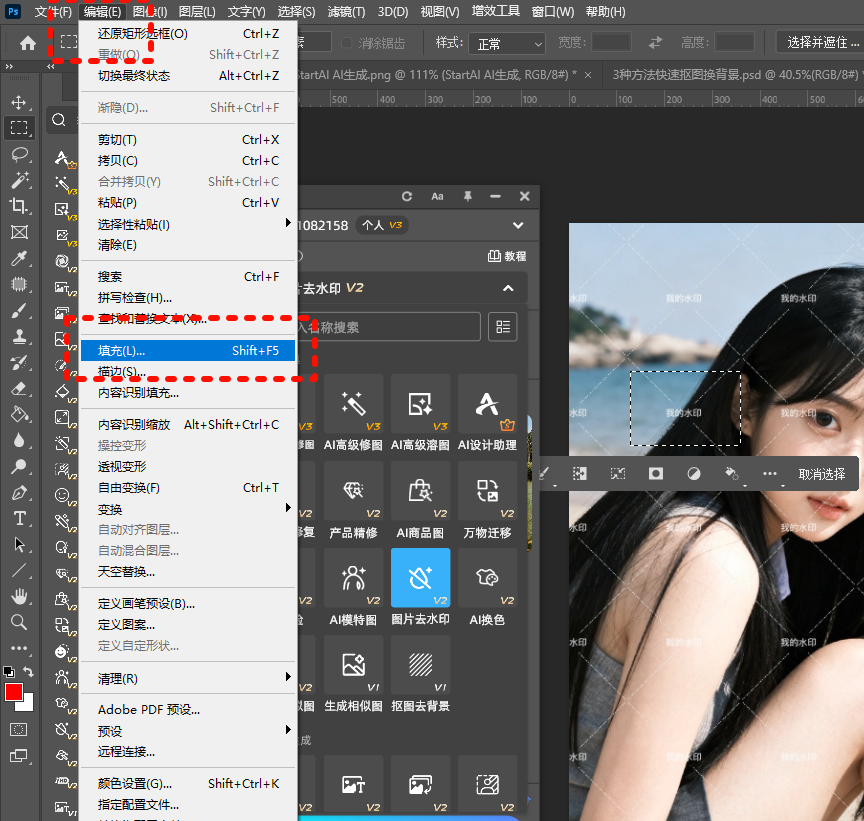
问题核心:Shift+F5 可能与 PS 内部其他功能,或系统、第三方软件的快捷键冲突解决方法:从顶部菜单栏选择「编辑」→「键盘快捷键」,打开设置面板后,在 “编辑” 分类下找到【填充】选项,重新自定义快捷键
4. 输入法干扰(新手高频踩坑)
问题核心:中文输入法状态下,部分 PS 快捷键会出现失效情况解决方法:使用快捷键前,按 “Ctrl + 空格” 切换至英文输入法状态
三、PS 常用快捷键大全表
1. 基础操作快捷键
| 快捷键 | 功能说明 |
|---|---|
| Ctrl+N | 新建画布 / 文档 |
| Ctrl+O | 打开图片 / 文档 |
| Ctrl+S | 保存文档 |
| Ctrl+Shift+S | 另存为 |
| Ctrl+W | 关闭当前文档 |
| Ctrl+Z | 撤销上一步操作 |
| Ctrl+Alt+Z | 多次撤销 |
| Ctrl+Shift+Z | 恢复上一步撤销操作 |
| Ctrl+R | 显示 / 隐藏标尺 |
| Ctrl++ / Ctrl+- | 放大 / 缩小画布 |
| 空格 + 鼠标左键 | 拖动画布位置 |
2. 选区工具快捷键
| 快捷键 | 功能说明 |
|---|---|
| M | 切换矩形选框 / 椭圆选框工具 |
| L | 切换套索 / 多边形套索 / 磁性套索工具 |
| W | 切换快速选择 / 魔棒工具 |
| Ctrl+Enter | 将路径转换为选区 |
| Ctrl+D | 取消选区 |
| Shift+Ctrl+I | 反选选区 |
| Alt + 鼠标拖动选区 | 复制选区内容 |
| Shift + 绘制选区 | 增加选区范围 |
| Alt + 绘制选区 | 减少选区范围 |
四、PS 内容识别效果不佳?StartAI 插件一键解决
虽然 PS 自带的内容识别功能和常用快捷键能提升一定效率,但仍存在明显痛点而专为 PS 设计的 AI 辅助插件「StartAI」,专为提升 PS 修图效率而生,就算是新手也能快速上手,秒变修图大神。
插件安装与使用步骤:
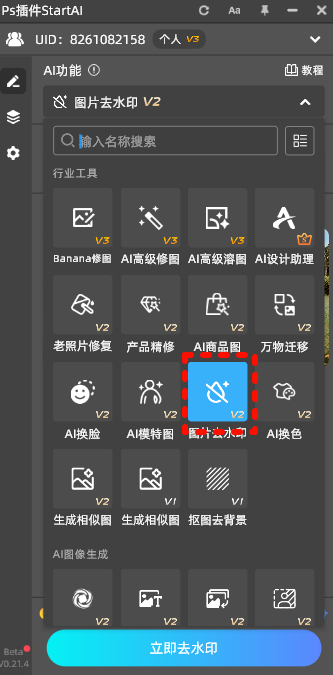
- 前往 StartAI 官方网站下载插件,安装完成后,在 PS 左侧工具栏中找到「StartAI」功能面板,选择对应操作按钮(如「图片去水印」「抠图去背景」「产品精修」等);
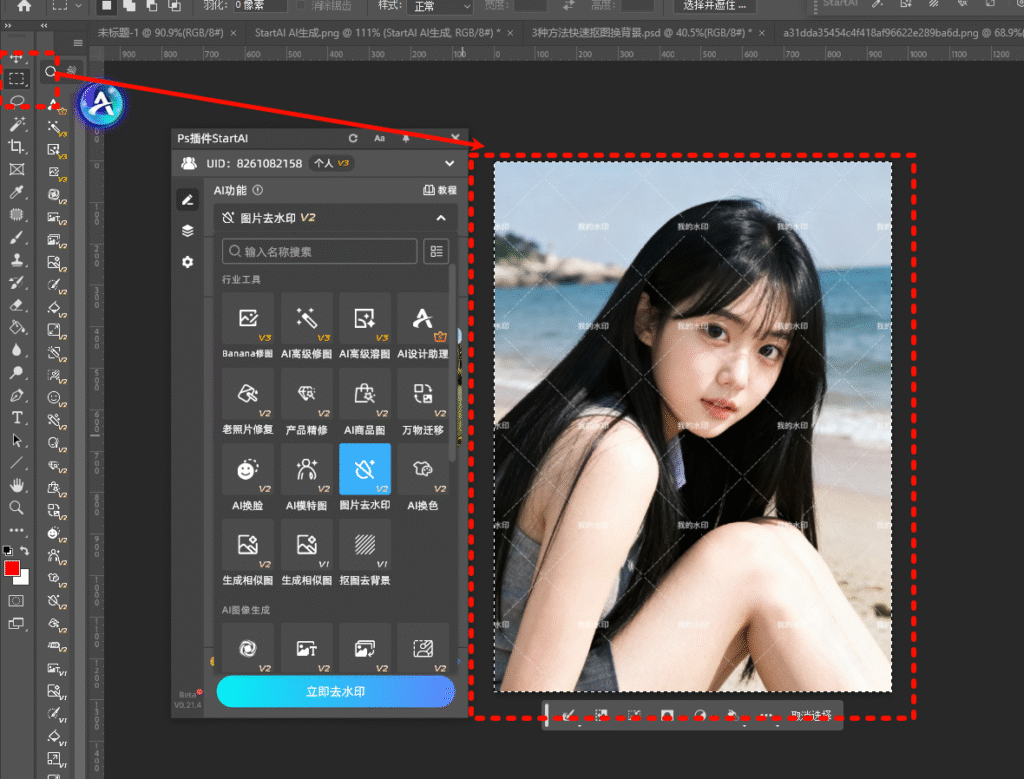
- 若需精准修复特定区域,可先用选区工具圈选目标范围,插件会优先识别选区内容进行处理;
3.点击「确认」按钮,AI 将自动识别画面主体,2-3 秒内即可完成操作,无需手动调整。
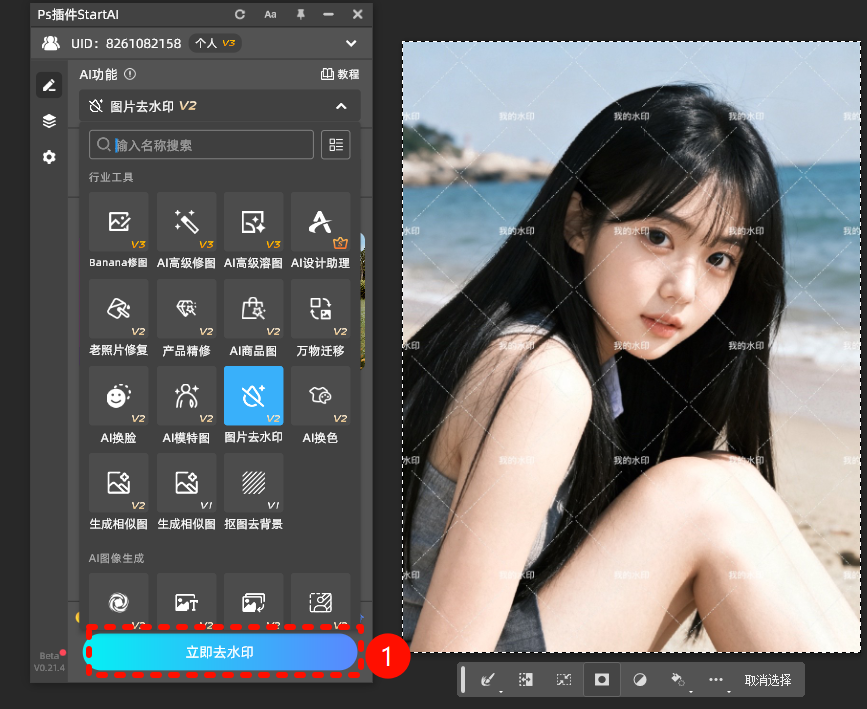
(配图说明:StartAI 一键去水印前后效果对比图 / StartAI 智能抠图效果展示图)
五、总结
PS 内容识别的核心快捷键是「Shift+F5(内容识别填充)」,搭配本文汇总的基础操作、选区工具等常用快捷键,能显著提高修图效率。但如果想进一步简化操作流程、提升复杂场景下的修复「StartAI PS 插件」绝对是必备工具 —— 它无需记忆复杂快捷键,凭借 AI 智能优化算法,支持批量高效处理,让 PS 操作真正实现 “上手即用、精准高效”。
- 注册链接:https://www.istarry.com.cn/?sfrom=RV6cPS
- 邀请码:RV6cPS
- 插件全功能使用教程:StartAI插件的个人空间-StartAI插件个人主页-哔哩哔哩视频








