
在利用PS进行创作设计时,我们往往需要频繁的用到左侧的图层面板,但是如果利用鼠标去操作图层栏难免会拉低我们的创作效率,掌握对应的快捷键能大幅提升工作效率。那么Ps复制图层快捷键ctrl加什么?今天我们详细为你解答PS图层的各种使用技巧。
一、在PS中怎么复制图层?Ps复制图层快捷键是什么?
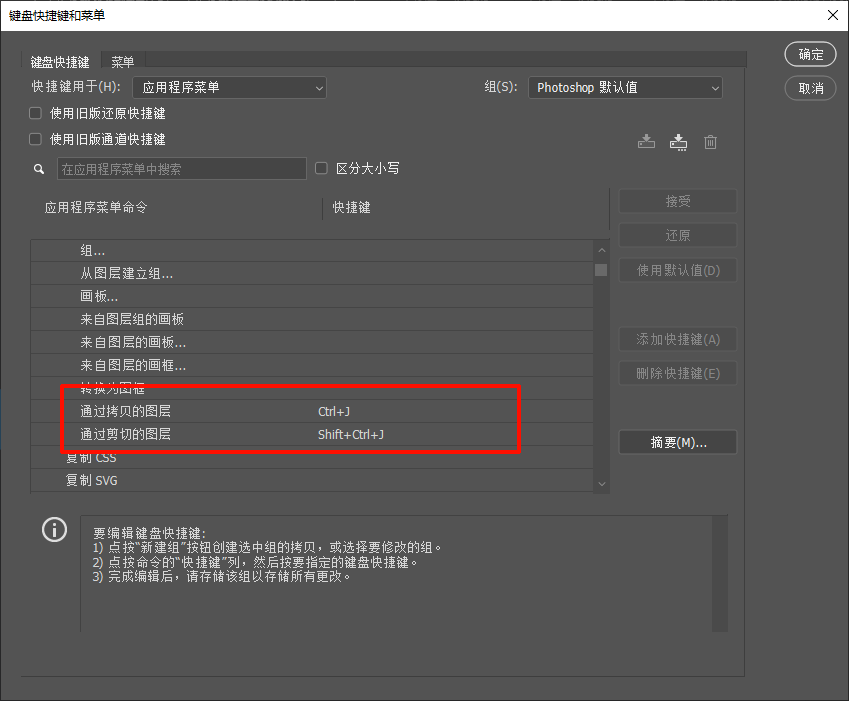
1. Ps复制图层快捷键:Ctrl+J(最常用)
这是PS中最核心的复制图层快捷键,适用于快速复制当前选中的单个或多个图层。
操作步骤:在图层面板选中需要复制的图层(按住Ctrl键可多选),直接按下Ctrl+J(Windows系统)或Command+J(Mac系统),即可瞬间生成原图层的副本,且副本图层会自动命名为“原图层名 副本”,默认位于原图层上方。
适用场景:日常修图、素材备份、效果叠加等基础需求,比如给文字图层复制副本做阴影效果,或给照片图层复制后进行调色实验,避免破坏原图。
2. 带变换复制图层:Ctrl+Alt+T
若需要在复制图层的同时进行移动、缩放、旋转等变换操作,可使用Ctrl+Alt+T组合快捷键。
操作步骤:选中图层后按下快捷键,会生成图层副本并自动进入自由变换模式,此时可拖动边界框调整位置、拖拽角点缩放尺寸,hover到角点附近还能旋转角度,调整完成后按下Enter键确认即可。
适用场景:制作重复排列元素(如海报装饰图案、UI图标阵列)、批量生成渐变效果图层等,比“复制+变换”两步操作节省50%以上时间。
3. 批量复制图层辅助:Ctrl+Alt+J
当需要批量复制图层并重新名片图片名称时,Ctrl+Alt+J快捷键能更快的完成操作。按下后会弹出“复制图层”对话框,可手动输入副本名称、选择复制目标(当前文档或新文档),适合需要规范图层命名的专业设计场景(如团队协作、大型项目排版)。
二、Ps复制图层的常见问题解答
1. Ps复制图层快捷键Ctrl+J无效?
可能是未选中目标图层、图层被锁定(双击图层解锁),或快捷键冲突(可在“编辑-键盘快捷键”中重置PS默认快捷键);低版本PS需确保图层未处于“背景层”状态,背景层需先解锁(双击背景层确认)再复制。
2. 如何复制图层到其他PS文档?
选中图层后按Ctrl+J复制,切换目标文档后按Ctrl+V粘贴;或直接拖拽图层到目标文档窗口,按住Shift键可让图层居中对齐目标画布,适合多文档协作场景。
3. 如何用快捷键快速复制多个不连续图层?
按住Ctrl键点击图层面板中的目标图层,再按Ctrl+J即可一次性复制所有选中图层。
三、StartAI插件:重构PS创作效率的全能AI工具
掌握PS基础操作后,想更进一步提升创作效率,往往依赖AI工具的赋能。StartAI作为深度嵌入Photoshop的全能AI插件,无需切换软件即可调用超全面的智能功能,彻底打破传统设计的效率瓶颈,成为数十万设计师的必备提效利器。
获取插件:https://www.istarry.com.cn/?sfrom=giQHne
邀请码:giQHne

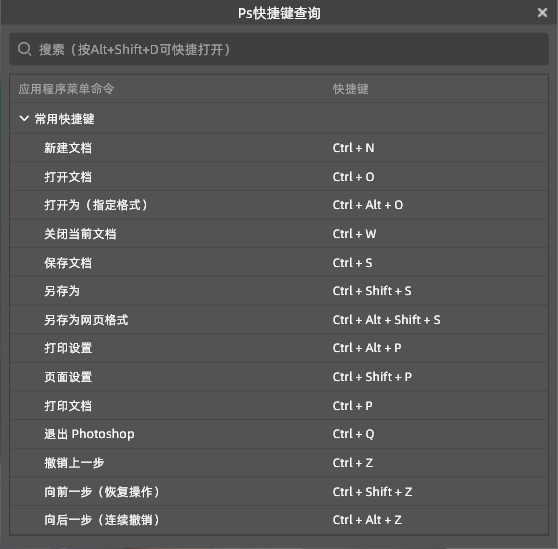
1. 内置快捷键查询:告别死记硬背
StartAI将PS快捷键整合为内置查询面板,无需切换软件、无需翻阅手册,在PS工作流内即可快速检索使用,完美适配快捷键学习与实战场景:
2. 超全AI辅助设计功能:覆盖全流程,效率成倍提升
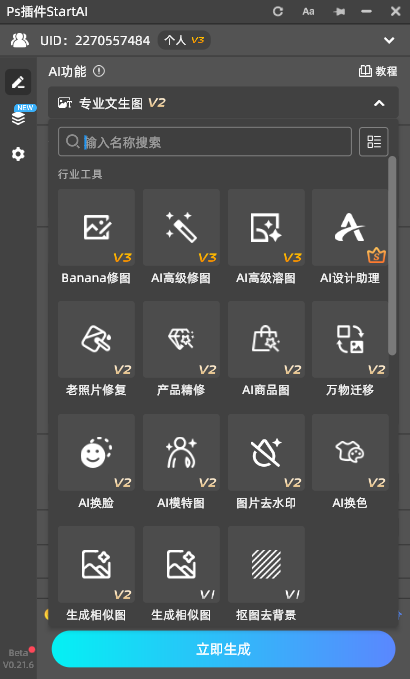
StartAI内置的AI功能覆盖从创意生成到后期输出的全设计流程,无缝衔接PS原生操作,将设计师从繁琐手动工作中解放,聚焦创意本身,核心功能亮点如下:
| 功能名称 | 核心用途 |
|---|---|
| 专业文生图 | 根据详细的文字描述,生成高质量、高精度的全新图像。这是最基础的AI创作功能,适合从零开始进行概念设计和创意可视化。 |
| Banana修图 | 提供一系列快捷的智能美化工具,如一键优化肤色、提亮画面、增强细节等,适合快速提升日常照片的观感。 |
| AI高级修图 | 进行复杂的图像修复与内容编辑,如智能移除不需要的物体、修补破损区域、无损放大图片等,功能比Banana修图更强大和专业。 |
| AI高级溶图 | 将多张图片的元素自然融合到同一场景中,可自动匹配光影、色调和透视,使合成效果毫无违和感,用于创意拼贴和场景构建。 |
| AI设计助理 | 辅助生成平面设计元素和初稿,例如根据需求快速生成海报模板、广告Banner、社交媒体配图等,提升设计效率。 |
| 老照片修复 | 全自动修复破损的老旧照片,包括去除折痕、划痕、污渍,并为黑白照片智能上色,让珍贵记忆焕然一新。 |
| 产品精修 | 专门针对电商产品图进行精细化处理,如去除瑕疵、增强材质质感、统一背景,使产品图片达到商业发布标准。 |
| AI商品图 | 快速生成或替换商品的应用场景图,例如将一只鞋智能放置到各种风格的背景中,无需实拍即可获得丰富的营销素材。 |
| 万物迁移 | 将图片中的主体对象(如人物、动物、物品)完整抠出,并智能融入新的背景环境中,实现场景的自由转换。 |
| 图片去水印 | 智能识别并完美抹除图片上的水印、日期、文字或任何不想要的杂物,利用AI算法填充被遮盖的背景,几乎不留痕迹。 |
| AI换色 | 针对图片中的特定物体更改颜色,操作简单且能保持材质纹理的真实感,用于设计预览或方案调整。 |
| 生成相似图 | 以一张现有图片为风格参考,生成一系列在构图、色调和主题上相似的变体图像,为创作提供更多灵感和选择。 |
| 抠图去背景 | 快速、精准地分离图片的前景主体与背景,即使是处理复杂边缘(如头发、毛绒)也能达到高质量效果,是图像合成的基础步骤。 |
更值得一提的是,StartAI完全嵌入PS工作流,所有AI生成的素材、优化的效果均可直接作为图层保留,与PS原生工具完美兼容,无需跨软件导出导入,避免流程断裂。同时依托云端引擎运行,无需高端显卡,老旧电脑也能流畅使用,大幅降低工具门槛。
实战反馈显示,借助StartAI的快捷键查询+AI批量处理功能,电商设计师批量制作产品图的效率提升3倍;自由设计师则通过AI创意生成与精修功能,将接单周期从1天压缩至3小时,真正实现“高效出精品”。








