
PS 怎么制作文字特效?零基础快速上手的5种方法

在我们日常做海报、设计 VI、或者搞文章配图时,合适的文字特效往往能大幅提升画面的质感!但很多人要么调参数半天没效果,要么做出来的特效老气又死板。今天我就分享几个亲测好用的 PS 文字特效技巧,新手也能快速上手出片。

一、5 个实用 PS 文字特效制作方法

想要用 PS 做出惊艳的文字特效,核心就是灵活运用图层样式、滤镜、蒙版和混合模式。下面我们来分校5种实用的文字特效,覆盖了动态、立体、创意等多种风格,新手也能跟着步骤轻松上手。

(一)径向模糊缩放特效:打造文字动态张力

这个技巧特别适合做海报主标题、活动宣传文案,能营造出文字向外爆发或向内汇聚的动态视觉效果,属于PS 径向模糊文字特效的经典用法

  1. 新建深色背景画布,用横排文字工具输入文字,选中文字图层。
  2. Ctrl+J复制图层,右键点击复制层选择转换为智能对象(方便后续修改滤镜参数)。
  3. 点击菜单栏【滤镜】→【模糊】→【径向模糊】,模糊方法选缩放,数量建议按自己要求设置,品质选 “好”,确定应用即可。
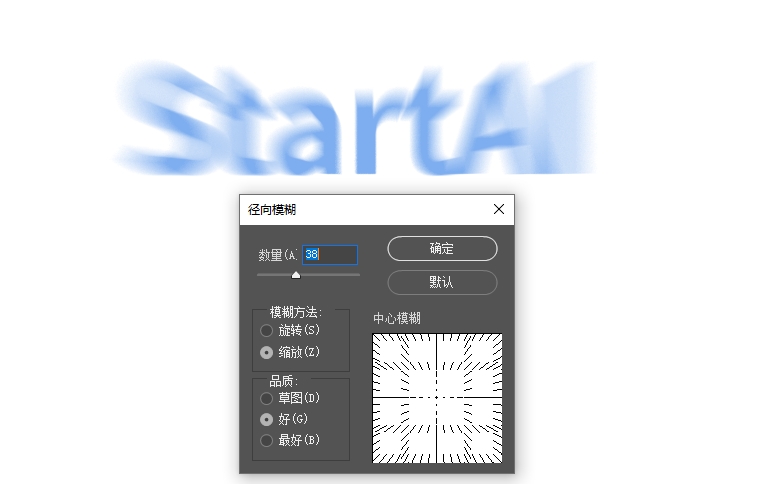
PS文章字径向模糊缩放特效

(二)图像填充特效:让文字变成镂空载体

这种效果能实现图文融合,特别适合文化海报、创意封面设计,是PS 图像填充文字效果的核心技法

  1. 用文字工具创建实色文字图层,确保没有添加任何图层样式。
  2. 将准备好的背景图拖入文档,放在文字图层下方,调整尺寸覆盖整个文字区域。
  3. 右键点击文字图层,选择转换为图框,用移动工具拖动图层内的图像,就能让图片在文字轮廓内精准显示。

(三)阴影 + 外光晕特效:增强文字立体感

想让文字在界面、展板上更醒目,这个方法一定要学!通过非破坏性的图层样式叠加,既能保证文字清晰可读,又能增加设计感。

  1. 选中文字图层,点击图层面板底部的fx按钮,打开图层样式对话框。
  2. 勾选投影,设置距离 5px、扩展 0%、大小 8px,颜色选深灰(#333333),增强文字与背景的对比。
  3. 再勾选外发光,混合模式设为 “屏幕”,不透明度 70%,大小 12px,颜色选浅金(#FFD700)或亮蓝(#00BFFF),瞬间提升活力感。
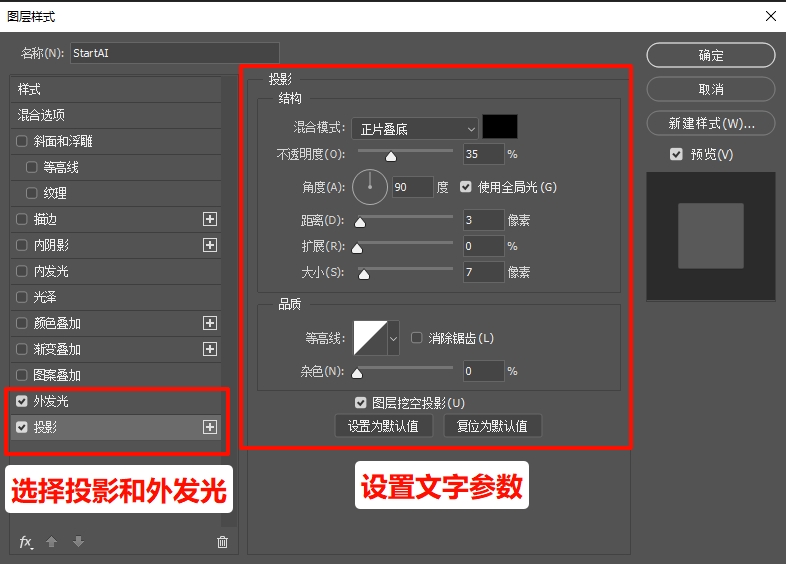
PS给文字阴影 + 外光晕特效

(四)沿路径变形特效:提升造型趣味性

突破常规排版限制,让文字沿着自定义路径弯曲环绕,适合人物肖像标题、品牌标语设计,是PS 文字沿路径排版的实用方法

  1. 用钢笔工具绘制路径,可以是椭圆、波浪线,甚至是人物轮廓外围线。
  2. 选择文字工具,将鼠标悬停在路径上方,当光标旁出现波浪线图标时单击,就能沿路径输入文字。
  3. 若要调整弧度,选中文字图层,点击选项栏的变形按钮,选择 “上弧”“下弧” 等预设,弯曲值控制在 ±25% 之间效果最佳。

(五)镂空融合背景特效:强化负空间对比

极简风海报、高级感品牌 VI 设计经常用到这个技巧,通过反向选区和图层蒙版,让背景自然穿透文字,形成独特的视觉效果,属于PS 镂空文字背景融合的核心玩法

  1. 输入文字后,按住Ctrl键(Windows)/Cmd键(Mac),单击文字图层缩略图载入文字选区。
  2. 点击图层面板底部的添加图层蒙版,此时文字区域会变成透明,背景内容透过文字显示出来。
  3. Ctrl+Shift+I反选选区,新建纯色或渐变填充图层,这个图层只会显示在文字镂空区域之外,负空间对比感立马就出来了。

二、效率神器:StartAI 插件,重新定义 PS 设计工作流

还在为 PS 里繁琐的抠图、修图、批量处理任务头疼?还在纠结市面上功能单一的 PS 插件无法满足全场景需求?今天给大家安利一款专为设计师、电商从业者、自媒体人打造的PS 嵌入式 AI 插件 ——StartAI,凭借全能功能、极简操作、高效出图的核心优势,它已经成为几十万设计从业者的首选工具,彻底告别低效设计工作流。

获取插件:点我下载插件
邀请码:yymMuW

PhotoShop插件StartAI

StartAI的六大核心优势:

1. 全能功能整合,一款顶多款

PS 插件往往功能单一,抠图、去水印、修图需要安装多个工具,占用内存还打断工作流。而 StartAI 直接整合NanoBanana智能抠图、智能去水印、瑕疵修复、AI 扩图、局部重绘、线稿上色、产品精修等数十项核心功能,覆盖全场景需求。
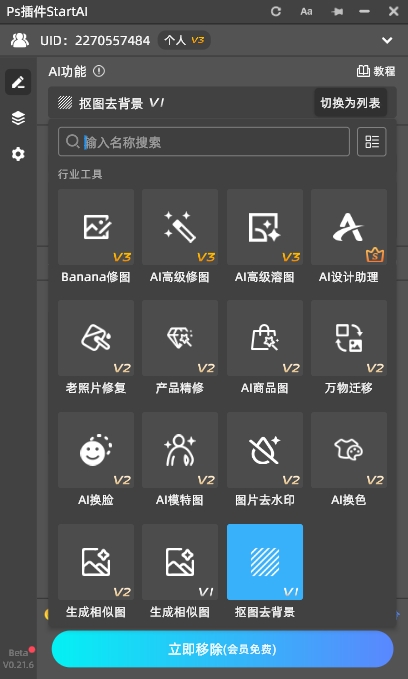
StartAI的功能列表展示

2. 无缝兼容 PS,流程不中断

StartAI 完美兼容Photoshop CC2015 至最新版本,支持 Windows 和 Mac 双系统,安装后直接嵌入 PS 界面,无需跳转网页或额外软件。

3. 操作零门槛,新手也能出专业效果

相比传统插件需要专业技能调试参数,StartAI 主打 **“傻瓜式操作”**:

  • 抠图:选中需要保留的主体,点击 “智能抠图”,AI 自动识别边缘,毛发细节精准保留,无残留锯齿;
  • 去水印:框选水印区域,选择 “专业版去水印”,AI 智能匹配图片纹理,清除后无痕还原背景;
  • 文字特效 / 产品精修:输入简单提示词(如 “3D 金属质感文字”“电商产品高光优化”),AI 自动生成专业级效果。

4. 批量处理,效率提升 400%

对于电商、广告行业的批量任务,它支持批量抠图、批量去水印、批量高清修复、批量产品精修,针对电商、服装、3C、家具等行业提供定制化解决方案。

三、总结

掌握以上 5 个PS 文字特效设计方法,能轻松应对日常的海报、VI、新媒体配图需求;而搭配 StartAI 插件,就能高效搞定复杂特效和批量任务,让设计效率翻倍。无论是追求创意质感,还是需要提升工作效率,这两套组合拳都能满足你。赶紧动手试试,让你的文字设计更上一层楼!


PS 怎么制作文字特效?零基础快速上手的5种方法

在我们日常做海报、设计 VI、或者搞文章配图时,合适的文字特效往往能大幅提升画面的质感!但很多人要么调参数半天没效果,要么做出来的特效老气又死板。今天我就分享几个亲测好用的 PS 文字特效技巧,新手也能快速上手出片。

一、5 个实用 PS 文字特效制作方法

想要用 PS 做出惊艳的文字特效,核心就是灵活运用图层样式、滤镜、蒙版和混合模式。下面我们来分校5种实用的文字特效,覆盖了动态、立体、创意等多种风格,新手也能跟着步骤轻松上手。

(一)径向模糊缩放特效:打造文字动态张力

这个技巧特别适合做海报主标题、活动宣传文案,能营造出文字向外爆发或向内汇聚的动态视觉效果,属于PS 径向模糊文字特效的经典用法

  1. 新建深色背景画布,用横排文字工具输入文字,选中文字图层。
  2. Ctrl+J复制图层,右键点击复制层选择转换为智能对象(方便后续修改滤镜参数)。
  3. 点击菜单栏【滤镜】→【模糊】→【径向模糊】,模糊方法选缩放,数量建议按自己要求设置,品质选 “好”,确定应用即可。
PS文章字径向模糊缩放特效

(二)图像填充特效:让文字变成镂空载体

这种效果能实现图文融合,特别适合文化海报、创意封面设计,是PS 图像填充文字效果的核心技法

  1. 用文字工具创建实色文字图层,确保没有添加任何图层样式。
  2. 将准备好的背景图拖入文档,放在文字图层下方,调整尺寸覆盖整个文字区域。
  3. 右键点击文字图层,选择转换为图框,用移动工具拖动图层内的图像,就能让图片在文字轮廓内精准显示。

(三)阴影 + 外光晕特效:增强文字立体感

想让文字在界面、展板上更醒目,这个方法一定要学!通过非破坏性的图层样式叠加,既能保证文字清晰可读,又能增加设计感。

  1. 选中文字图层,点击图层面板底部的fx按钮,打开图层样式对话框。
  2. 勾选投影,设置距离 5px、扩展 0%、大小 8px,颜色选深灰(#333333),增强文字与背景的对比。
  3. 再勾选外发光,混合模式设为 “屏幕”,不透明度 70%,大小 12px,颜色选浅金(#FFD700)或亮蓝(#00BFFF),瞬间提升活力感。
PS给文字阴影 + 外光晕特效

(四)沿路径变形特效:提升造型趣味性

突破常规排版限制,让文字沿着自定义路径弯曲环绕,适合人物肖像标题、品牌标语设计,是PS 文字沿路径排版的实用方法

  1. 用钢笔工具绘制路径,可以是椭圆、波浪线,甚至是人物轮廓外围线。
  2. 选择文字工具,将鼠标悬停在路径上方,当光标旁出现波浪线图标时单击,就能沿路径输入文字。
  3. 若要调整弧度,选中文字图层,点击选项栏的变形按钮,选择 “上弧”“下弧” 等预设,弯曲值控制在 ±25% 之间效果最佳。

(五)镂空融合背景特效:强化负空间对比

极简风海报、高级感品牌 VI 设计经常用到这个技巧,通过反向选区和图层蒙版,让背景自然穿透文字,形成独特的视觉效果,属于PS 镂空文字背景融合的核心玩法

  1. 输入文字后,按住Ctrl键(Windows)/Cmd键(Mac),单击文字图层缩略图载入文字选区。
  2. 点击图层面板底部的添加图层蒙版,此时文字区域会变成透明,背景内容透过文字显示出来。
  3. Ctrl+Shift+I反选选区,新建纯色或渐变填充图层,这个图层只会显示在文字镂空区域之外,负空间对比感立马就出来了。

二、效率神器:StartAI 插件,重新定义 PS 设计工作流

还在为 PS 里繁琐的抠图、修图、批量处理任务头疼?还在纠结市面上功能单一的 PS 插件无法满足全场景需求?今天给大家安利一款专为设计师、电商从业者、自媒体人打造的PS 嵌入式 AI 插件 ——StartAI,凭借全能功能、极简操作、高效出图的核心优势,它已经成为几十万设计从业者的首选工具,彻底告别低效设计工作流。

获取插件:点我下载插件
邀请码:yymMuW

PhotoShop插件StartAI

StartAI的六大核心优势:

1. 全能功能整合,一款顶多款

PS 插件往往功能单一,抠图、去水印、修图需要安装多个工具,占用内存还打断工作流。而 StartAI 直接整合NanoBanana智能抠图、智能去水印、瑕疵修复、AI 扩图、局部重绘、线稿上色、产品精修等数十项核心功能,覆盖全场景需求。

StartAI的功能列表展示

2. 无缝兼容 PS,流程不中断

StartAI 完美兼容Photoshop CC2015 至最新版本,支持 Windows 和 Mac 双系统,安装后直接嵌入 PS 界面,无需跳转网页或额外软件。

3. 操作零门槛,新手也能出专业效果

相比传统插件需要专业技能调试参数,StartAI 主打 **“傻瓜式操作”**:

  • 抠图:选中需要保留的主体,点击 “智能抠图”,AI 自动识别边缘,毛发细节精准保留,无残留锯齿;
  • 去水印:框选水印区域,选择 “专业版去水印”,AI 智能匹配图片纹理,清除后无痕还原背景;
  • 文字特效 / 产品精修:输入简单提示词(如 “3D 金属质感文字”“电商产品高光优化”),AI 自动生成专业级效果。

4. 批量处理,效率提升 400%

对于电商、广告行业的批量任务,它支持批量抠图、批量去水印、批量高清修复、批量产品精修,针对电商、服装、3C、家具等行业提供定制化解决方案。

三、总结

掌握以上 5 个PS 文字特效设计方法,能轻松应对日常的海报、VI、新媒体配图需求;而搭配 StartAI 插件,就能高效搞定复杂特效和批量任务,让设计效率翻倍。无论是追求创意质感,还是需要提升工作效率,这两套组合拳都能满足你。赶紧动手试试,让你的文字设计更上一层楼!

产品

千鹿AI 千鹿Pr助手 千鹿AI助手 PsAide

专题广场

Nano Banana Pro Ps抠图 Ps去水印 Ps2026 Ps快捷键

服务

帮助中心 最新功能 服务条款 会员中心 Ps教程 官方博客

联系我们

info@istarry.com.cn



