
Ps如何让字体沿着圆内弯曲?新手快速上手教程!

作为一名设计师,字体设计是平面设计中绕不开的技能,合适的字体效果能够大大提升作品的质感,给作品锦上添花。那么Ps如何让字体沿着圆内弯曲?今天就来一步一步的教你做出这个效果,即便是刚刚入门的新手也能轻松上手~

一、Ps如何让字体沿着圆内弯曲

步骤1:新建画布,创建圆形路径

打开PS,按Ctrl+N新建画布,根据自己的需求设置大小。接下来找到左侧工具栏的「椭圆工具」(快捷键U),重点来了:在顶部属性栏一定要选择“路径”模式,很多新手就是因为选错了模式,导致无法添加路径文字。

然后按住键盘Shift键,在画布中间拖动鼠标,画一个正圆路径,画好后,画布上会出现一个透明的圆形路径。
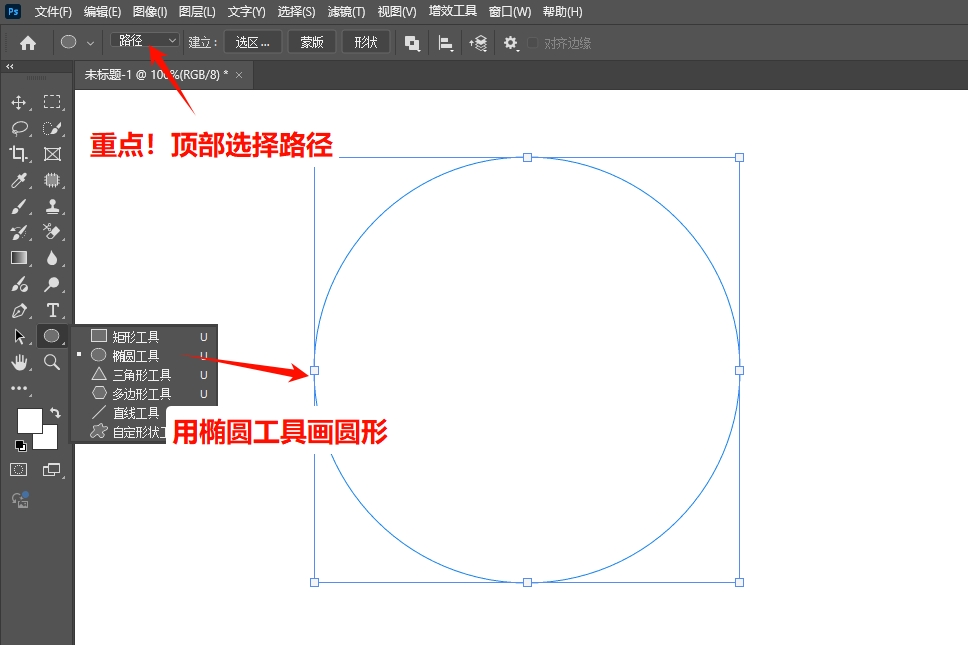
在PS新建画布,然后创建圆形路径

步骤2:添加文字

选择工具栏的「文字工具」,将鼠标移动到圆形路径上,此时鼠标光标会变成“带波浪线的小T”,这个时候就可以沿着路径添加文字了。

点击路径任意位置,输入你需要的文字,输入完成后,文字会自动沿着圆形路径排列,但此时文字可能会出现在圆形外侧。
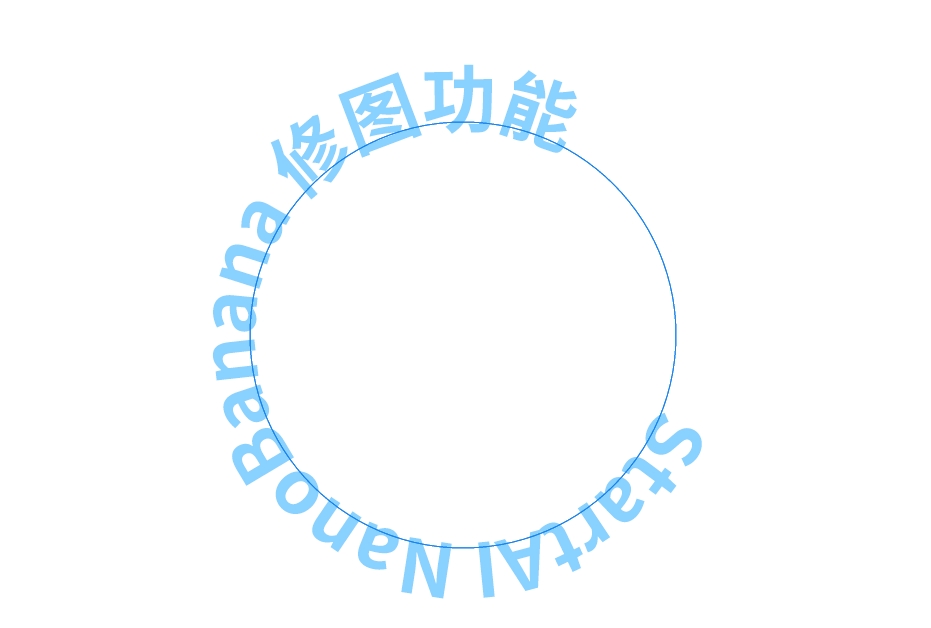
为圆形路径添加文字

步骤3:调整文字位置

输入文字后,选中文字图层,找到左侧工具栏的「路径选择工具」,点击圆形路径,此时路径上会出现两个小节点(文字的起点和终点)。按住鼠标左键拖动文字,或者调整小节点位置,就能调整文字在路径上的位置,将文字慢慢拖到圆内,直到贴合圆内轮廓即可。
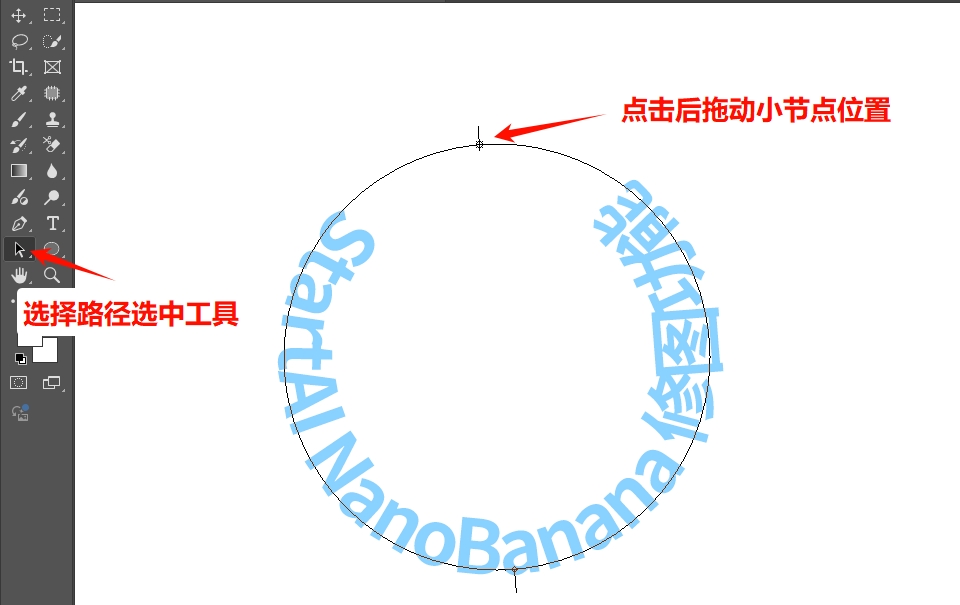
调整文字位置

步骤4:优化细节,让效果更精致(提升高级感)

文字贴合圆内后,可能会出现间距不均、字体大小不合适的问题,此时可以按Ctrl+T打开「字符面板」,调整字间距、字号、字体样式,根据字体大小灵活调整,避免文字拥挤或松散。

另外,还可以给文章添加渐变、描边、投影等效果(图层样式→渐变叠加/描边/投影),取消圆形路径的描边(选中路径,设置描边为无),这样字体沿圆内弯曲的效果会更精致,不管是做LOGO还是海报,都能提升高级感。
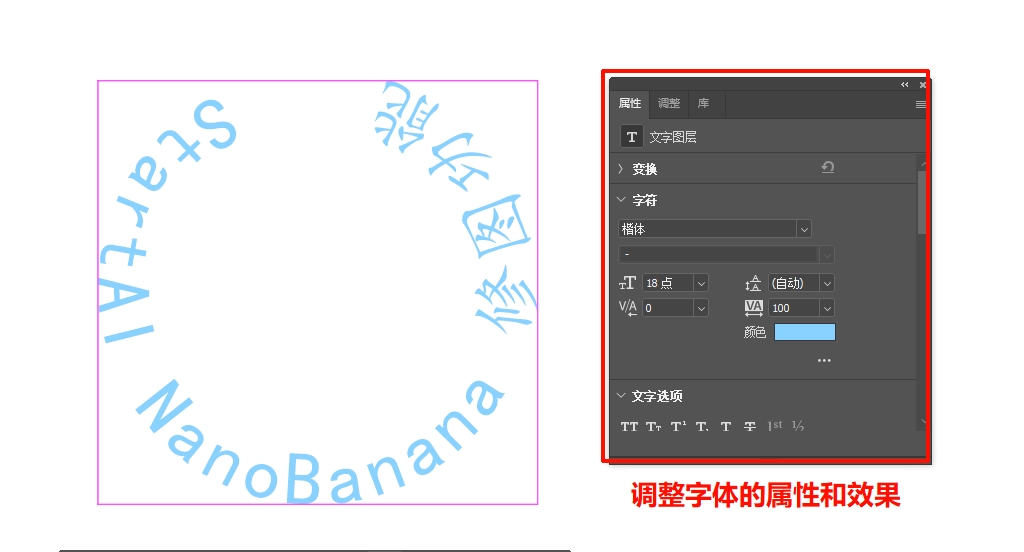
步骤4:优化细节,让效果更精致

常见误区提醒(避坑必看)

1. 不要用“文字变形”硬拉字体:很多新手图省事,直接选中文字,点击顶部“创建文字变形”,虽然也能做出弯曲效果,但是容易出现变形失真,尤其是圆内弯曲,效果会很生硬,不推荐这种方法;

2. 椭圆工具一定要选“路径”模式:选错模式会导致无法添加路径文字,只能重新画路径,浪费时间;

3. 不要忽略路径闭合:如果圆形路径没有闭合,文字无法完整贴合圆内,画路径时一定要确保椭圆工具画的是封闭路径。

二、StartAI插件:Banana修图,一键轻松搞定文字效果

做设计这么多年,我一直坚信“能省时间的工具,就是好工具”,尤其是对于新手来说,没必要花费大量时间在基础操作上,而借助AI插件,能能够大幅度提升我们效率,还能保证效果精致。StartAI插件就是我平时常用的PS插件,内置的Banana修图功能,不仅能修图、溶图、合成图片,更是能替换文字,还能一键生成字体效果,省时又省力。

PhotoShop插件StartAI

1、安装StartAI插件

首先需要再PS中安装StartAI插件,安装完插件后,可以重启下PS,这个时候就可以在工具栏附近找到「StartAI插件」;

获取插件:https://www.istarry.com.cn/?sfrom=HkxzcW

邀请码:HkxzcW

点击启动,然后在插件界面中找到「Banana修图」功能,点击进入。
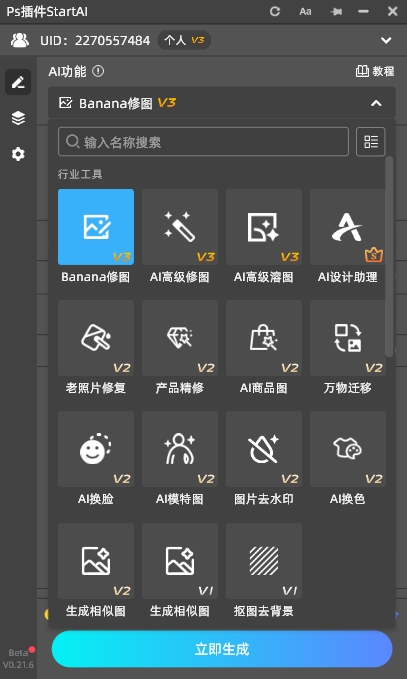
在插件界面中找到「Banana修图」功能

2、填写修图需求

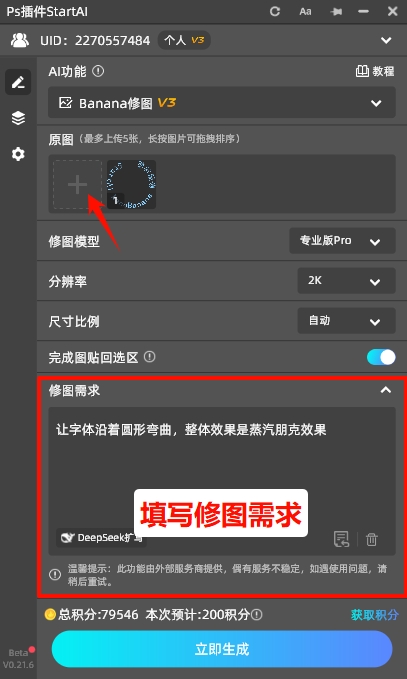
在Banana修图面板,加载文字图层,然后填写“修图需求”,例如:“让字体沿着圆形弯曲,整体效果是蒸汽朋克效果”,这个提示词可以填写多种效果,只要你能想的到的都可以直接生成。
3、一键生成效果

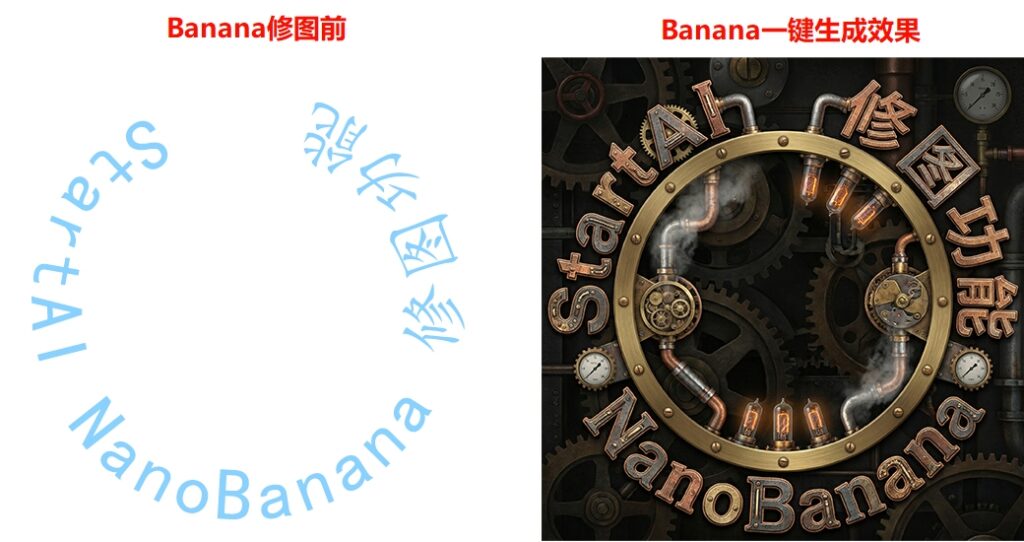
填写完修图需求,直接点击下方的「立即生成」按钮,等待个10秒左右,插件就会直接生成对于的效果了,新手也能够轻松上手,做出专业质感的效果!
StartAI插件Banana修图的核心优势

1. 一键生成,省时省力:不用画路径、不用调参数,输入文字、选择模式,一键就能生成圆内弯曲字体,比PS原生操作节省80%的时间,适合新手和赶时间的设计场景;

2. 效果自然,不失真:插件智能计算,文字贴合紧密,不变形,还能自由调整弯曲弧度、字间距;

3. 新手友好,操作简单:界面简洁,步骤清晰,不需要任何PS基础,只要会打字,就能轻松生成字体效果;

4. 多功能集成:除了一键生成字体效果,Banana修图功能还能修复老照片、替换海报文字、曲面贴图等等功能,平时做设计能用到的功能基本都有,性价比很高,一款插件搞定多种设计需求。

另外,平时做设计,大家可以多练习、多尝试,比如用PS做字体基础效果,用StartAI插件尝试不同字体的高阶效果,慢慢积累实操经验,才能做出更精致的设计作品。

Ps如何让字体沿着圆内弯曲?新手快速上手教程!

作为一名设计师,字体设计是平面设计中绕不开的技能,合适的字体效果能够大大提升作品的质感,给作品锦上添花。那么Ps如何让字体沿着圆内弯曲?今天就来一步一步的教你做出这个效果,即便是刚刚入门的新手也能轻松上手~

一、Ps如何让字体沿着圆内弯曲

步骤1:新建画布,创建圆形路径

打开PS,按Ctrl+N新建画布,根据自己的需求设置大小。接下来找到左侧工具栏的「椭圆工具」(快捷键U),重点来了:在顶部属性栏一定要选择“路径”模式,很多新手就是因为选错了模式,导致无法添加路径文字。

然后按住键盘Shift键,在画布中间拖动鼠标,画一个正圆路径,画好后,画布上会出现一个透明的圆形路径。

在PS新建画布,然后创建圆形路径

步骤2:添加文字

选择工具栏的「文字工具」,将鼠标移动到圆形路径上,此时鼠标光标会变成“带波浪线的小T”,这个时候就可以沿着路径添加文字了。

点击路径任意位置,输入你需要的文字,输入完成后,文字会自动沿着圆形路径排列,但此时文字可能会出现在圆形外侧。

为圆形路径添加文字

步骤3:调整文字位置

输入文字后,选中文字图层,找到左侧工具栏的「路径选择工具」,点击圆形路径,此时路径上会出现两个小节点(文字的起点和终点)。按住鼠标左键拖动文字,或者调整小节点位置,就能调整文字在路径上的位置,将文字慢慢拖到圆内,直到贴合圆内轮廓即可。

调整文字位置

步骤4:优化细节,让效果更精致(提升高级感)

文字贴合圆内后,可能会出现间距不均、字体大小不合适的问题,此时可以按Ctrl+T打开「字符面板」,调整字间距、字号、字体样式,根据字体大小灵活调整,避免文字拥挤或松散。

另外,还可以给文章添加渐变、描边、投影等效果(图层样式→渐变叠加/描边/投影),取消圆形路径的描边(选中路径,设置描边为无),这样字体沿圆内弯曲的效果会更精致,不管是做LOGO还是海报,都能提升高级感。

步骤4:优化细节,让效果更精致

常见误区提醒(避坑必看)

1. 不要用“文字变形”硬拉字体:很多新手图省事,直接选中文字,点击顶部“创建文字变形”,虽然也能做出弯曲效果,但是容易出现变形失真,尤其是圆内弯曲,效果会很生硬,不推荐这种方法;

2. 椭圆工具一定要选“路径”模式:选错模式会导致无法添加路径文字,只能重新画路径,浪费时间;

3. 不要忽略路径闭合:如果圆形路径没有闭合,文字无法完整贴合圆内,画路径时一定要确保椭圆工具画的是封闭路径。

二、StartAI插件:Banana修图,一键轻松搞定文字效果

做设计这么多年,我一直坚信“能省时间的工具,就是好工具”,尤其是对于新手来说,没必要花费大量时间在基础操作上,而借助AI插件,能能够大幅度提升我们效率,还能保证效果精致。StartAI插件就是我平时常用的PS插件,内置的Banana修图功能,不仅能修图、溶图、合成图片,更是能替换文字,还能一键生成字体效果,省时又省力。

PhotoShop插件StartAI

1、安装StartAI插件

首先需要再PS中安装StartAI插件,安装完插件后,可以重启下PS,这个时候就可以在工具栏附近找到「StartAI插件」;

获取插件:https://www.istarry.com.cn/?sfrom=HkxzcW

邀请码:HkxzcW

点击启动,然后在插件界面中找到「Banana修图」功能,点击进入。

在插件界面中找到「Banana修图」功能

2、填写修图需求

在Banana修图面板,加载文字图层,然后填写“修图需求”,例如:“让字体沿着圆形弯曲,整体效果是蒸汽朋克效果”,这个提示词可以填写多种效果,只要你能想的到的都可以直接生成。

3、一键生成效果

填写完修图需求,直接点击下方的「立即生成」按钮,等待个10秒左右,插件就会直接生成对于的效果了,新手也能够轻松上手,做出专业质感的效果!

StartAI插件Banana修图的核心优势

1. 一键生成,省时省力:不用画路径、不用调参数,输入文字、选择模式,一键就能生成圆内弯曲字体,比PS原生操作节省80%的时间,适合新手和赶时间的设计场景;

2. 效果自然,不失真:插件智能计算,文字贴合紧密,不变形,还能自由调整弯曲弧度、字间距;

3. 新手友好,操作简单:界面简洁,步骤清晰,不需要任何PS基础,只要会打字,就能轻松生成字体效果;

4. 多功能集成:除了一键生成字体效果,Banana修图功能还能修复老照片、替换海报文字、曲面贴图等等功能,平时做设计能用到的功能基本都有,性价比很高,一款插件搞定多种设计需求。

另外,平时做设计,大家可以多练习、多尝试,比如用PS做字体基础效果,用StartAI插件尝试不同字体的高阶效果,慢慢积累实操经验,才能做出更精致的设计作品。

产品

千鹿AI 千鹿Pr助手 千鹿AI助手 PsAide

专题广场

Nano Banana Pro Ps抠图 Ps去水印 Ps2026 Ps快捷键

服务

帮助中心 最新功能 服务条款 会员中心 Ps教程 官方博客

联系我们

info@istarry.com.cn




