Ps取消选区快捷键是什么?Ps快捷键没反应怎么办?

日常使用Photoshop 做图修图,都需要反复的操作选区,不管是抠图、调色还是局部修图,选好区域后总要快速取消选区继续下一步操作。用菜单取消选区不仅麻烦,而且还特别耽误我们的工作效率。那么Ps取消选区快捷键是什么?今天就给大家分享 PS 取消选区的核心快捷键,和快捷键没反应的解决办法。

一、Ps 取消选区核心快捷键

  1. Windows 系统:按下Ctrl+D组合键,即可取消当前所有选区,这是绝大多数电脑用户最常用的方式;
  2. Mac 系统:按下Command+D组合键,效果和 Windows 端一致,适配苹果电脑的操作逻辑。

这个快捷键是 PS 官方自带的,无需额外设置快捷键,只要是正常安装的 PS 版本,从 CC2015 到最新版都能通用,不管是矩形选框、快速选择还是磁性套索工具做出的选区,都能一键取消。

二、PS 取消选区快捷键没反应?3 个方法轻松解决

不少小伙伴会遇到PS 取消选区快捷键没反应的情况,明明按了 Ctrl+D 却没有效果,按照下面的步骤排查就能解决,新手也能轻松操作。

排查软件快捷键冲突:

类似微信、QQ等软件的快捷键可能会和 PS 冲突,只需关闭这些后台软件,重新打开 PS 尝试即可;如果需要长期使用,可以在冲突的软件中修改冲突的快捷键。

检查 PS 快捷键设置:

打开 PS,点击顶部菜单栏「编辑 – 键盘快捷键」,在选择项里查看 “取消选择” 的快捷键是否为 Ctrl+D,若被修改,修复会默认即可。
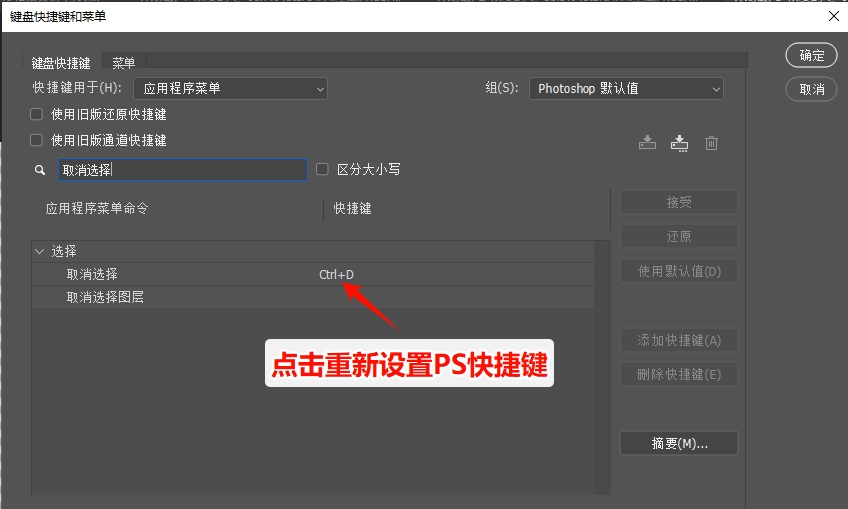
在PS中重新设置选区快捷键

修复 PS 偏好设置:

如果上面两种方法都没用,大概率是 PS 偏好设置出了问题。关闭 PS 后,Windows 端按住 Alt+Ctrl+Shift、Mac 端按住 Option+Command+Shift 重新打开 PS,提示删除设置文件时选择 “是”,复位后快捷键就能恢复正常。

如果实在不想用快捷键,也可以点击 PS 画布的空白区域,或点击顶部菜单栏「选择 – 取消选择」,只是操作效率远不如快捷键。

三、PS 选区相关的常用快捷键,提升修图效率

  1. 反选选区:Ctrl+Shift+I(Windows)/Command+Shift+I(Mac),快速选中当前选区外的所有区域,抠图时超实用;
  2. 重新选择选区:Ctrl+Shift+D(Windows)/Command+Shift+D(Mac),不小心取消选区后,一键恢复上一个选区;
  3. 隐藏选区蚂蚁线:Ctrl+H(Windows)/Command+H(Mac),不取消选区的前提下隐藏虚线,方便查看修图效果;
  4. 选区变换:Ctrl+T(Windows)/Command+T(Mac),选中选区后可自由缩放、旋转选区位置。

四、StartAI 插件:PS 高效修图的最佳搭档,一站式解决您所有痛点

StartAI 是专为 Photoshop 打造的国内本土化 AI 插件,完美适配 PS CC2015 到最新版,直接嵌入 PS 界面使用,无缝衔接原有操作流程,从根本上解决 PS 处理图片的各类痛点,不管是新手还是专业设计师,都能快速上手,让修图设计的效率提升数倍。

👉StartAI插件地址: 点我获取插件

✅ 邀请码: giQHne

StartAI插件官方网站地址

StartAI插件的核心优势:

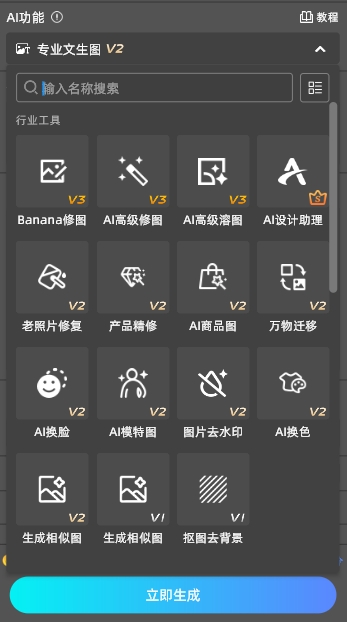
StartAI插件的功能面板

全链路电商修图功能:内置NanoBanana智能修图、AI产品精修、批量抠图去底、场景合成等专项功能,精准适配服装、3C、美妆等品类需求,新手也能轻松出专业效果。

极简操作省出工时:一键背景替换、瑕疵智能擦除、画布拓展功能,替代繁琐手动选区;PS选区直接联动AI生成,成品自动回插原图层,无需跨软件导出导入。

电商场景创意赋能:搭载120+电商风格模板(白底图、场景图、海报风),支持产品图相似生成、文案配图智能创作,搭配千款免费商用素材库,快速补齐创意缺口。

批量处理降本增效:原本3天才能完成的1000张产品图,8小时即可交付,大幅降低团队接单成本。

使用案例:使用Banana修图给模特换毛衣
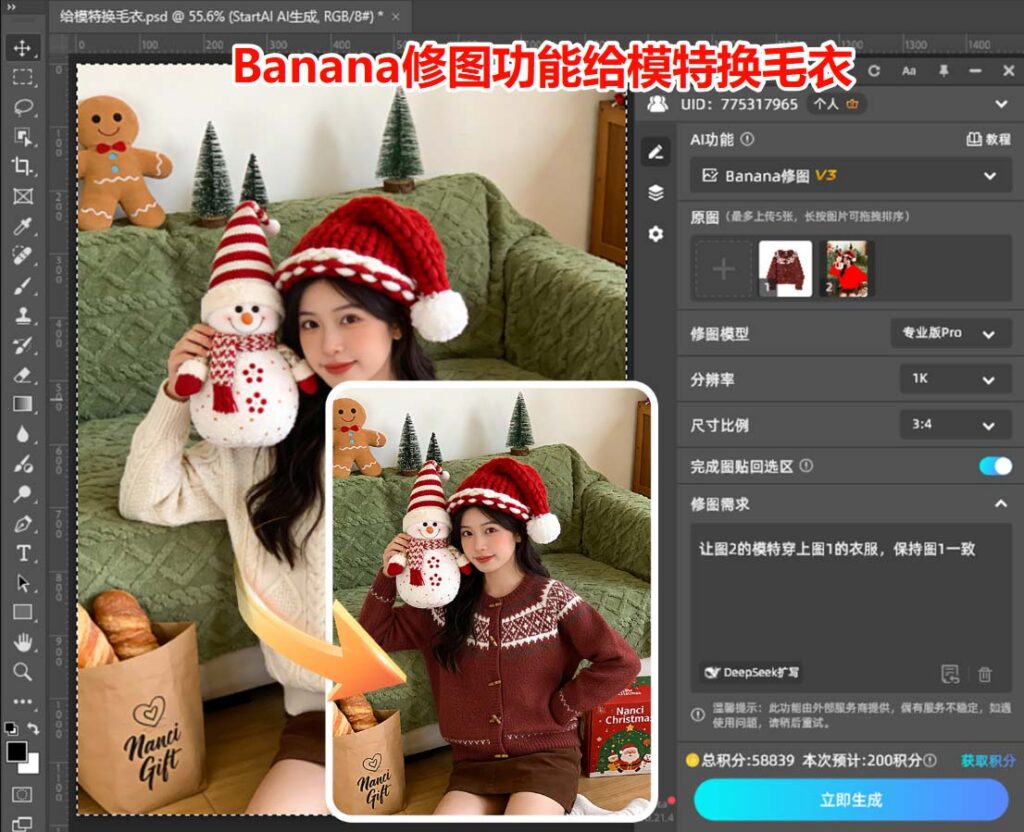
使用Banana修图给模特换毛衣

目前数十万电商设计师已用它提升产能,无论是店铺日常运维、大促素材冲刺还是批量接单,都能无缝适配。安装零门槛、上手即精通,让PS聚焦创意表达,告别重复修图内耗。

Ps取消选区快捷键是什么?Ps快捷键没反应怎么办?

日常使用Photoshop 做图修图,都需要反复的操作选区,不管是抠图、调色还是局部修图,选好区域后总要快速取消选区继续下一步操作。用菜单取消选区不仅麻烦,而且还特别耽误我们的工作效率。那么Ps取消选区快捷键是什么?今天就给大家分享 PS 取消选区的核心快捷键,和快捷键没反应的解决办法。

一、Ps 取消选区核心快捷键

  1. Windows 系统:按下Ctrl+D组合键,即可取消当前所有选区,这是绝大多数电脑用户最常用的方式;
  2. Mac 系统:按下Command+D组合键,效果和 Windows 端一致,适配苹果电脑的操作逻辑。

这个快捷键是 PS 官方自带的,无需额外设置快捷键,只要是正常安装的 PS 版本,从 CC2015 到最新版都能通用,不管是矩形选框、快速选择还是磁性套索工具做出的选区,都能一键取消。

二、PS 取消选区快捷键没反应?3 个方法轻松解决

不少小伙伴会遇到PS 取消选区快捷键没反应的情况,明明按了 Ctrl+D 却没有效果,按照下面的步骤排查就能解决,新手也能轻松操作。

排查软件快捷键冲突:

类似微信、QQ等软件的快捷键可能会和 PS 冲突,只需关闭这些后台软件,重新打开 PS 尝试即可;如果需要长期使用,可以在冲突的软件中修改冲突的快捷键。

检查 PS 快捷键设置:

打开 PS,点击顶部菜单栏「编辑 – 键盘快捷键」,在选择项里查看 “取消选择” 的快捷键是否为 Ctrl+D,若被修改,修复会默认即可。

在PS中重新设置选区快捷键

修复 PS 偏好设置:

如果上面两种方法都没用,大概率是 PS 偏好设置出了问题。关闭 PS 后,Windows 端按住 Alt+Ctrl+Shift、Mac 端按住 Option+Command+Shift 重新打开 PS,提示删除设置文件时选择 “是”,复位后快捷键就能恢复正常。

如果实在不想用快捷键,也可以点击 PS 画布的空白区域,或点击顶部菜单栏「选择 – 取消选择」,只是操作效率远不如快捷键。

三、PS 选区相关的常用快捷键,提升修图效率

  1. 反选选区:Ctrl+Shift+I(Windows)/Command+Shift+I(Mac),快速选中当前选区外的所有区域,抠图时超实用;
  2. 重新选择选区:Ctrl+Shift+D(Windows)/Command+Shift+D(Mac),不小心取消选区后,一键恢复上一个选区;
  3. 隐藏选区蚂蚁线:Ctrl+H(Windows)/Command+H(Mac),不取消选区的前提下隐藏虚线,方便查看修图效果;
  4. 选区变换:Ctrl+T(Windows)/Command+T(Mac),选中选区后可自由缩放、旋转选区位置。

四、StartAI 插件:PS 高效修图的最佳搭档,一站式解决您所有痛点

StartAI 是专为 Photoshop 打造的国内本土化 AI 插件,完美适配 PS CC2015 到最新版,直接嵌入 PS 界面使用,无缝衔接原有操作流程,从根本上解决 PS 处理图片的各类痛点,不管是新手还是专业设计师,都能快速上手,让修图设计的效率提升数倍。

👉StartAI插件地址: 点我获取插件

✅ 邀请码: giQHne

StartAI插件官方网站地址

StartAI插件的核心优势:

StartAI插件的功能面板

全链路电商修图功能:内置NanoBanana智能修图、AI产品精修、批量抠图去底、场景合成等专项功能,精准适配服装、3C、美妆等品类需求,新手也能轻松出专业效果。

极简操作省出工时:一键背景替换、瑕疵智能擦除、画布拓展功能,替代繁琐手动选区;PS选区直接联动AI生成,成品自动回插原图层,无需跨软件导出导入。

电商场景创意赋能:搭载120+电商风格模板(白底图、场景图、海报风),支持产品图相似生成、文案配图智能创作,搭配千款免费商用素材库,快速补齐创意缺口。

批量处理降本增效:原本3天才能完成的1000张产品图,8小时即可交付,大幅降低团队接单成本。

使用案例:使用Banana修图给模特换毛衣

使用Banana修图给模特换毛衣

目前数十万电商设计师已用它提升产能,无论是店铺日常运维、大促素材冲刺还是批量接单,都能无缝适配。安装零门槛、上手即精通,让PS聚焦创意表达,告别重复修图内耗。

产品

千鹿AI 千鹿Pr助手 千鹿AI助手 PsAide

专题广场

Nano Banana Pro Ps抠图 Ps去水印 Ps2026 Ps快捷键

服务

帮助中心 最新功能 服务条款 会员中心 Ps教程 官方博客

联系我们

info@istarry.com.cn