
在平面设计、电商修图、海报制作等场景中,我们往往需要经常给物品添加阴影,阴影是提升画面立体感、营造真实空间感的核心技能,今天我们就来讲两种普通PS加阴影的方法,适配不同场景需求,再搭配上PS插件,新手也能一键出自然阴影。
一、Ps加阴影的方法有几种?
1. 用图层样式进行“投影”:1分钟快速出效果
适用场景:文字立体效果、图标阴影、简单产品图,适合需要快速出图的常规场景,也是最基础的方法。
步骤:
(1)选中需要加阴影的图层(文字、图形、抠好的产品图层均可);
(2)点击图层面板底部“fx”图标,选择“投影”;
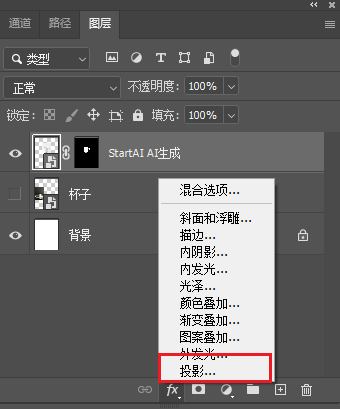
(3)设置投影的参数
混合模式:默认“正片叠底”;
不透明度:30%-50%(避免阴影过重导致画面发闷,浅色背景可略低);
角度:120°左右;
距离:5-10像素(控制阴影与主体的间距,数值越大分离感越强);
扩展:5%-15%(调整阴影边缘的“实感”,硬边物体如金属框选10%-15%);
大小:5-15像素(控制阴影模糊程度,数值越大边缘越柔和)。
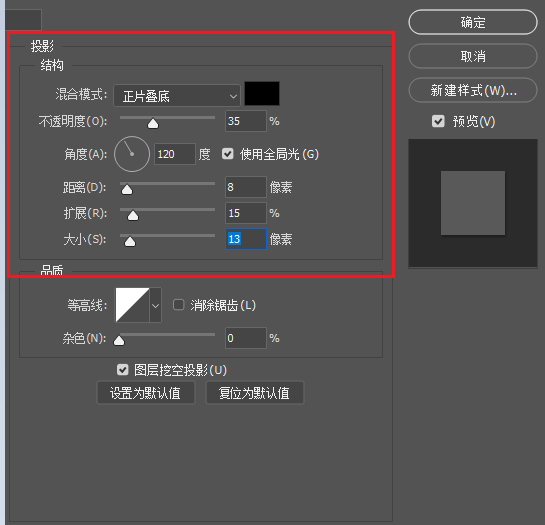
(4)勾选“预览”实时观察效果,调整满意后点击“确定”。
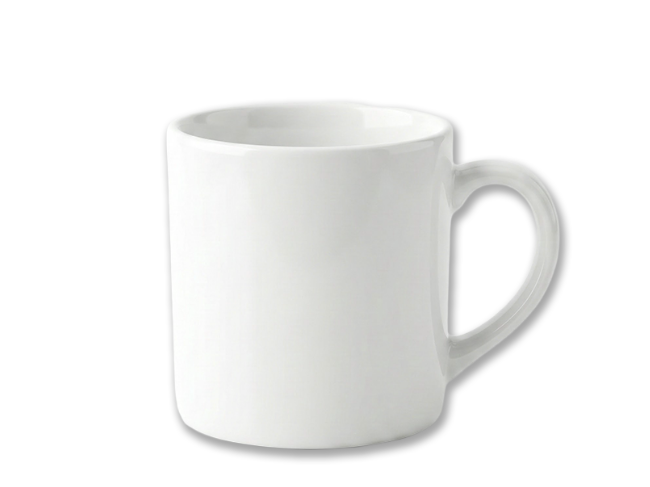
2. 手动绘制阴影:适配不规则物体
适用场景:不规则形状(如人物、异形产品、手绘图形)、需要特殊光影效果的场景,自由度最高,能精准控制阴影形态。
步骤:
(1)选中目标图层,在其下方新建空白图层,命名为“阴影层”;
(2)选择工具:用“画笔工具”(柔边圆笔刷,硬度0%)或“钢笔工具”勾勒阴影轮廓;
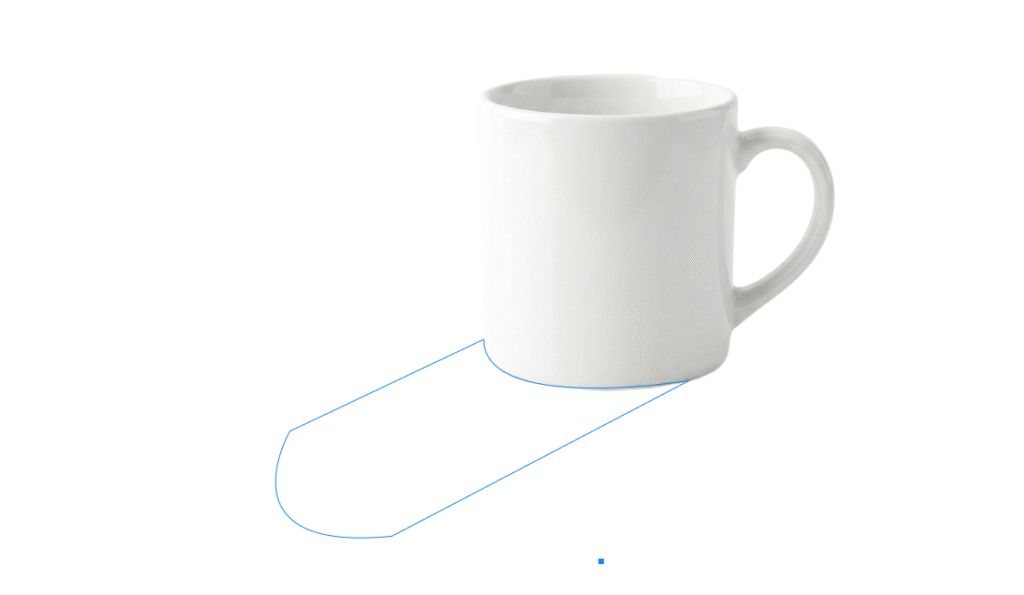
(3)绘制基础阴影:用深灰色(#333333)或黑色填充轮廓,若用画笔工具,需降低流量(10%-20%)分多次涂抹,避免笔触生硬;
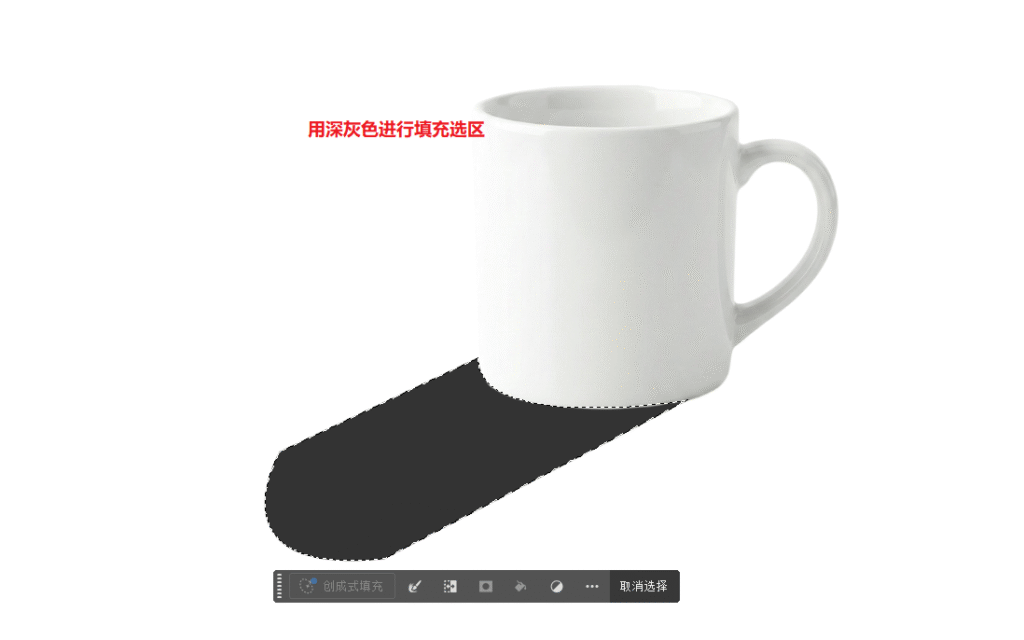
(4)优化阴影质感:
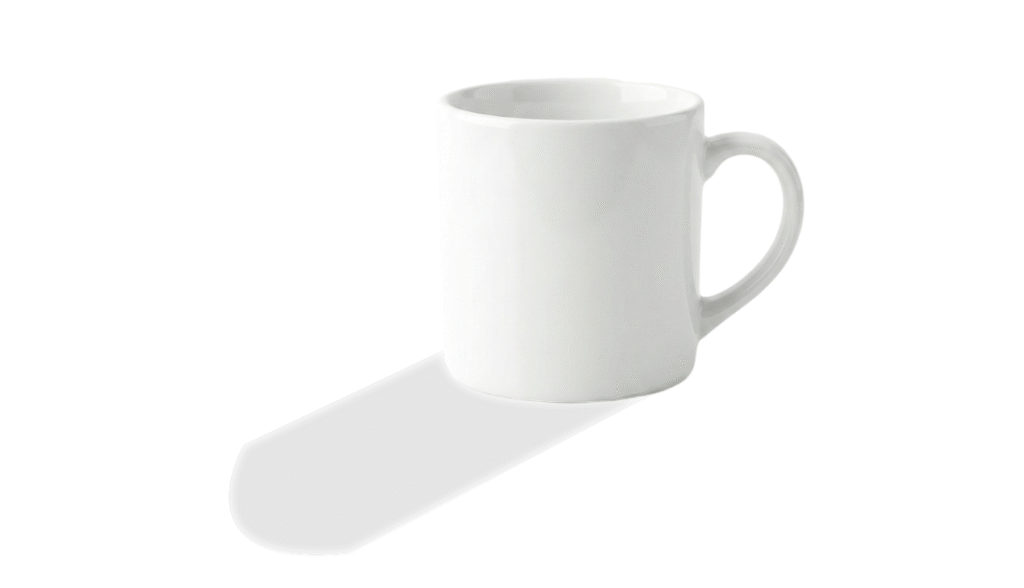
- 执行【滤镜】→【模糊】→【高斯模糊】,根据阴影距离调整半径;
- 添加图层蒙版,用渐变工具(前景色到透明)从阴影根部向边缘拉渐变,实现“近深远淡”的自然过渡;
- 若需模拟动态阴影,可执行【滤镜】→【模糊】→【动感模糊】,角度匹配物体运动方向,距离控制拖尾长度。
(5)调整不透明度:将“阴影层”不透明度设为30%-60%,与背景融合更自然。
二、StartAI插件加阴影:AI一键生成,高效自然
如果觉得手动调整参数太过于麻烦,或者是不好上手的话,利用合适的插件加阴影是补充的方法,能智能识别画面光源方向、物体材质,自动生成符合真实光影逻辑的阴影,无缝衔接PS工作流。
前期准备:下载安装插件
在StartAI官方网站下载插件,安装完成后重启PS,启动插件:点击顶部【增效工具】→【StartAI插件】(不同PS版本路径略有差异,低版本可在【窗口】→【关于增效工具】中找到)。
插件地址:https://www.istarry.com.cn/?sfrom=giQHne
操作步骤:
① 在PS中打开需要处理的图片,选中要加阴影的元素(若为产品图,建议先完成抠图);
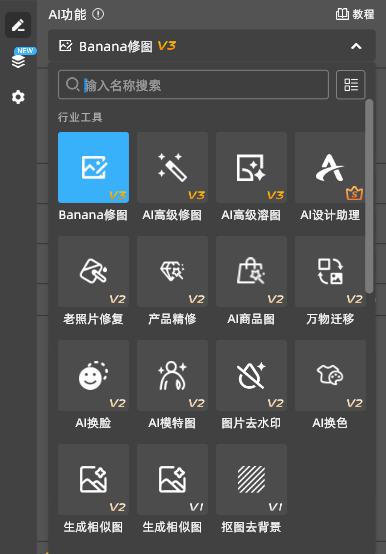
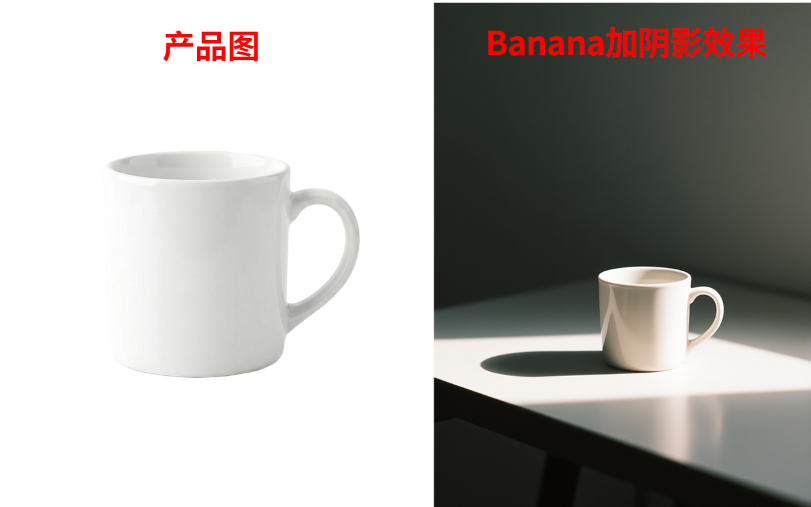
② 启动StartAI插件后,在插件面板找到【Banana修图】功能,输入我们的修图需求,比如“将杯子放在木质桌面上,光影自然”;
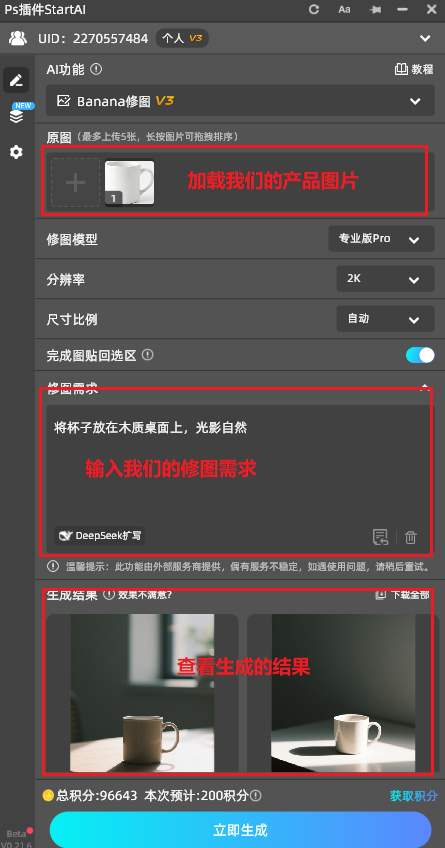
③ 点击【立即生成】,等待3-8秒,AI会自动匹配画面光影,生成适配的阴影。
三、PS加阴影vs StartAI插件加阴影对比
| 对比维度 | PS加阴影 | StartAI插件 |
|---|---|---|
| 操作门槛 | 中等,适合有基础者 | 极低,AI自动处理 |
| 处理速度 | 较慢,单张图需3-10分钟调试参数 | 极快,单张3-8秒,支持批量处理 |
| 可控性 | 极高,可精准调整阴影每一个细节 | 较高,生成后可在PS中二次微调 |
| 适用场景 | 精细修图、创意光影、复杂多元素场景 | 批量处理、新手快速出图、常规产品阴影 |
| 核心优势 | 无额外工具依赖,创意自由度高 | 高效省力,光影自然,零试错成本 |
四、总结:
如果是精细修图、创意光影设计,优先选Ps工具进行调整,能精准掌控每一个细节;如果是批量处理、新手快速出图,StartAI插件是最优解,高效且能保证自然质感。实际工作中可灵活搭配。








