
用PS处理图片时,设计师最怕的就是边缘模糊,无论是抠图人像发丝与背景衔接模糊,还是合成图片时边缘过渡生硬,都会影响成品的质感。其实,PS边缘模糊并非无法解决,只要找对原因、用对方法,就能精准修复。本文就为大家详细拆解PS边缘模糊的解决方法,帮你轻松搞定边缘问题。
造成Ps边缘模糊的原因
- 选区操作不当:用魔棒工具、快速选择工具时,未关闭羽化功能或羽化值设置过高(超过0.5px),会导致选区边缘自然模糊,抠图后边缘呈现半透明虚边。
- 锐化不到位或过度:图片本身失焦、分辨率不足,未进行针对性锐化会让边缘模糊;但过度锐化又会导致边缘出现光晕、噪点,反而破坏质感。
- 复杂边缘没处理好:处理毛发、树叶、蕾丝等复杂边缘时,未使用专门的边缘细化工具,导致主体与背景分离不彻底,出现模糊粘连。
- 导出设置没设置奥:导出时选择的图片格式不当(如压缩过强的JPG)、分辨率设置过低,会导致边缘细节丢失,出现模糊或锯齿。
Ps边缘模糊怎么办?4种方法轻松解决
方法一:智能锐化滤镜——快速修复轻微模糊边缘
适合场景:图片整体轻微失焦、运动模糊导致的边缘发虚,比如拍摄的产品图、风景图边缘不够锐利,是最常用的修复方法,能精准区分边缘与噪点,避免修复后出现杂色。
1、打开需要修复的图片,确保图层为可编辑状态(背景图层可双击解锁)。
2、点击顶部菜单【滤镜】→【锐化】→【智能锐化】,弹出设置对话框。
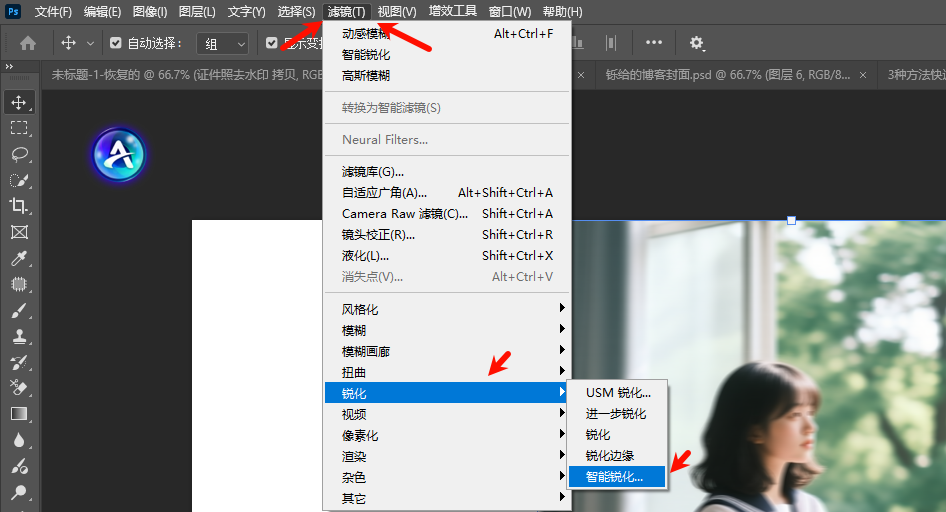
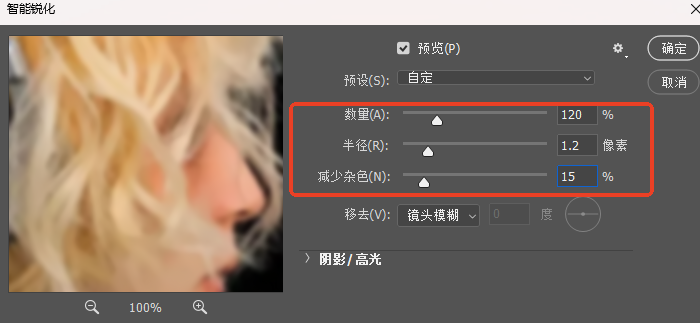
3、参数设置:“数量”调至80-150(模糊越严重数值越高,建议逐步调整);“半径”设为1.0-2.5像素(数值过大易出现光晕);
4、根据模糊类型选择“移去”选项:镜头失焦选“高斯模糊”,手持抖动导致的模糊选“动感模糊”并调整对应角度。
5、点击“确定”,完成修复。
方法二:调整边缘画笔工具——精准修复复杂边缘模糊
适合场景:抠图后毛发、蕾丝、树叶等复杂边缘的模糊粘连,比如人像抠图时发丝与背景分离不彻底,这是处理复杂边缘的核心工具。
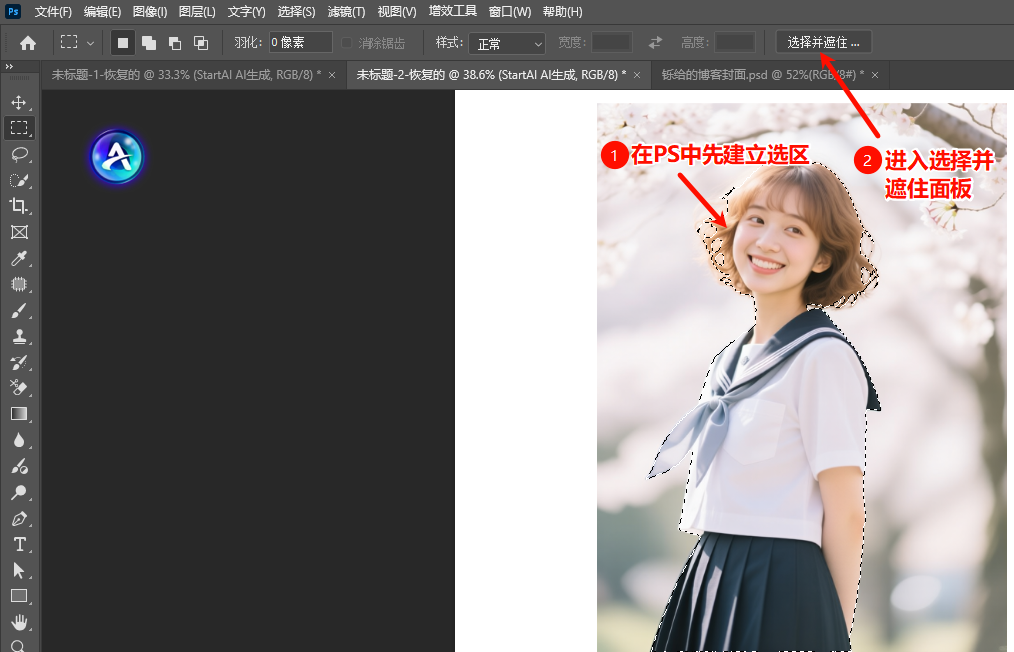
1、用快速选择工具、套索工具选中需要保留的主体(如人像、宠物)。
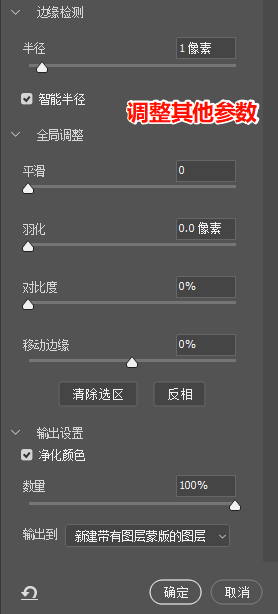
2、点击顶部菜单【选择】→【选择并遮住】,进入调整边缘编辑界面。
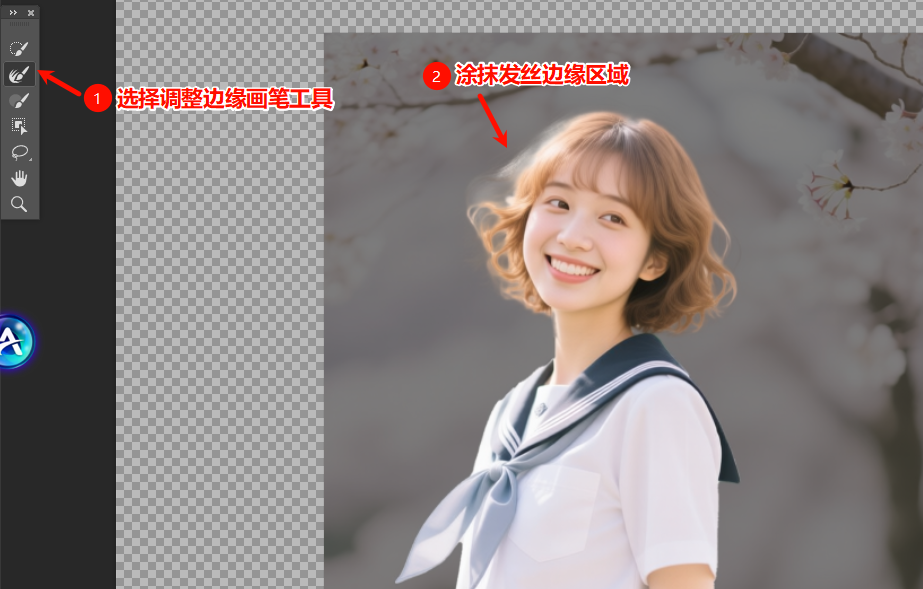
3、在左侧工具栏选择“调整边缘画笔工具”,调整画笔大小后,在模糊的复杂边缘(如发丝、树叶缝隙)涂抹,软件会自动识别并细化边缘。
4、设置右侧面板参数:勾选“智能半径”,“平滑”调至2-5,“对比度”适当调高(让边缘更锐利),若边缘有背景色残留可勾选“净化颜色”。
5、设置完成后,在底部“输出到”选择“新建图层带蒙版”,点击“确定。
方法三:高反差保留+叠加模式——强化边缘细节
适合场景:整体发虚但结构尚存的图片,比如老照片修复、低分辨率图片的边缘强化,能精准提取边缘高频信息,让轮廓更清晰。
1、复制当前图层(快捷键Ctrl+J),重命名为“高反差保留层”,避免破坏原图。
2、选中复制图层,点击【滤镜】→【其他】→【高反差保留】,弹出设置框。
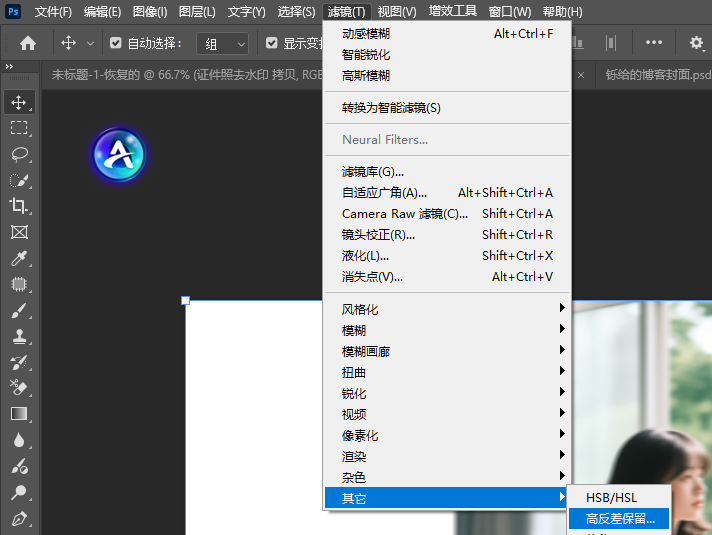
3、设置“半径”为0.8-2.0像素(数值越小聚焦细微纹理,越大强调大结构边缘),点击“确定”。
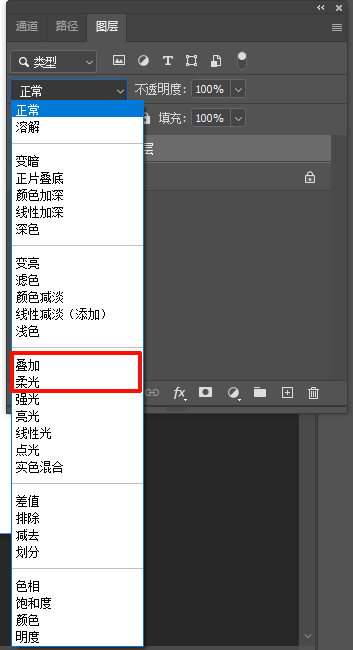
4、双击复制图层,将混合模式改为“叠加”或“柔光”,此时边缘细节会明显强化。
5、若效果过强,降低图层不透明度至60%-90%,微调至自然状态。
方法四:优化图片导出设置
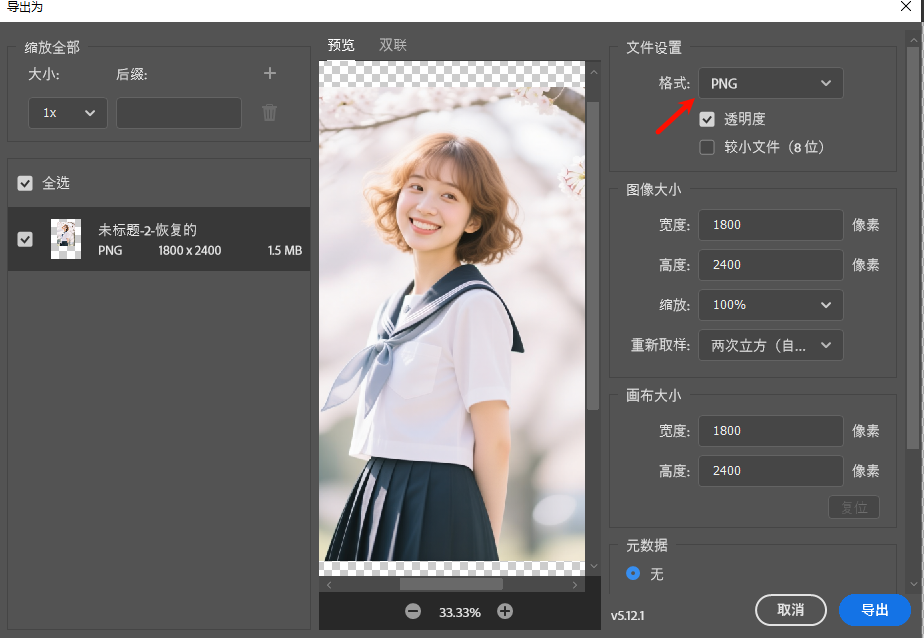
1、编辑完成后,点击【文件】→【导出】→【导出为】;
2、选择合适的格式,需要透明背景选PNG-24(无压缩,保留细节);普通图片选高质量JPG(品质设为12);印刷用图选TIFF格式。
3、分辨率设置:屏幕显示设为72dpi即可;印刷、电商主图建议设为300dpi,确保放大后边缘不模糊。
4、点击“保存”,完成导出。
Ps边缘模糊的场景问题QA
抠图后边缘发虚、有灰边怎么办?
往往是抠图时羽化值过高或未去除背景色融合像素导致的。首先用“调整边缘工具”细化边缘,勾选“净化颜色”去除背景色残留。
处理毛发边缘时,怎么避免要么模糊要么有锯齿?
用“调整边缘工具”的“智能半径”功能。先选中毛发主体,进入“选择并遮住”界面,勾选“智能半径”后,将半径值调至1-3像素,用调整边缘画笔工具沿毛发边缘涂抹,软件会自动区分毛发与背景;同时适当调高“平滑”和“对比度”参数,最后输出时选择“带蒙版的图层”,方便后续微调。
低分辨率图片放大后模糊怎么修复
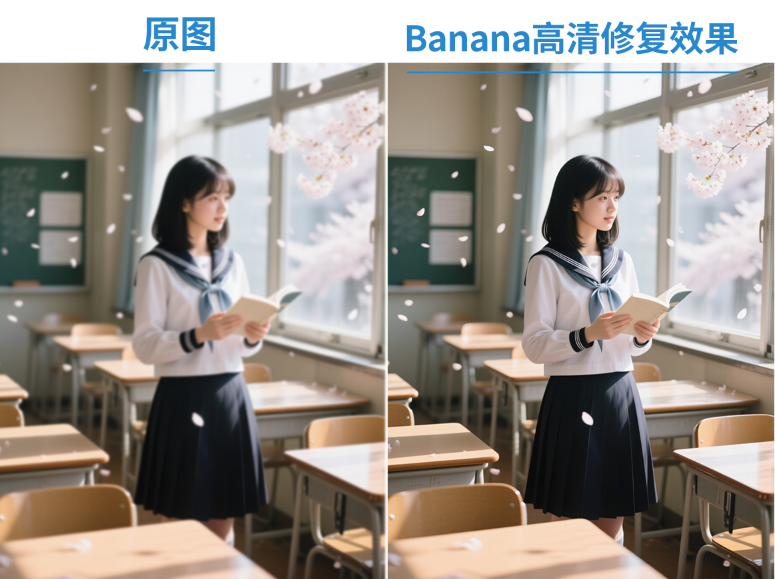
可以通过“AI高清修复”辅助解决。普通的锐化工具对低分辨率放大后的模糊效果有限,此时可借助AI工具提升分辨率并修复边缘细节。如果是PS用户,推荐使用StartAI插件,能直接在PS内实现低分辨率图片的AI放大,同时智能修复边缘模糊和锯齿,保留更多细节。
效率升级:StartAI插件,拒绝边缘模糊
虽然利用上面四种方法可以处理边缘模糊的问题,但处理复杂边缘(如大量毛发、批量图片)时,操作繁琐且耗时。对于追求高效出图的设计师、电商从业者来说,往往需要大量的时间。而StartAI插件攻克边缘模糊痛点,让修边更简单、更精准。
StartAI是无缝集成于PS的AI图像处理插件,、需切换软件,就能凭借AI能力精准拒绝边缘模糊,同时解决抠图不精准、低分辨率修复等关联问题。
插件地址:https://www.istarry.com.cn/?sfrom=giQHne
邀请码:giQHne
StartAI的核心优势:
- 全场景精修赋能:内置专业产品精修模块,可快速优化电商商品光影、去除瑕疵,呈现高品质质感;支持线稿智能上色,兼容二次元、商业插画等多种风格,100+预设风格任选;更有AI文生图、相似图生成功能,快速激发创意灵感。
- 批量处理,效率拉满:如果需要处理大量图片(如电商平台的产品图批量修复),StartAI支持批量修边和导出,1000张图片的处理时间可从3天压缩到8小时,大幅提升工作效率。
- 操作简单,新手友好:界面直观,无需专业的PS技巧,即使是刚接触PS的新手,也能快速上手,秒出专业级效果。
StartAI还具备AI抠图、产品精修、线稿上色、智能扩图等功能,能覆盖电商设计、人像修图、自媒体配图等多种场景,是设计师提升效率的必备工具。目前已有几十万设计师使用StartAI提升工作效率,无论是自由接单还是团队协作,都能大幅缩短创作周期。
StartAI的效果展示:
总结
PS边缘模糊问题,核心是找对原因再对症解决:轻微模糊用智能锐化,复杂边缘用调整边缘工具,局部模糊用图层蒙版精准修复,导出时注意格式和分辨率设置。如果需要高效处理批量图片或复杂边缘,借助StartAI插件能让操作更简单、效率更高。







