
在 PS 修图中,“羽化” 是核心基础功能,无论合成图片、去除背景,还是修复瑕疵,羽化都能让边缘过渡自然,避免生硬拼接感。新手要么记不住羽化快捷键,要么遇到快捷键没反应的情况,影响修图效率。本文详细拆解 PS 羽化的快捷键、使用场景和操作步骤,帮你彻底玩转羽化功能!
一、PS羽化快捷键是什么?
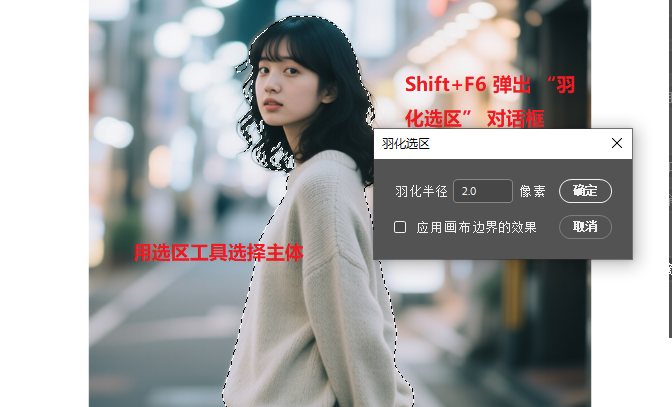
PS羽化快捷键是是Shift+F6(旧版本快捷键Ctrl+Alt+D);
在CS6及之后的Photoshop版本中,Shift+F6是羽化的快捷键。在对话框中输入羽化半径的数字,点击确定,即可看到羽化的效果。
在更早版本的Photoshop中,羽化快捷键是Ctrl+Alt+D。使用方法与Shift+F6类似,也是先选取一块区域,然后使用该快捷键进行羽化。
- 适用场景:创建选区后,提前柔化边缘(如合成人物到新背景、提取局部元素)
- 操作步骤:
- 用选区工具(套索、快速选择、魔棒等)选中需要处理的区域;
- 按下Shift+F6,弹出 “羽化选区” 对话框;
- 输入羽化半径(单位:像素),点击确定即可。
二、PS羽化快捷键没反应怎么回事?
1. 最常见:没有创建选区(羽化前提)
- 问题:羽化作用于 “已选中的选区”,无选区时按下快捷键,要么没反应,要么弹出无关对话框;
- 解决:先用选区工具(套索、快速选择、魔棒等)圈选目标区域,再按Shift+F6。比如想羽化人物边缘,先用人像抠图工具选中人物,再执行羽化。
2. 输入法干扰(新手易踩坑)
- 问题:中文输入法状态下,部分 PS 快捷键会失效;
- 解决:按下快捷键前,切换到英文输入法,再尝试羽化。
3. 快捷键冲突
- 问题:Shift+F6 可能与系统快捷键、第三方软件(如微信、QQ、截图工具)的快捷键冲突,导致 PS 无法识别;
- 解决:
- 关闭所有第三方软件,测试快捷键是否恢复;
- 若仍无效,自定义修改羽化快捷键:
- 打开 PS,点击顶部菜单栏「编辑→键盘快捷键」;
- 在 “命令” 下拉菜单中选择「选择→羽化」;
- 点击当前快捷键,点击 “确定” 保存。
4. 工具 / 图层状态错误
- 问题:
- 选中了 “文字工具”“移动工具” 等非选区工具,无法创建选区,羽化快捷键自然无效;
- 图层处于 “锁定状态”(如背景图层锁定、透明度锁定),限制选区操作;
- 解决:
- 切换到任意选区工具(如套索工具
L、快速选择工具W),再创建选区; - 检查图层面板:点击图层旁的 “锁定图标” 解锁,背景图层需先复制(
Ctrl+J)再操作。
- 切换到任意选区工具(如套索工具
5. PS 版本问题
- 问题:PS旧版本,羽化快捷键可能为
Ctrl+Alt+D,或无默认快捷键; - 解决:升级到 PS CC 2019 及以上版本
三、PS新手福音:StartAI 插件一键智能抠图去水印
羽化在PS抠图中是为了让边缘更自然,但不仅需要反复调整选区和半径参数,面对毛发、半透明材质等复杂边缘时,还容易出现抠不干净、过渡生硬的问题!
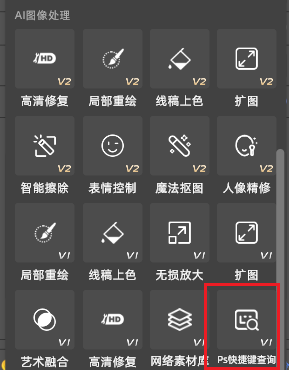
而 StartAI 插件不仅内置了PS 快捷键查询功能,它的AI 抠图功能,直接颠覆了传统抠图逻辑,让效率和精度双提升,尤其适合需要快速出图或批量处理的场景。
操作步骤
1、安装插件:访问StartAI官网下载安装包,一键完成插件的安装,安装后重启PS,在左侧PS工具栏旁边看到StartAI插件图标;
插件地址:点击下载插件;
邀请码:giQHne
2、导入图片,一键抠图:在PS中打开需要抠图的图片,然后左侧StartAI面板找到【抠图去背景】或者【魔法抠图】功能;
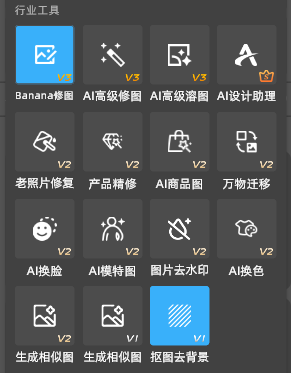
3、查看结果:点击立即移除,等待2-3秒,系统自动完成抠图,不用羽化和后期修改,边缘清晰自然

四、总结
PS 羽化的核心快捷键是Shift+F6(Windows)/ Command+Option+D(Mac),主要用于选区羽化,搭配工具硬度调整(Shift+[/Shift+])可覆盖大部分场景。快捷键没反应时,优先检查 “是否有选区”“输入法状态”,再排查冲突或软件问题,按步骤操作就能解决。
如果想彻底摆脱快捷键记忆,StartAI 插件是绝佳选择 —— 一键智能抠图,不仅高效,还能保证效果自然,适合新手和追求效率的设计师。
StartAI官方网站:https://www.istarry.com.cn/?sfrom=giQHne
邀请码:giQHne








