
Ps抠图边缘痕迹太明显怎么办?3种方法,轻松解决!

做设计、修图、发朋友圈配图,几乎每个人都用过PS抠图,但最让人头疼的问题莫过于,抠图后边缘痕迹太重,要么有生硬的锯齿、要么带残留的背景杂边,新手更是修到崩溃。那么Ps抠图边缘痕迹太明显怎么办?今天就把最实用的方法分享给大家,不管是新手还是有基础的朋友,看完都能轻松搞定抠图边缘痕迹。

一、Ps抠图边缘痕迹太明显怎么办?

方法1:选择并遮住+净化颜色

不管是人物发丝、宠物绒毛,还是婚纱头纱、透明纱巾这类半透明材质,抠图后容易出现边缘发虚、残留背景色,这个时候可以用“选择并遮住”功能优化。

步骤:

1. 先用快速选择工具(快捷键W)选中抠图主体,尽量贴合主体边缘;

2. 按快捷键Alt+Ctrl+R,快速打开“选择并遮住”工作区,右侧找到“边缘检测”,根据边缘粗细调整半径;

3. 勾选右侧“净化颜色”,这个功能能去除边缘残留的背景色;

4. 最后在输出设置里,选择“新建图层带图层蒙版”,点击确定,生成新图层后,用软边画笔(硬度0%)在蒙版上轻擦边缘,让过渡更自然,搞定PS抠图边缘有杂边的问题。

方法2:混合颜色带(彩色杂边一键“褪色”)

抠图后边缘出现红、绿、蓝等彩色杂边,多半是背景色反射导致的,可以用这个方法轻松搞定。

具体步骤:

1. 选中抠好的图层,右键点击图层,在弹出的菜单选择“混合选项”,弹出设置面板;

2. 找到“混合颜色带”,默认选中“RGB”通道,按住Alt键拖动“本图层”的黑色滑块,直到杂边消失;

3. 如果是单色杂边,调整更精准——比如红边就切换到“红”通道,拖动左侧滑块;绿边就切“绿”通道,拖动右侧滑块,调整幅度别超过15像素,避免主体颜色断裂;

4. 点击确定后,若还有轻微杂边,用低流量(15%-20%)的软边画笔,在图层蒙版上轻擦,完美解决彩色杂边问题。

方法3:最小值滤镜(顽固白边快速收缩)

用魔棒工具、快速选择工具抠图后,很容易出现“白边后遗症”,尤其是纯色背景抠图,白边会显得格外生硬,用“最小值滤镜+图层混合”就能搞定。

具体步骤:

1. 复制一层抠好的主体图层;

2. 选中复制层,点击顶部“滤镜”→“其他”→“最小值”,半径设1像素,让边缘向内轻微收缩,刚好覆盖白边;

3. 把复制层的混合模式改成“正片叠底”,不透明度调到70%-80%,让两层边缘融合;

4. 用硬度0%、流量15%的黑色画笔,在图层蒙版上轻擦主体边缘,尤其是细节部分,让过渡更自然,顽固白边瞬间消失。

二、StartAI抠图:新手也能搞定,边缘无痕更高效

StartAI作为PS插件,最核心的优势就是“自动优化边缘”,不用手动调参数、不用精细修边,不管是毛发、透明物体,还是复杂纹理,抠图后边缘都自然无痕,而且操作简单,新手也能一键上手,完美解决PS抠图繁琐、边缘痕迹难优化难题。

PS适合精准控场、精细创作,但如果是日常抠图、批量抠图,或者新手不想死磕参数,StartAI绝对是更好的选择,尤其是在边缘处理上,比PS更省心、更高效。

如何使用StartAI插件

在官网下载StartAI插件,安装完成后重启Photoshop,在工具栏附近即可看到StartAI插件面板;

如果没找到插件图标,可以在顶部菜单栏【窗口】→【关于增效工具】→【StartAI插件】打开;

获取插件:点我获取插件
邀请码:yymMuW

PS专属插件StartAI

StartAI抠图操作步骤:

1. 打开PS,导入需要抠图的图片;

2. 打开“StartAI”插件的功能面板,选择“抠图去背景”功能(无需手动选择主体,AI自动识别);
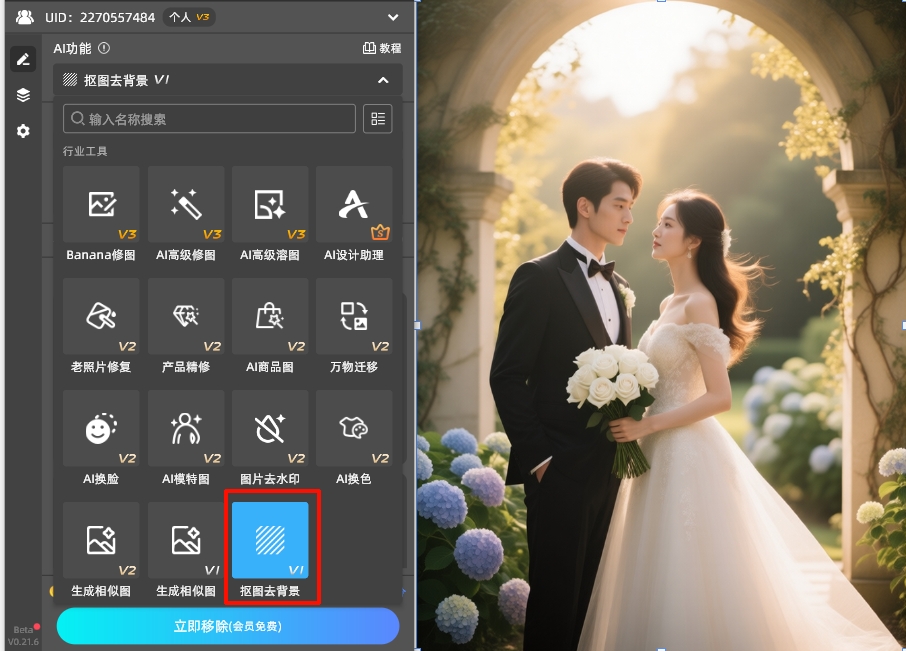
选择“抠图去背景”功能

3. 点击“立即移除”,等待3-5秒,AI会自动抠图并优化边缘,不管是发丝、透明材质,还是复杂纹理,都会自动处理残留杂边、锯齿;
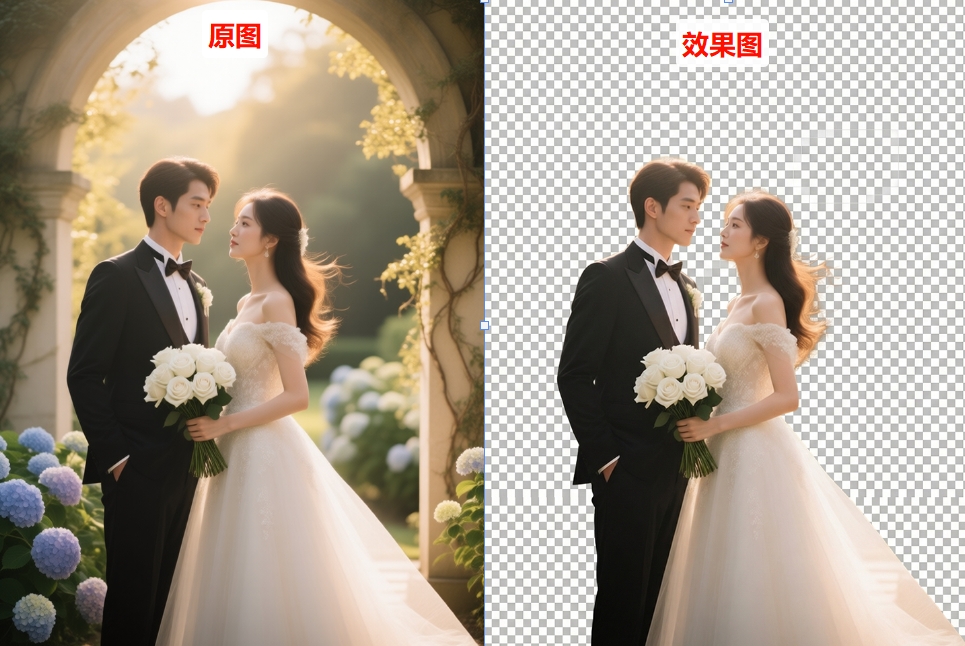
StartAI插件抠图效果展示

4. 抠图完成后,结果会直接同步到PS当前画布,生成带蒙版的新图层,后续可以直接在PS里调色、换背景、修细节,无缝衔接,不用导出再导入,节省大量时间。

三、总结:两种方法怎么选?

抠图边缘有痕迹,不是你不行,是方法没选对!PS的技巧需要慢慢练,但StartAI能让你快速拿到满意的效果,尤其是新手,建议先从StartAI入手,体验无痕抠图的快乐,再慢慢学习PS的精细操作,两者结合,以后抠图再也不用熬夜修边啦~


Ps抠图边缘痕迹太明显怎么办?3种方法,轻松解决!

做设计、修图、发朋友圈配图,几乎每个人都用过PS抠图,但最让人头疼的问题莫过于,抠图后边缘痕迹太重,要么有生硬的锯齿、要么带残留的背景杂边,新手更是修到崩溃。那么Ps抠图边缘痕迹太明显怎么办?今天就把最实用的方法分享给大家,不管是新手还是有基础的朋友,看完都能轻松搞定抠图边缘痕迹。

一、Ps抠图边缘痕迹太明显怎么办?

方法1:选择并遮住+净化颜色

不管是人物发丝、宠物绒毛,还是婚纱头纱、透明纱巾这类半透明材质,抠图后容易出现边缘发虚、残留背景色,这个时候可以用“选择并遮住”功能优化。

步骤:

1. 先用快速选择工具(快捷键W)选中抠图主体,尽量贴合主体边缘;

2. 按快捷键Alt+Ctrl+R,快速打开“选择并遮住”工作区,右侧找到“边缘检测”,根据边缘粗细调整半径;

3. 勾选右侧“净化颜色”,这个功能能去除边缘残留的背景色;

4. 最后在输出设置里,选择“新建图层带图层蒙版”,点击确定,生成新图层后,用软边画笔(硬度0%)在蒙版上轻擦边缘,让过渡更自然,搞定PS抠图边缘有杂边的问题。

方法2:混合颜色带(彩色杂边一键“褪色”)

抠图后边缘出现红、绿、蓝等彩色杂边,多半是背景色反射导致的,可以用这个方法轻松搞定。

具体步骤:

1. 选中抠好的图层,右键点击图层,在弹出的菜单选择“混合选项”,弹出设置面板;

2. 找到“混合颜色带”,默认选中“RGB”通道,按住Alt键拖动“本图层”的黑色滑块,直到杂边消失;

3. 如果是单色杂边,调整更精准——比如红边就切换到“红”通道,拖动左侧滑块;绿边就切“绿”通道,拖动右侧滑块,调整幅度别超过15像素,避免主体颜色断裂;

4. 点击确定后,若还有轻微杂边,用低流量(15%-20%)的软边画笔,在图层蒙版上轻擦,完美解决彩色杂边问题。

方法3:最小值滤镜(顽固白边快速收缩)

用魔棒工具、快速选择工具抠图后,很容易出现“白边后遗症”,尤其是纯色背景抠图,白边会显得格外生硬,用“最小值滤镜+图层混合”就能搞定。

具体步骤:

1. 复制一层抠好的主体图层;

2. 选中复制层,点击顶部“滤镜”→“其他”→“最小值”,半径设1像素,让边缘向内轻微收缩,刚好覆盖白边;

3. 把复制层的混合模式改成“正片叠底”,不透明度调到70%-80%,让两层边缘融合;

4. 用硬度0%、流量15%的黑色画笔,在图层蒙版上轻擦主体边缘,尤其是细节部分,让过渡更自然,顽固白边瞬间消失。

二、StartAI抠图:新手也能搞定,边缘无痕更高效

StartAI作为PS插件,最核心的优势就是“自动优化边缘”,不用手动调参数、不用精细修边,不管是毛发、透明物体,还是复杂纹理,抠图后边缘都自然无痕,而且操作简单,新手也能一键上手,完美解决PS抠图繁琐、边缘痕迹难优化难题。

PS适合精准控场、精细创作,但如果是日常抠图、批量抠图,或者新手不想死磕参数,StartAI绝对是更好的选择,尤其是在边缘处理上,比PS更省心、更高效。

如何使用StartAI插件

在官网下载StartAI插件,安装完成后重启Photoshop,在工具栏附近即可看到StartAI插件面板;

如果没找到插件图标,可以在顶部菜单栏【窗口】→【关于增效工具】→【StartAI插件】打开;

获取插件:点我获取插件
邀请码:yymMuW

PS专属插件StartAI

StartAI抠图操作步骤:

1. 打开PS,导入需要抠图的图片;

2. 打开“StartAI”插件的功能面板,选择“抠图去背景”功能(无需手动选择主体,AI自动识别);

选择“抠图去背景”功能

3. 点击“立即移除”,等待3-5秒,AI会自动抠图并优化边缘,不管是发丝、透明材质,还是复杂纹理,都会自动处理残留杂边、锯齿;

StartAI插件抠图效果展示

4. 抠图完成后,结果会直接同步到PS当前画布,生成带蒙版的新图层,后续可以直接在PS里调色、换背景、修细节,无缝衔接,不用导出再导入,节省大量时间。

三、总结:两种方法怎么选?

抠图边缘有痕迹,不是你不行,是方法没选对!PS的技巧需要慢慢练,但StartAI能让你快速拿到满意的效果,尤其是新手,建议先从StartAI入手,体验无痕抠图的快乐,再慢慢学习PS的精细操作,两者结合,以后抠图再也不用熬夜修边啦~

产品

千鹿AI 千鹿Pr助手 千鹿AI助手 PsAide

专题广场

Nano Banana Pro Ps抠图 Ps去水印 Ps2026 Ps快捷键

服务

帮助中心 最新功能 服务条款 会员中心 Ps教程 官方博客

联系我们

info@istarry.com.cn




