
Ps渐变透明效果怎么做?设计海报渐变背景、产品图叠加融合等,渐变透明效果能让画面更有层次感和氛围感。不管是新手还是入门设计师,用 Ps都能轻松做出不同质感的渐变透明效果。下面分享 3 种适配不同场景的实用方法,步骤清晰易操作,最后再推荐一款 AI 插件,既高效又能解锁多样设计用法。
一、Ps渐变透明效果3 种制作方法
1、渐变工具蒙版法
适合制作整张图、形状或图层的自然渐变透明,适配海报背景过渡、素材边缘柔化等基础场景,操作简单易调整。
①打开 PS 导入需要制作效果的素材,按 Ctrl+J 复制图层,保留原图备份。
②选中目标图层,点击图层面板底部「添加图层蒙版」按钮,为图层添加蒙版。
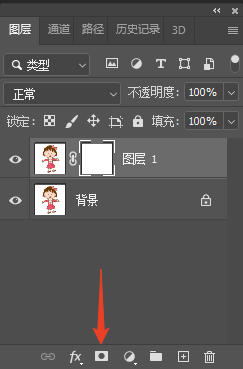
③选择左侧「渐变工具(G)」,在顶部选项栏选择「黑白线性渐变」,也可根据需求选径向、角度渐变。

④用渐变工具在画布上从需要显示的区域向透明区域拖动鼠标,松开后即可生成渐变透明效果;拖动方向和长度可灵活调整,直到效果满意。
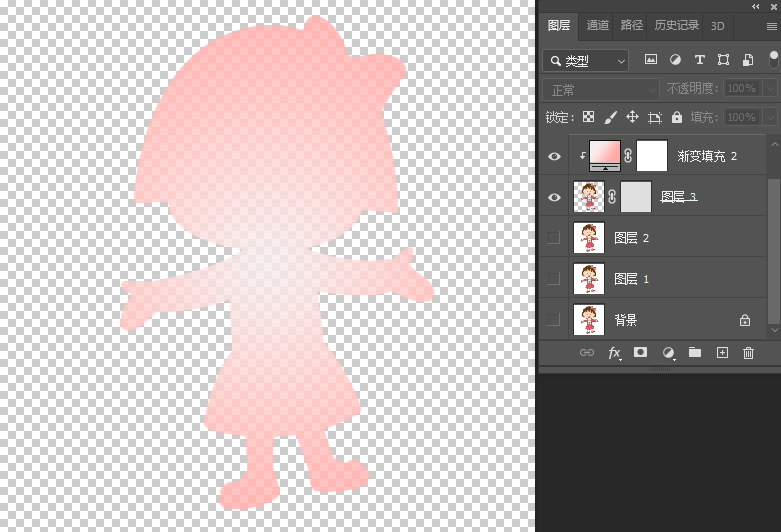
⑤若效果过淡,可在蒙版上重复拖动,或调整图层不透明度辅助优化。
2、涂抹工具法
①在画布上随意画几笔,点击「涂抹工具」,强度降低。
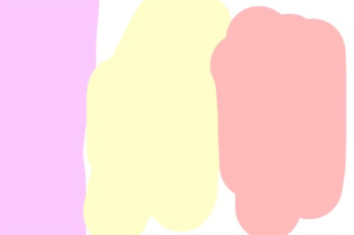
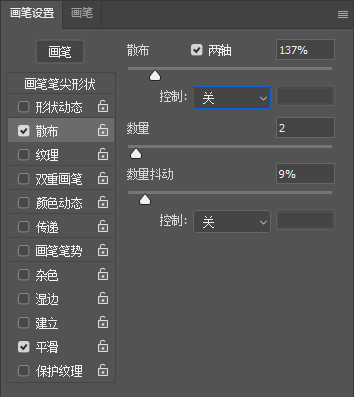
②打开画笔设置,勾选「散步」里面的两轴,然后在画布上涂抹就可以啦。
3、模糊工具做渐变
适配海报多元素融合,可随时修改效果,可用于画册、电商海报设计等专业场景。
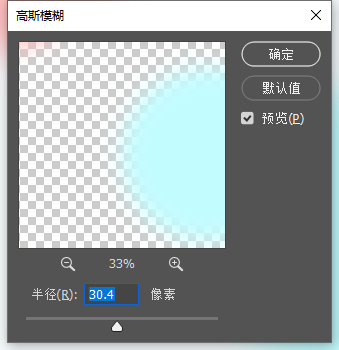
①新建画布,填充你喜欢的颜色,点击椭圆工具在画布上画圆。

②把椭圆栅格化后,选中所有椭圆图层「 Ctrl+E」合并。
③执行「滤镜」-「模糊」-「高斯模糊」,半径数值拉到自己满意的效果即可。
二、新手避坑要点
- 制作渐变透明后,保存透明背景素材务必选 PNG 格式,JPG 格式会自动填充白色背景,丢失透明效果。
- 用橡皮擦工具时,建议先复制图层再操作,避免直接修改原图导致无法恢复。
- 渐变工具制作效果时,画笔硬度设为 0%,能让渐变过渡更自然,避免出现生硬的边缘。
- 多图层设计时,优先用调整图层或图层蒙版法,保持操作的可修改性,提升设计效率。
三、高效设计加分:万能的StartAI 插件
StartAI 是深度融入 PS 工作流的一站式图像处理工作站,无需切换软件,可一键生成自然流畅的渐变透明效果,还集成 AI 修图、智能溶图、产品精修等 30 + 全链路功能;依托深度学习算法,针对电商主图、平面海报等国内高频场景优化,内置 100 + 中文风格预设,能智能推荐渐变透明参数,让过渡更自然、质感更高级。
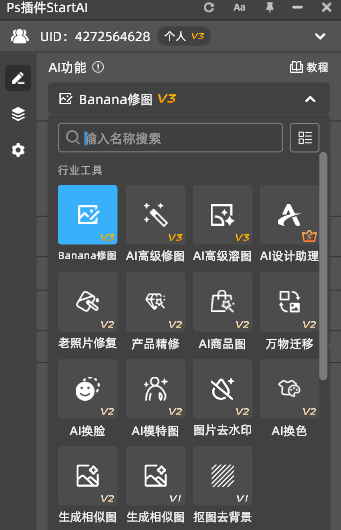
StartAI 一键制作渐变效果方法 + 提示词
操作步骤:
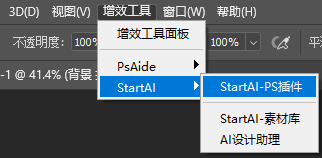
①在 PS 中打开需处理的素材 / 图层,调用 StartAI 插件。
②在功能栏选择「Banana修图」,选择选区上传,然后输入提示词:帮我做自然渐变效果。
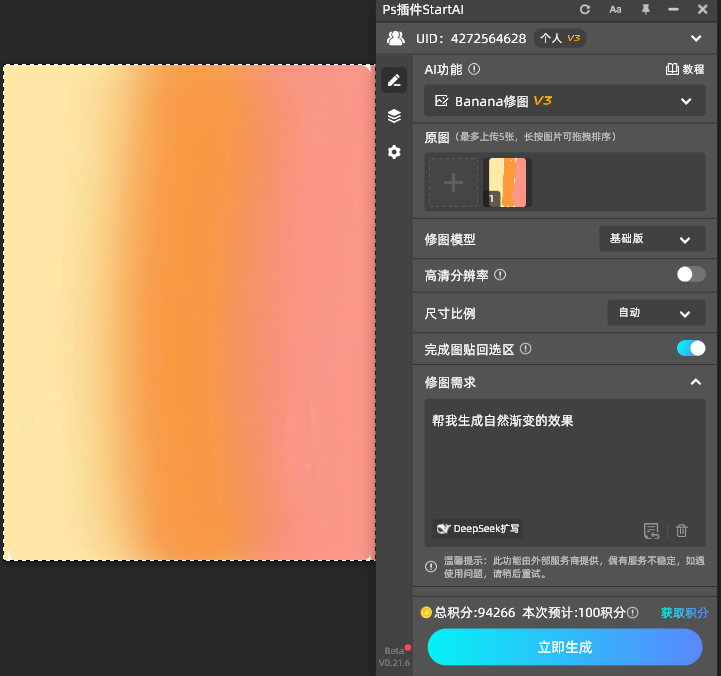
③点击一键生成,确认后直接应用到 PS 图层,无需额外导出导入,感兴趣的话可以点击下方链接了解详情哦。
邀请码:Ec6mdH
插件下载链接: https://www.istarry.com.cn/?sfrom=Ec6mdH
通用高效提示词:
- 基础款:自然渐变效果,边缘柔化过渡,无生硬边界
- 产品图款:产品主体清晰,背景线性渐变透明,与画布融合自然,电商主图适配
- 创意合成款:元素径向渐变透明,多层叠加过渡顺滑,保留主体细节,创意设计适配
总结
PS 做渐变透明效果,新手选渐变工具蒙版法快速上手,局部调整用橡皮擦渐变透明法,多图层设计优先用调整图层渐变法,核心是控制过渡自然度、保留操作可修改性。
掌握这 3 种方法,能适配多数平面设计场景的渐变透明需求;若想提升制作效率、解锁更多创意效果,StartAI 插件对零基础友好,界面简洁,新手 5 分钟上手,省去重复调参麻烦,高效实现海报背景、产品图叠加、创意合成的渐变过渡需求,让设计专注创意本身。








