
无论是要为照片更换背景,还是制作合成图,处理发丝细节总是最棘手的部分。边缘生硬、发丝缺失、背景残留,这些问题总是让人头疼不已。今天,我们将分享几种Ps抠图抠头发丝的方法,从原生的PS工具到AI一键智能抠图,帮你轻松解决这一难题。
一、Ps抠图抠头发丝的方法
方法一:通道抠图法(适合背景与发丝对比明显的图片)
操作步骤:
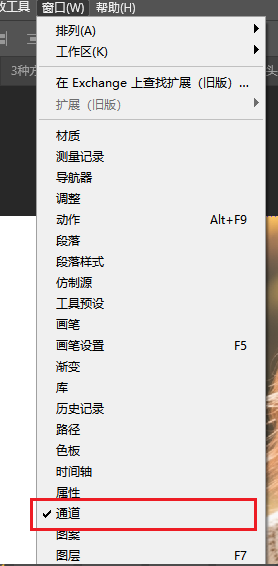
1、打开图层面板,进入通道选项卡,没有的话可在顶部“窗口”找到通道面板;
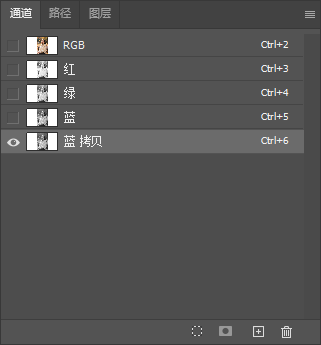
2、依次点击红、绿、蓝通道,找到头发与背景对比最明显的一个,右键复制该通道;
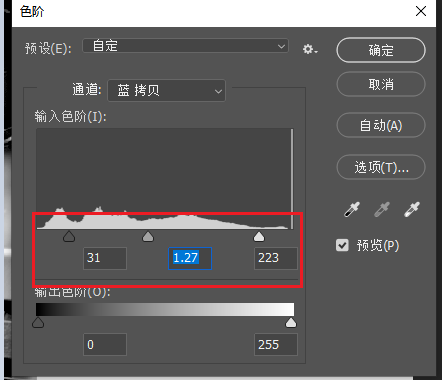
3、按Ctrl+L调出色阶面板,调整黑白滑块增强对比度
4、用黑色画笔涂抹人物主体(非头发部分),白色画笔处理背景
5、Ctrl+点击通道缩略图载入选区,回到RGB通道,返回图层面板,Ctrl+J复制选区,得到抠出的头发图层
专业提示: 如果头发颜色与背景相近,可先复制背景层,用“色彩范围”工具初步选取头发区域,再结合通道抠图。
2.方法二:选择并遮住(最适合发丝边缘处理)
这是Photoshop近年最实用的抠图功能,尤其适合处理复杂边缘: 操作步骤:
1、用快速选择工具或对象选择工具大致选中人物
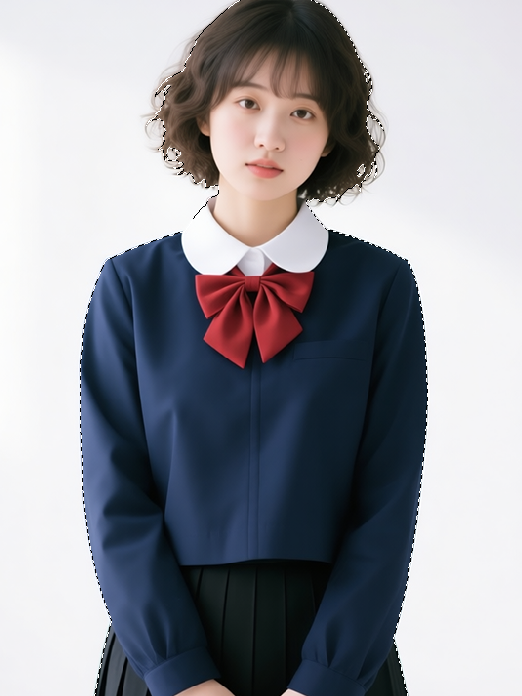
2、在顶部菜单点击“选择”,在点击“选择并遮住”进入工作区
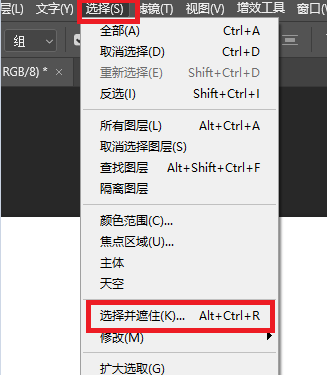
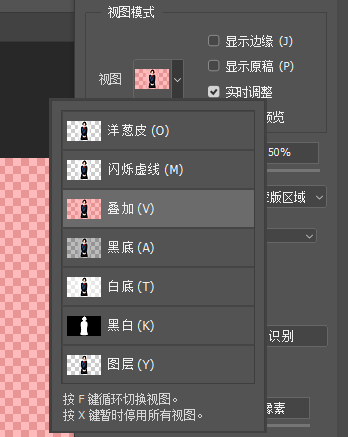
3、在右侧面板中,视图模式选择“叠加”或“黑白”
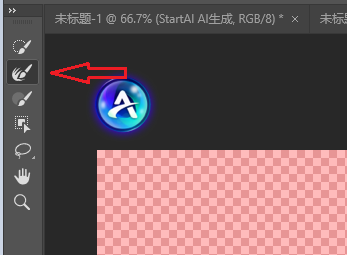
4、使用左侧“调整边缘画笔工具”(第二支笔刷)
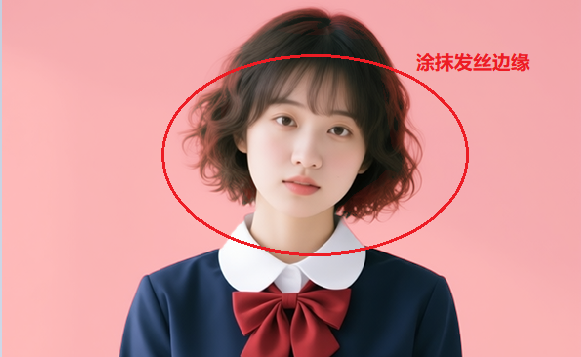
5、沿着发丝边缘仔细涂抹,软件会自动识别发丝细节
6、在全局调整中微调平滑、羽化、对比度和移动边缘参数
7、输出设置为“新建带有图层蒙版的图层”
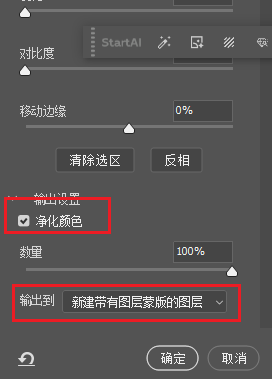
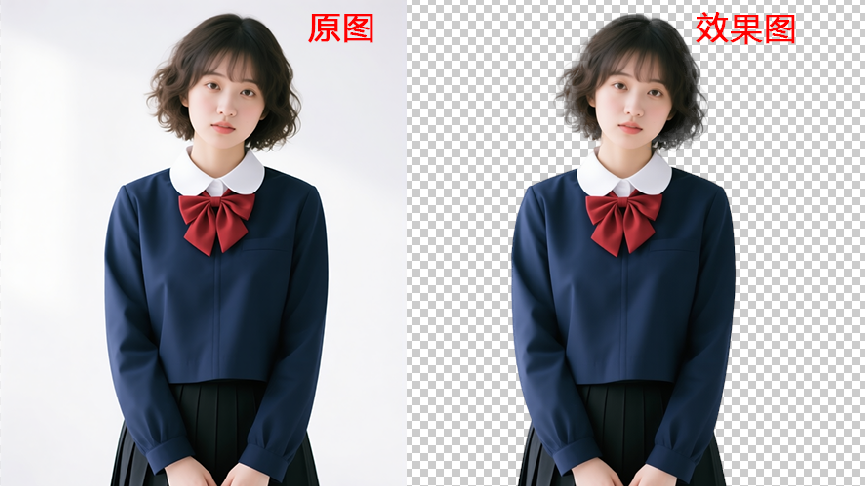
重要技巧: 处理深色背景上的浅色发丝时,勾选“净化颜色”可去除边缘杂色。
方法三:混合颜色带(快速分离特定背景)
当头发与背景有明显亮度差异时,此方法效率极高:
操作步骤:
1、双击图层解锁,再次双击打开图层样式面板
2、找到底部“混合颜色带”选项,根据头发与背景的差异,选择“灰色”或相应颜色通道
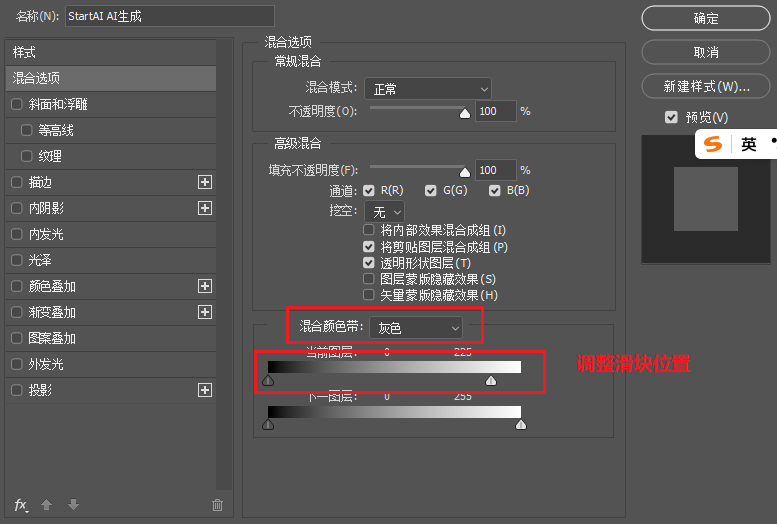
3、按住Alt键拖动“本图层”的黑色或白色滑块,观察预览,直到背景消失而头发丝保留完整
4、点击确定,为图层添加蒙版,修饰细节部分
二、用PS插件“StartAI”智能高效抠发丝
当传统方法耗时太长或遇到极复杂背景时,AI工具能极大提升效率。StartAI作为Photoshop的强大插件,在抠图方面表现出色。
安装插件
在StartAI官网下载插件并安装,然后重启Photoshop,在“窗口”>“扩展功能”中找到StartAI;
插件地址:点我获取插件;
邀请码:giQHne
智能抠图步骤
1、在PS中导入需要处理的素材,然后找到StartAI插件中的功能“抠图去背景”;
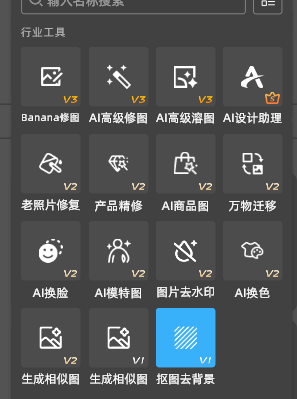
2、无论任何操作,点击“立即移除”,AI自动分析图像并分离背景,等待2秒~5秒,会自动生成带蒙版的抠图结果;
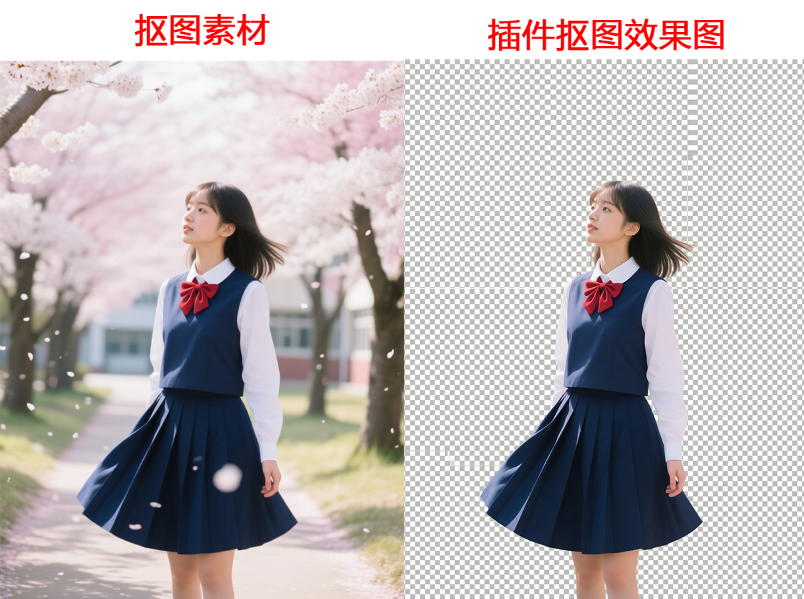
三、原生PS工具和StartAI插件抠图效果对比
| 对比维度 | 传统PS方法 | startAI插件 |
|---|---|---|
| 时间成本 | 5-15分钟 | 3-10秒 |
| 技术要求 | 需要技巧经验 | 简单易上手 |
| 复杂背景 | 处理困难 | 表现优秀 |
| 细节保留 | 依赖操作者水平 | 一致性高 |
| 适用场景 | 简单到中等复杂度 | 所有复杂度 |
四、结语
掌握PS抠头发丝的方法是一个从技术到艺术的过程。传统方法帮你理解原理、培养耐心,而AI工具如startAI则代表了效率的革命。无论技术如何进步,对细节的关注和审美判断永远是优秀设计的核心。现在,打开你的Photoshop,找一张有挑战性的人像照片,从最简单的通道抠图开始练习吧!
获取插件:https://www.istarry.com.cn/?sfrom=giQHne
邀请码:giQHne
查看更多「 Ps 抠图 」专题内容
轻松搞定毛发飞絮、半透明材质、复杂镂空饰品等各类精细抠图








