
PS 怎么贴图到样机上? 一键贴合超真实不变形

平时做电商展示、产品效果图,把图案贴图到沙发、抱枕、文具这类样机上是最常用的操作。但一说到用原生 PS 贴样机,很多美工都头大:透视对不准、褶皱不贴合、材质不统一,调半天还是假得明显。

传统 PS 贴样机,要靠自由变换、操控变形、液化、蒙版一层层来,曲面、软包、布艺材质尤其难处理,稍微手不稳就拉伸错位,效率极低还容易返工。今天就给大家分享一个更省事的方法,用 PS 配合 StartAI 里的Nano Banana功能,AI 自动识别样机形态,一键把图案贴上去,透视准、材质统一、自然不违和,真正解决老式 PS 贴图的各种痛点。
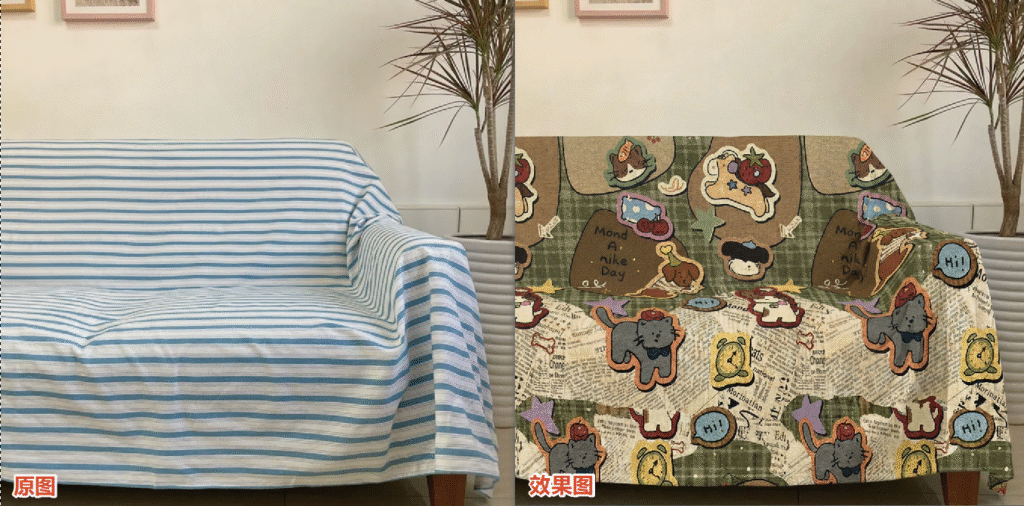
PS 怎么贴图到样机上前后对比

立即使用StartAI:【点此一键下载StartAI插件】

邀请码:TE8JWc,立领100积分,全部核心功能免费用!

一、原生 PS 贴图到样机的真实痛点

  1. 透视难对齐,曲面更难贴样机有弧度、倾角、褶皱时,手动很难把图案拉到完全贴合,要么歪扭要么拉伸,效果特别假。
  2. 材质光影不统一贴上去的图案和样机本身质感脱节,没有明暗变化,一眼就能看出来是硬 P 上去的。
  3. 步骤多、耗时长变换、扭曲、蒙版、叠加模式、阴影…… 一套下来非常繁琐,批量做图效率上不去。
  4. 新手很难做出商用效果没有透视和光影基础,做出来的样机图根本没法用于主图和详情页。

而 StartAI 的 Nano Banana 可以智能识别样机结构,自动匹配透视、褶皱、材质,一句话提示词就能完成高质量贴图,对新手和赶工期的美工都非常友好。


二、PS+Nano Banana 样机贴图完整步骤

  1. 打开插件并选择模型在 PS 里打开样机图和印花图案图,启动 StartAI,找到Nano Banana 功能,修图模型选择Pro 专业版,生成比例设置为和样机原图比例一致,避免贴图变形。
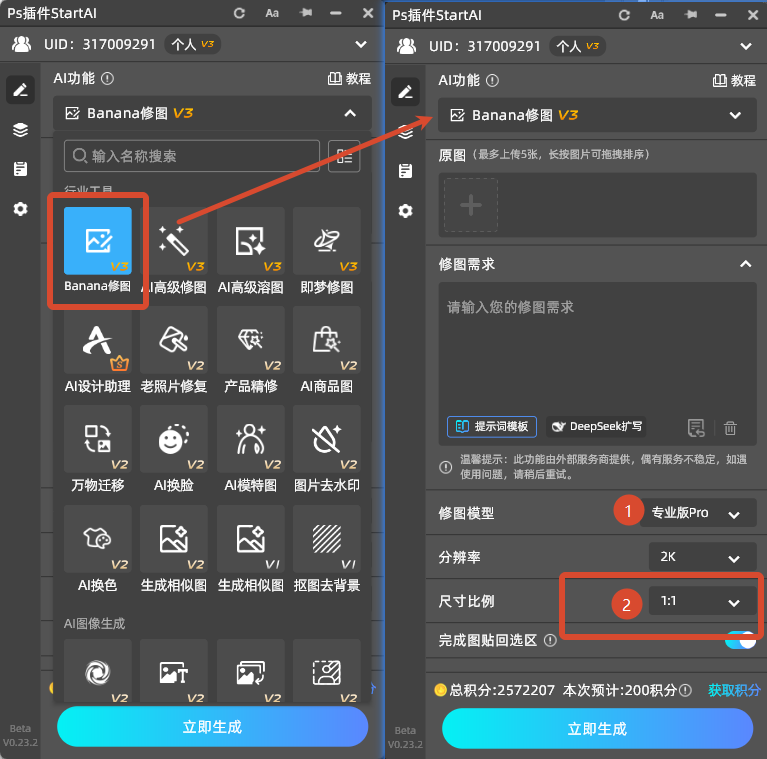
打开插件并选择模型在 PS 里打开样机图和印花图案图,启动 StartAI
  1. 上传图片并输入提示词把样机图和印花图上传到插件中,直接输入清晰提示词:

让图 1 的沙发垫子替换上图 2 的印花图案,保证图 2 细节材质一致

提示词不用复杂,说清楚替换位置、内容和材质要求就足够。
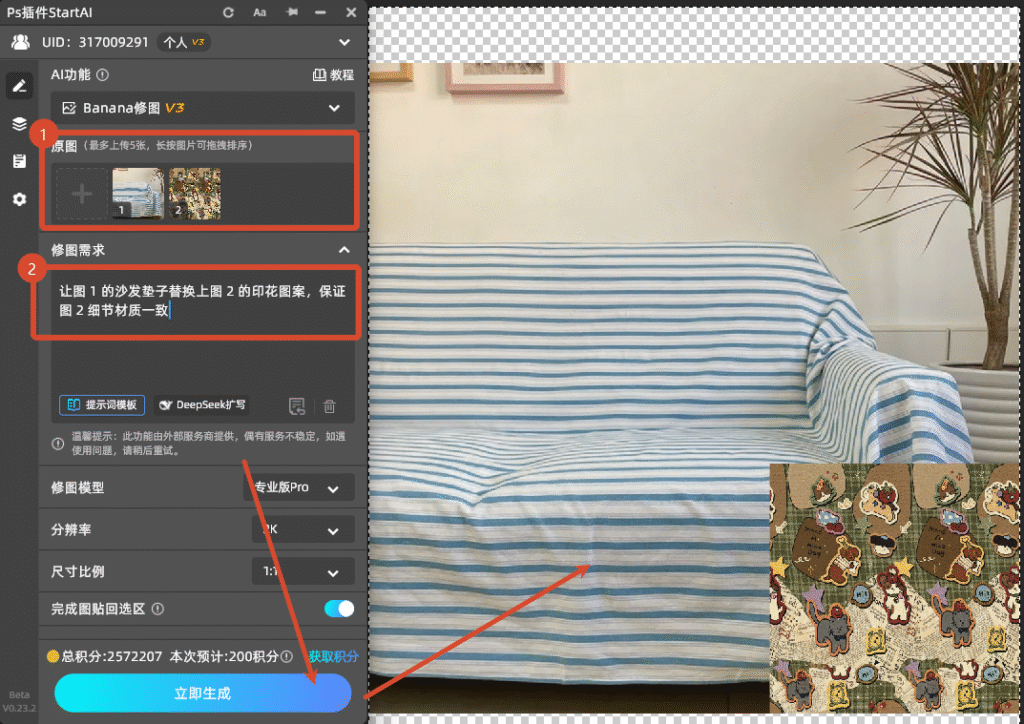
上传图片并输入提示词把样机图和印花图上传到插件中
  1. 点击生成,一键完成样机贴图等待几秒,AI 就会自动完成:
  • 识别沙发垫子区域
  • 智能匹配曲面与褶皱
  • 保持原有材质质感和光影
  • 图案自然贴合不拉伸错位

生成后直接应用回 PS,一张高质感样机图就完成了,不用再手动微调。
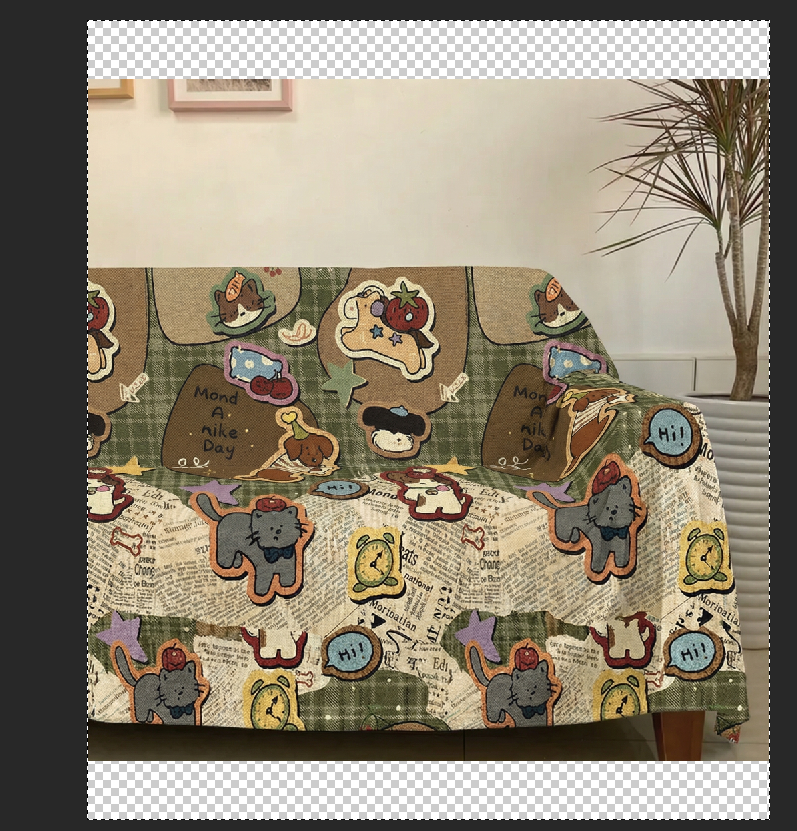
点击生成,一键完成样机贴图等待几秒

三、PS 贴图到样机上的其他常用方法

除了用 AI 一键贴图,这里也给大家整理几个传统 PS 里实用的贴图方式,应急时可以用:

  1. 自由变换 + 透视适配把图案放到样机上方,按 Ctrl+T 自由变换,配合透视、扭曲手动拉到贴合轮廓,适合简单平面样机。
  2. 置换贴图(Displace)PS 自带的置换功能,可以让图案根据样机明暗和纹理产生起伏,适合布料、皮质等有纹理的样机。
  3. 操控变形工具针对沙发、抱枕这类软质曲面,用操控变形打点拉取,让图案跟着弧度走,效果更自然。
  4. 剪切蒙版 + 混合模式把图案放进剪切蒙版内,使用正片叠底、叠加、柔光等模式融合光影,让贴图更真实。

PS 怎么贴图到样机上? 一键贴合超真实不变形

平时做电商展示、产品效果图,把图案贴图到沙发、抱枕、文具这类样机上是最常用的操作。但一说到用原生 PS 贴样机,很多美工都头大:透视对不准、褶皱不贴合、材质不统一,调半天还是假得明显。

传统 PS 贴样机,要靠自由变换、操控变形、液化、蒙版一层层来,曲面、软包、布艺材质尤其难处理,稍微手不稳就拉伸错位,效率极低还容易返工。今天就给大家分享一个更省事的方法,用 PS 配合 StartAI 里的Nano Banana功能,AI 自动识别样机形态,一键把图案贴上去,透视准、材质统一、自然不违和,真正解决老式 PS 贴图的各种痛点。

PS 怎么贴图到样机上前后对比

立即使用StartAI:【点此一键下载StartAI插件】

邀请码:TE8JWc,立领100积分,全部核心功能免费用!

一、原生 PS 贴图到样机的真实痛点

  1. 透视难对齐,曲面更难贴样机有弧度、倾角、褶皱时,手动很难把图案拉到完全贴合,要么歪扭要么拉伸,效果特别假。
  2. 材质光影不统一贴上去的图案和样机本身质感脱节,没有明暗变化,一眼就能看出来是硬 P 上去的。
  3. 步骤多、耗时长变换、扭曲、蒙版、叠加模式、阴影…… 一套下来非常繁琐,批量做图效率上不去。
  4. 新手很难做出商用效果没有透视和光影基础,做出来的样机图根本没法用于主图和详情页。

而 StartAI 的 Nano Banana 可以智能识别样机结构,自动匹配透视、褶皱、材质,一句话提示词就能完成高质量贴图,对新手和赶工期的美工都非常友好。


二、PS+Nano Banana 样机贴图完整步骤

  1. 打开插件并选择模型在 PS 里打开样机图和印花图案图,启动 StartAI,找到Nano Banana 功能,修图模型选择Pro 专业版,生成比例设置为和样机原图比例一致,避免贴图变形。
打开插件并选择模型在 PS 里打开样机图和印花图案图,启动 StartAI
  1. 上传图片并输入提示词把样机图和印花图上传到插件中,直接输入清晰提示词:

让图 1 的沙发垫子替换上图 2 的印花图案,保证图 2 细节材质一致

提示词不用复杂,说清楚替换位置、内容和材质要求就足够。

上传图片并输入提示词把样机图和印花图上传到插件中
  1. 点击生成,一键完成样机贴图等待几秒,AI 就会自动完成:
  • 识别沙发垫子区域
  • 智能匹配曲面与褶皱
  • 保持原有材质质感和光影
  • 图案自然贴合不拉伸错位

生成后直接应用回 PS,一张高质感样机图就完成了,不用再手动微调。

点击生成,一键完成样机贴图等待几秒

三、PS 贴图到样机上的其他常用方法

除了用 AI 一键贴图,这里也给大家整理几个传统 PS 里实用的贴图方式,应急时可以用:

  1. 自由变换 + 透视适配把图案放到样机上方,按 Ctrl+T 自由变换,配合透视、扭曲手动拉到贴合轮廓,适合简单平面样机。
  2. 置换贴图(Displace)PS 自带的置换功能,可以让图案根据样机明暗和纹理产生起伏,适合布料、皮质等有纹理的样机。
  3. 操控变形工具针对沙发、抱枕这类软质曲面,用操控变形打点拉取,让图案跟着弧度走,效果更自然。
  4. 剪切蒙版 + 混合模式把图案放进剪切蒙版内,使用正片叠底、叠加、柔光等模式融合光影,让贴图更真实。

产品

千鹿AI 千鹿Pr助手 千鹿AI助手 PsAide

专题广场

StartAI教程 StartAI提示词库 产品精修 Ps抠图 Nano Banana Pro Ps2026 Ps去水印 Ps快捷键

服务

帮助中心 最新功能 服务条款 会员中心 Ps教程 官方博客

联系我们

info@istarry.com.cn




