
提到PS就不得不提到抠图,无论是日常修图、电商产品上架,还是海报设计、视频素材处理,都离不开高效的抠图技巧。很多新手在抠图时容易陷入“慢且不精准”的困境,其实掌握对方法就能事半功倍。本文整理了7种主流快速抠图方法,帮你轻松搞定各类抠图需求。
一、快速选择工具抠图:对比明显场景首选
操作步骤:
- 打开需要抠图的图片,点击左侧工具栏【快速选择工具】,或直接按快捷键【W】调用;
- 在顶部工具选项栏调整画笔大小(主体尺寸大则调大画笔,提高效率;细节多则调小画笔,保证精准);
- 在需要保留的主体区域点击并拖动鼠标,工具会智能识别主体边缘并自动扩展选择范围;
- 若选中多余区域,按住【Alt】键(光标旁会出现“-”号),点击并拖动即可减去多余选区。
- Ctrl+J复制到新图层完成抠图
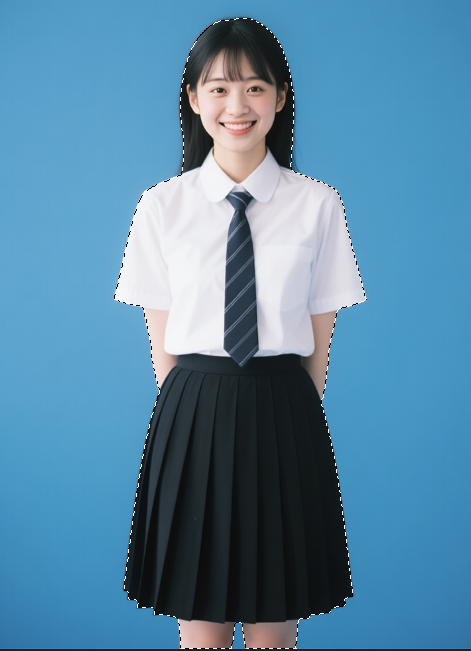
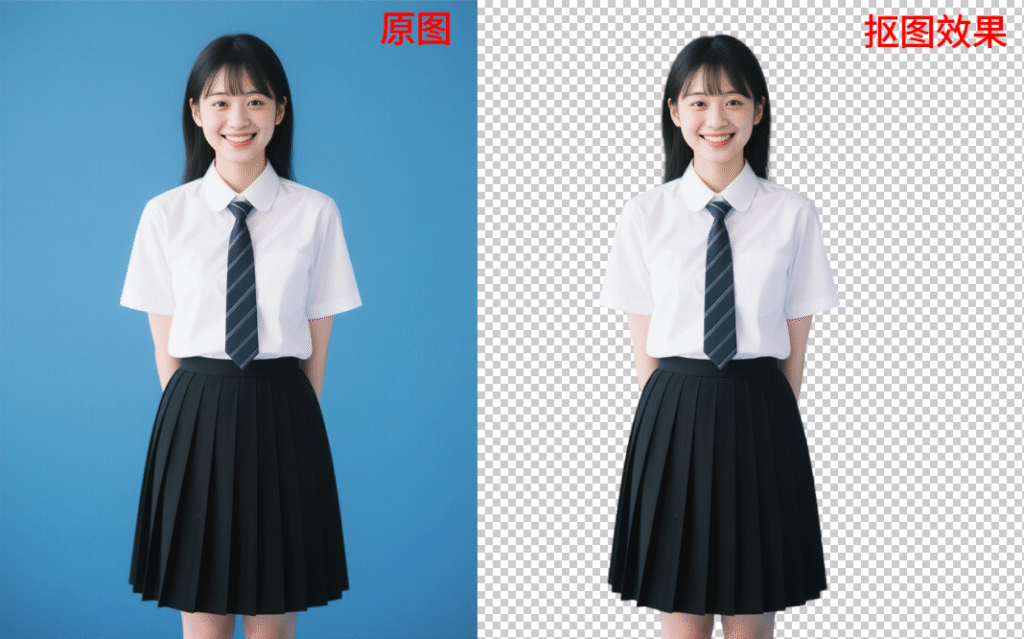
适用场景&优势
适合背景与主体色彩、明暗对比明显的图片,比如纯色背景下的产品、轮廓清晰的人物/动物,或是简单几何形状物体。
优点:操作门槛低、速度快,新手能快速上手。
二、魔棒工具抠图:单一背景快速抠图神器
操作步骤
- 按快捷键【W】切换到【魔棒工具】;
- 在顶部选项栏设置【容差值】:容差值越高,选择的颜色范围越广;
- 点击背景区域,工具会自动选中所有相似颜色的区域;
- 按住【Shift】键(光标旁出现“+”号)可添加选区,按住【Alt】键可减去多余选区。
- Delate删除删除选区完成抠图;
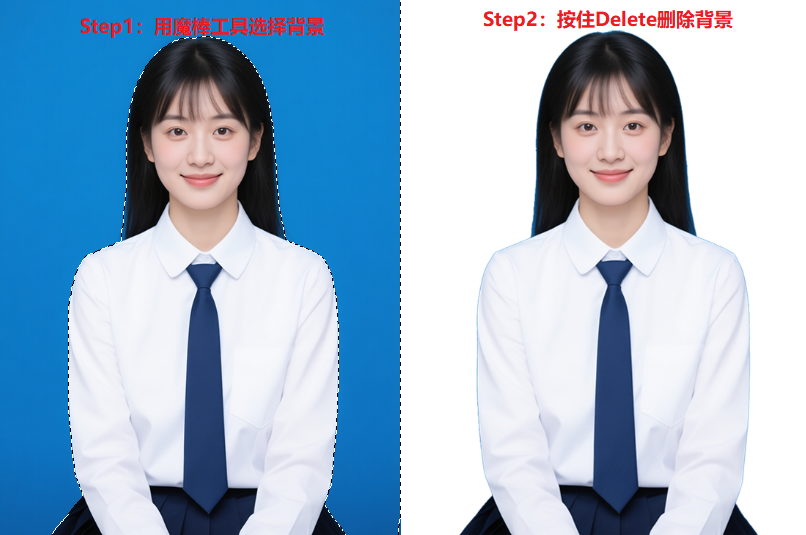
适用场景&优势
专为背景颜色单一或与主体对比强烈的场景设计,比如白色背景的证件照、蓝色背景的产品图。能快速选中大面积相似颜色区域,比快速选择工具更适合“纯色背景剥离”。
三、对象选择工具抠图:复杂背景精准锁定主体
操作步骤:
- 按快捷键【W】调用【对象选择工具】(同组切换快捷键【Shift+W】);
- 顶部选项栏选择模式:【矩形模式】适合规则形状主体,【套索模式】适合不规则主体;
- 拖动鼠标框选需要抠图的对象(无需精准框选,大致范围即可),工具会自动智能识别对象边缘并生成选区;
- 按住【Shift】键添加选区,按住【Alt】键减去多余选区,优化最终选择范围。
适用场景&优势
核心优势是“智能识别主体”,适合复杂背景中的主体抠图,比如杂乱场景中的人物、重叠物品中的目标对象。无需手动调整边缘,能快速锁定需要的对象,大幅提升复杂场景抠图效率。
四、钢笔工具抠图:高精度抠图必备工具
操作步骤
- 点击左侧工具栏【钢笔工具】,或按快捷键【P】调用;
- 在主体边缘的关键节点点击创建锚点,沿着边缘逐步绘制路径(曲线部分可按住鼠标拖动调整锚点手柄,贴合边缘弧度);
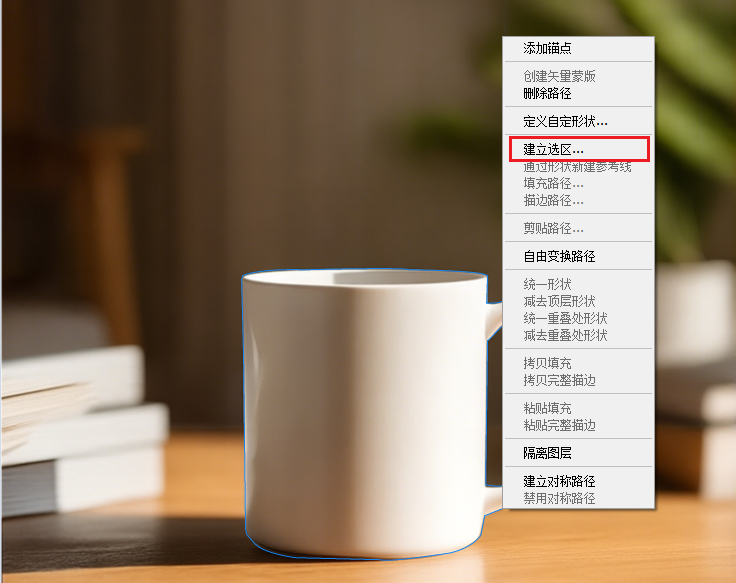
- 绘制完成后,点击第一个锚点闭合路径,右键路径选择【建立选区】;
- 在弹出的窗口中设置【羽化半径】(一般0.5-1px,让边缘更自然),点击【确定】生成精准选区。
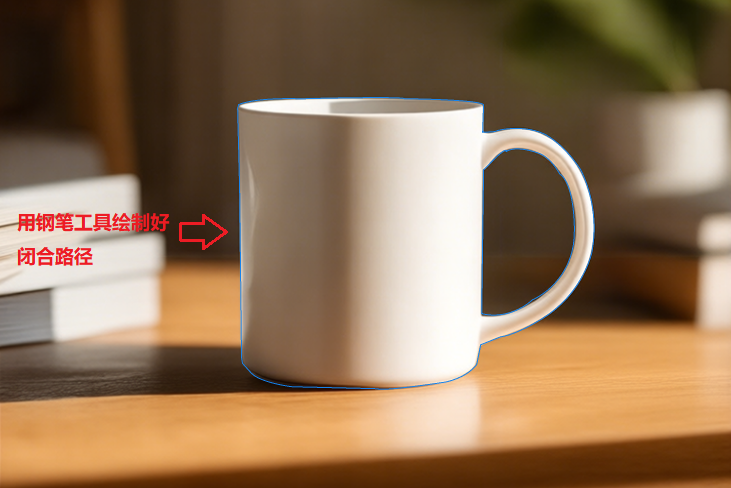
适用场景&优势
适合需要高精度抠图的场景,比如商业海报中的产品、细节丰富的人物发丝(初步勾勒)、复杂边缘的植物/建筑等。虽然操作稍复杂,但能精准控制每一处边缘,是专业设计师的核心抠图工具。
五、选择并遮住抠图:复杂边缘精细优化
操作步骤
- 先用快速选择工具、对象选择工具等完成初步选区(无需完美,大致选中主体即可);
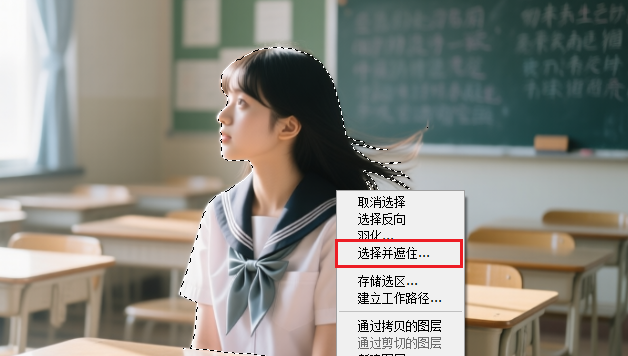
- 在顶部工具选项栏点击【选择并遮住】按钮(或按快捷键【Alt+Ctrl+R】),进入优化面板;
- 在左侧工具栏使用【边缘检测】(放大边缘细节)、【平滑】(消除锯齿)、【羽化】(柔化边缘)、【对比度】(强化边缘)等功能优化选区;
- 右侧面板调整参数,预览效果满意后点击【确定】,完成精准抠图。
适用场景&优势
专门解决复杂边缘抠图难题,比如毛发、羽毛、透明纱质、玻璃等物体。通过多维度优化工具,能让原本模糊的边缘变得清晰自然,是初步选区的“优化神器”。
六、通道抠图:透明/半透明物体专属
操作步骤
- 打开图片后,点击顶部菜单栏【窗口】→【通道】,调出通道面板;
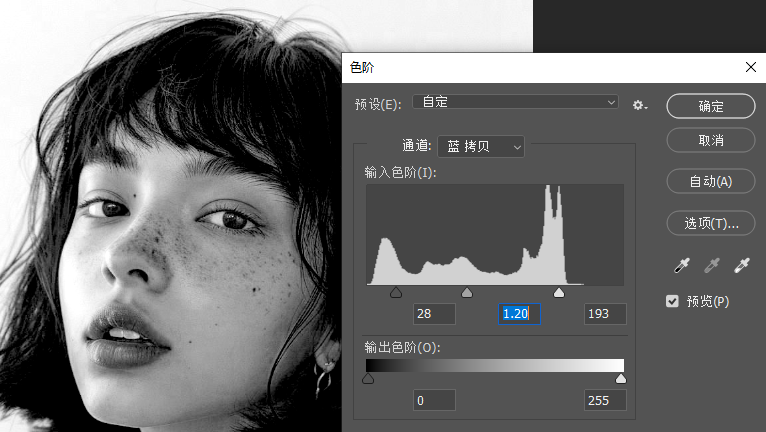
- 查看红、绿、蓝三个通道,选择对比度最高的通道(通常是蓝色或红色通道,能清晰区分主体和背景);
- 右键该通道选择【复制通道】,避免破坏原通道;选中复制的通道,按【Ctrl+M】调出曲线,或【Ctrl+L】调出色阶,增强主体与背景的对比度;
- 选择【画笔工具】(快捷键【B】),将需要保留的主体涂成白色,背景涂成黑色(确保界限清晰);
- 按住【Ctrl】键点击复制通道的缩略图,生成选区;返回图层面板,按【Ctrl+J】复制选区内容,完成抠图。
适用场景&优势
适合透明或半透明物体抠图,比如玻璃、水、烟雾、婚纱纱质等。常规工具难以识别透明边缘,而通道通过对比度差异能精准捕捉这类物体的轮廓,是透明物体抠图的最优解。
七、StartAI插件抠图:AI智能一键抠图神器
在AI图像编辑技术快速发展的当下,StartAI作为一款高效的智能图像工具,可与Photoshop形成互补,为抠图及后续创作提供更多便捷选择。尤其擅长处理发丝、透明材质等精细边缘,大幅降低了抠图的操作门槛。
插件地址:点我获取插件;
邀请码:giQHne
操作步骤(全程10秒内完成)
(1)在PS中打开需要抠图的图片(单张/批量均可);
(2)在StartAI插件面板中,选择【抠图去背景】功能;
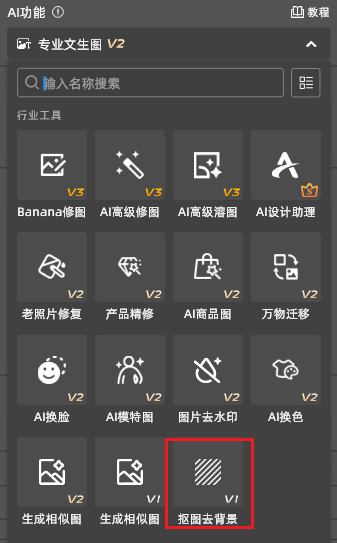
(3)点击立即移除按钮,等待3-5秒,AI自动完成主体识别、背景删除、边缘优化,直接在当前PS文档生成“主体+透明背景”的新图层;
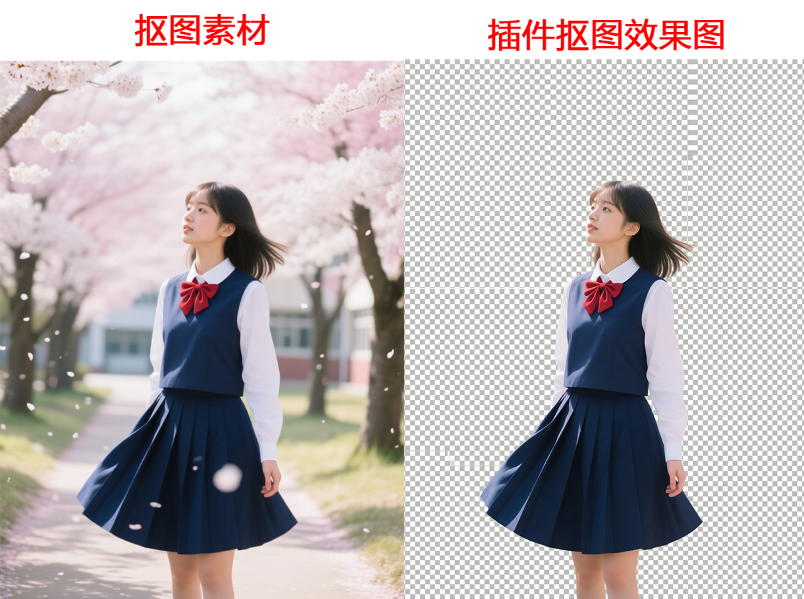
除核心抠图功能外,StartAI还集成了图像优化、风格迁移、背景替换等多元功能,支持批量处理任务,适合电商运营、新媒体创作等高频需求场景。其操作界面简洁直观,新手无需复杂学习即可快速上手,既能单独完成轻量化抠图任务,也可将处理后的素材导入Photoshop进行深度合成,进一步提升设计效率。








