
PS怎么调出羽化?PS羽化快捷键是什么?

在我们使用PS进行修图、抠图合成、或者是人像精修等场景中,羽化是最重要的技巧,它能够软化边缘、避免画面生硬,让整体效果更加的自然。那么PS怎么调出羽化?PS羽化快捷键是什么?今天我们就来介绍PS羽化常用的3种方法,新手也能一看就会。

一、什么是羽化?为什么要羽化?

在Photoshop中,“羽化”(Feather)是指柔化选区边缘的过渡效果,让选中区域与周围像素产生平滑渐变。
✅ 作用:消除抠图后的“锯齿感”、避免合成图边缘生硬、实现光影自然融合
❌ 误区:羽化≠模糊!它是针对“选区边缘透明度”的处理,而非直接模糊图像内容。

二、PS怎么调出羽化?PS羽化快捷键是什么?

羽化的核心逻辑是对选区边缘做渐变透明处理,因此需要先建立选区才可以羽化(没有选区时羽化功能呈灰色不可用)。

方法一:通过快捷键进行羽化(主流首选,分版本)

这是设计师最常用最方便快捷的方法,但是需要注意PS版本差异,避免快捷键失效:

  • PS CS6及以上主流版本:默认羽化快捷键为Shift+F6。操作方法,用选框工具、套索工具或快速选择工具建立选区后,按下组合键弹出羽化半径对话框,输入数值即可(建议1-10px,具体按图像分辨率调整)。
  • CS3/CS5旧版本:默认快捷键为Ctrl+Alt+D(Windows)/Command+Option+D(Mac)
  • 快捷键失效排查方法:如果羽化快捷键没有反应,先检查看看是否建立有效选区;其次排查是否被第三方软件拦截(关闭微信、钉钉等),笔记本用户需注意Fn键适配(部分机型需按Fn+Shift+F6);最后可通过「编辑→键盘快捷键」重置羽化命令的默认按键。
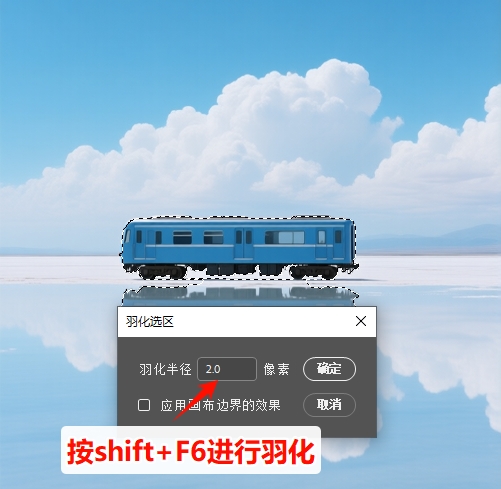
PS通过快捷键进行羽化

2. 通过菜单栏调用羽化(兜底方案,适配所有版本)

适合快捷键记混或故障时使用,操作方法:

建立选区后,点击PS顶部菜单栏「选择→修改→羽化」,弹出参数窗口后设置半径数值,点击确定即可。这种方式虽略繁琐,但能避免快捷键冲突,新手可先通过菜单熟悉功能逻辑。
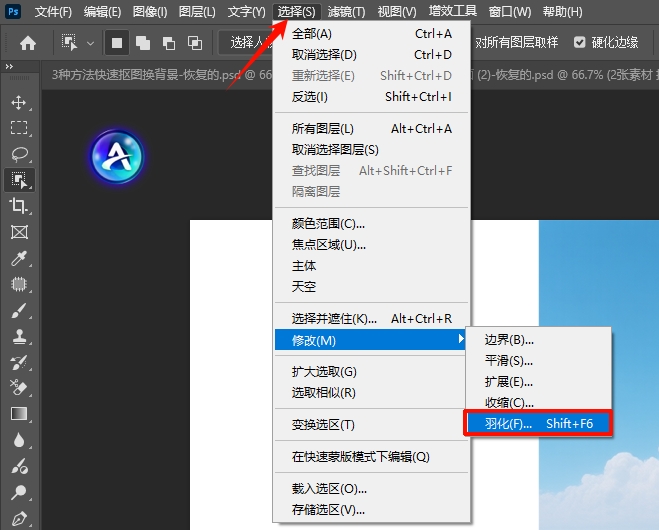
通过菜单栏调用羽化

3. 属性栏/右键快速调用羽化(精准微调场景)

针对精细修图场景,两种快速调用方式各有优势:

  • 属性栏预设:选中选框工具(矩形、椭圆等)后,顶部属性栏会显示“羽化”输入框,提前输入数值再建立选区,可直接生成带羽化效果的选区,适合规则图形的快速创作。
  • 右键选区菜单羽化:建立选区后右键点击选区,在弹出的菜单中选择“羽化”,无需切换菜单栏,适合多步骤修图中的快速微调。
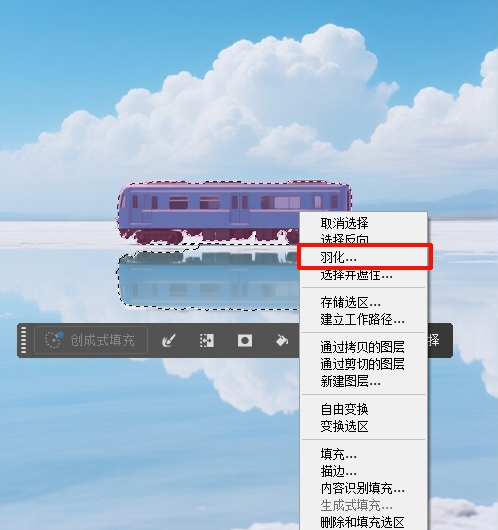
右键选区菜单羽化

三、PS羽化的进阶技巧(新手必看)

掌握调用方法后,精准设置参数才能避免边缘模糊、细节丢失等问题,分享3个核心技巧:

  1. 羽化值设置公式:参考「图像分辨率÷100=基础羽化值」,300PPI打印图建议3px左右,72PPI网页图用0.7-1px,避免不同分辨率下效果失真。
  2. 场景化数值建议:产品抠图(避免白边)设0.5-1px,人像合成(自然过渡)设5-10px,文字/logo等硬边缘元素需设为0px,否则会导致模糊。
  3. 复杂边缘优化:毛发、蕾丝等细节选区,建议用「选择并遮住」功能配合羽化——建立选区后右键选择「选择并遮住」,在右侧面板调整羽化值,同时开启“智能半径”“净化颜色”,最大程度保留细节的同时软化边缘。

四、StartAI插件:AI赋能,解锁全场景AI创作能力

不想升级PS又想用上AI功能?这款适配全版本PS的AI插件——StartAI就是最优解。不管是老旧的PS CC2015,还是主流的2025版、最新2026版,都能完美兼容,让旧版PS瞬间解锁AI创作能力,无需换机升级也能跟上行业节奏。

如何使用StartAI插件:

从官方网站下载StartAI插件,一键安装无需复杂配置,重启PS后在左侧即可看到StartAI插件图标;

如果没有找到插件图标,可以通过【窗口】→【关于增效工具】→【StartAI插件】路径打开,旧版PS也能轻松适配。

插件地址:点我获取插件

专属邀请码:giQHne

StartAI插件官方网站地址

StartAI插件的核心功能:

全能AI创作工具箱:整合NanoBanana修图、AI高级溶图、局部重绘、文生图、线稿上色等功能,覆盖人像、静物、海报等全场景需求,单人也能搞定复杂设计项目。
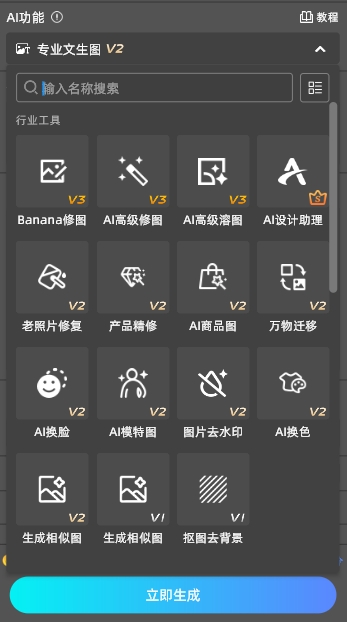
StartAI插件的功能面板展示图

简化操作提升周转:一键抠图、智能擦除多余元素、精准扩图功能,省去手动修图的反复调整;PS选区一键同步AI,生成内容自动归位,接单交付周期直接缩短一半。

灵感枯竭急救神器:100+风格模板(复古、极简、国潮等)随心切换,支持上传草稿生成相似创意图,搭配千款可商用素材,就算无思路也能快速产出备选方案。

一键批量处理:支持批量抠图、精修与格式导出,原本1天的单人工作量,2小时就能完成,留出更多时间对接新客户。

现已成为百万自由设计师的接单利器,无论是Logo设计、人像精修还是海报制作,都能高效适配。安装简单无需专业技能,让PS功能再升级,把时间花在谈单和创意上,而非重复劳动。

总结

PS羽化功能的核心是“选区优先+参数适配场景”,掌握Shift+F6(主流版本)快捷键及菜单调用方法,配合分辨率适配技巧,就能满足基础修图需求。而StartAI插件凭借AI智能算法与国内场景适配优势,完美解决PS原生功能痛点,成为设计师提升效率的必备工具。无论是日常修图还是商业创作,原生技巧+AI工具的组合,能让边缘处理更精准、出图更高效。


PS怎么调出羽化?PS羽化快捷键是什么?

在我们使用PS进行修图、抠图合成、或者是人像精修等场景中,羽化是最重要的技巧,它能够软化边缘、避免画面生硬,让整体效果更加的自然。那么PS怎么调出羽化?PS羽化快捷键是什么?今天我们就来介绍PS羽化常用的3种方法,新手也能一看就会。

一、什么是羽化?为什么要羽化?

在Photoshop中,“羽化”(Feather)是指柔化选区边缘的过渡效果,让选中区域与周围像素产生平滑渐变。
✅ 作用:消除抠图后的“锯齿感”、避免合成图边缘生硬、实现光影自然融合
❌ 误区:羽化≠模糊!它是针对“选区边缘透明度”的处理,而非直接模糊图像内容。

二、PS怎么调出羽化?PS羽化快捷键是什么?

羽化的核心逻辑是对选区边缘做渐变透明处理,因此需要先建立选区才可以羽化(没有选区时羽化功能呈灰色不可用)。

方法一:通过快捷键进行羽化(主流首选,分版本)

这是设计师最常用最方便快捷的方法,但是需要注意PS版本差异,避免快捷键失效:

  • PS CS6及以上主流版本:默认羽化快捷键为Shift+F6。操作方法,用选框工具、套索工具或快速选择工具建立选区后,按下组合键弹出羽化半径对话框,输入数值即可(建议1-10px,具体按图像分辨率调整)。
  • CS3/CS5旧版本:默认快捷键为Ctrl+Alt+D(Windows)/Command+Option+D(Mac)
  • 快捷键失效排查方法:如果羽化快捷键没有反应,先检查看看是否建立有效选区;其次排查是否被第三方软件拦截(关闭微信、钉钉等),笔记本用户需注意Fn键适配(部分机型需按Fn+Shift+F6);最后可通过「编辑→键盘快捷键」重置羽化命令的默认按键。
PS通过快捷键进行羽化

2. 通过菜单栏调用羽化(兜底方案,适配所有版本)

适合快捷键记混或故障时使用,操作方法:

建立选区后,点击PS顶部菜单栏「选择→修改→羽化」,弹出参数窗口后设置半径数值,点击确定即可。这种方式虽略繁琐,但能避免快捷键冲突,新手可先通过菜单熟悉功能逻辑。

通过菜单栏调用羽化

3. 属性栏/右键快速调用羽化(精准微调场景)

针对精细修图场景,两种快速调用方式各有优势:

  • 属性栏预设:选中选框工具(矩形、椭圆等)后,顶部属性栏会显示“羽化”输入框,提前输入数值再建立选区,可直接生成带羽化效果的选区,适合规则图形的快速创作。
  • 右键选区菜单羽化:建立选区后右键点击选区,在弹出的菜单中选择“羽化”,无需切换菜单栏,适合多步骤修图中的快速微调。
右键选区菜单羽化

三、PS羽化的进阶技巧(新手必看)

掌握调用方法后,精准设置参数才能避免边缘模糊、细节丢失等问题,分享3个核心技巧:

  1. 羽化值设置公式:参考「图像分辨率÷100=基础羽化值」,300PPI打印图建议3px左右,72PPI网页图用0.7-1px,避免不同分辨率下效果失真。
  2. 场景化数值建议:产品抠图(避免白边)设0.5-1px,人像合成(自然过渡)设5-10px,文字/logo等硬边缘元素需设为0px,否则会导致模糊。
  3. 复杂边缘优化:毛发、蕾丝等细节选区,建议用「选择并遮住」功能配合羽化——建立选区后右键选择「选择并遮住」,在右侧面板调整羽化值,同时开启“智能半径”“净化颜色”,最大程度保留细节的同时软化边缘。

四、StartAI插件:AI赋能,解锁全场景AI创作能力

不想升级PS又想用上AI功能?这款适配全版本PS的AI插件——StartAI就是最优解。不管是老旧的PS CC2015,还是主流的2025版、最新2026版,都能完美兼容,让旧版PS瞬间解锁AI创作能力,无需换机升级也能跟上行业节奏。

如何使用StartAI插件:

从官方网站下载StartAI插件,一键安装无需复杂配置,重启PS后在左侧即可看到StartAI插件图标;

如果没有找到插件图标,可以通过【窗口】→【关于增效工具】→【StartAI插件】路径打开,旧版PS也能轻松适配。

插件地址:点我获取插件

专属邀请码:giQHne

StartAI插件官方网站地址

StartAI插件的核心功能:

全能AI创作工具箱:整合NanoBanana修图、AI高级溶图、局部重绘、文生图、线稿上色等功能,覆盖人像、静物、海报等全场景需求,单人也能搞定复杂设计项目。

StartAI插件的功能面板展示图

简化操作提升周转:一键抠图、智能擦除多余元素、精准扩图功能,省去手动修图的反复调整;PS选区一键同步AI,生成内容自动归位,接单交付周期直接缩短一半。

灵感枯竭急救神器:100+风格模板(复古、极简、国潮等)随心切换,支持上传草稿生成相似创意图,搭配千款可商用素材,就算无思路也能快速产出备选方案。

一键批量处理:支持批量抠图、精修与格式导出,原本1天的单人工作量,2小时就能完成,留出更多时间对接新客户。

现已成为百万自由设计师的接单利器,无论是Logo设计、人像精修还是海报制作,都能高效适配。安装简单无需专业技能,让PS功能再升级,把时间花在谈单和创意上,而非重复劳动。

总结

PS羽化功能的核心是“选区优先+参数适配场景”,掌握Shift+F6(主流版本)快捷键及菜单调用方法,配合分辨率适配技巧,就能满足基础修图需求。而StartAI插件凭借AI智能算法与国内场景适配优势,完美解决PS原生功能痛点,成为设计师提升效率的必备工具。无论是日常修图还是商业创作,原生技巧+AI工具的组合,能让边缘处理更精准、出图更高效。

产品

千鹿AI 千鹿Pr助手 千鹿AI助手 PsAide

专题广场

Nano Banana Pro Ps抠图 Ps去水印 Ps2026 Ps快捷键

服务

帮助中心 最新功能 服务条款 会员中心 Ps教程 官方博客

联系我们

info@istarry.com.cn




