
不管是做文创周边、电商产品图,还是短视频素材,把2D图片转成3D效果总能让视觉质感翻倍。但很多人一打开PS就犯怵:听说旧版3D功能被移除了,新版怎么操作?手动调参数又怕弄巧成拙,最后只能放弃。其实PS转2D到3D有固定套路,掌握两个核心方法就能应对大部分场景。更关键的是,有了StartAI banana修图功能,不用懂复杂建模,一键就能出专业3D效果。下面一步步给你讲清楚,新手也能跟着做。
一、Ps怎么把图片2D转3D?
方法1:斜面浮雕效果法——适合简单平面,5分钟搞定基础立体质感
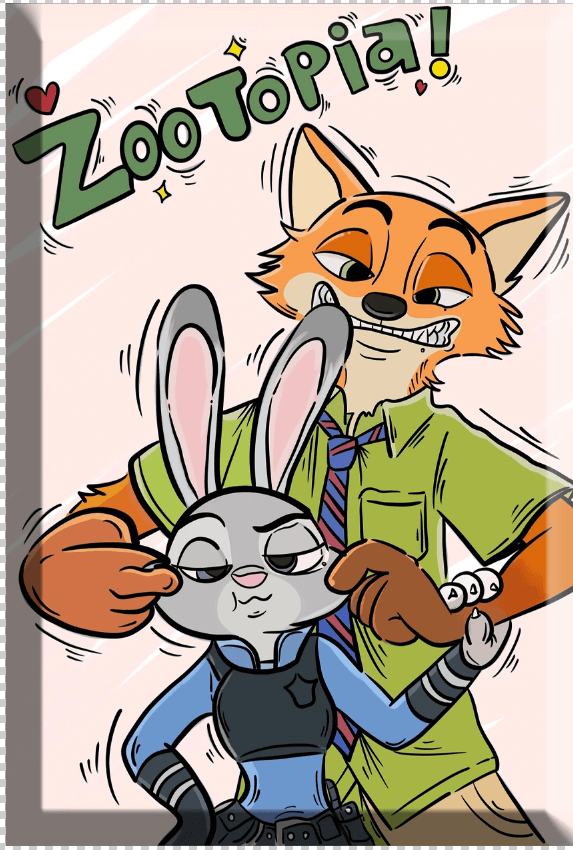
如果想把插画、logo、简单文字或白底产品图(比如平面书签、文字标题)转3D,用PS自带的“斜面浮雕”图层样式最省事,不用依赖复杂的3D插件,相当于给2D平面加了“立体轮廓”,新手零门槛入门必学:
- 第一步:准备素材,抠除背景 :打开PS,导入要转3D的2D图片(建议选背景干净的图,复杂背景先抠掉)。如果是文字或简单图形,直接在PS里用文字工具/形状工具绘制;如果是外部素材(比如插画),用快速选择工具抠出主体,复制为独立图层(命名“立体主体”)。我一开始没抠背景就加效果,结果背景也跟着变立体,画面超乱,这步一定要做!
- 第二步:添加斜面浮雕图层样式: 选中“立体主体”图层,点击图层面板底部的“添加图层样式”(fx图标),在下拉菜单里选“斜面和浮雕”。打开设置面板后,先选“样式”——想做凸起效果选“外斜面”,想做凹陷效果选“内斜面”,日常转3D选“外斜面”最直观。
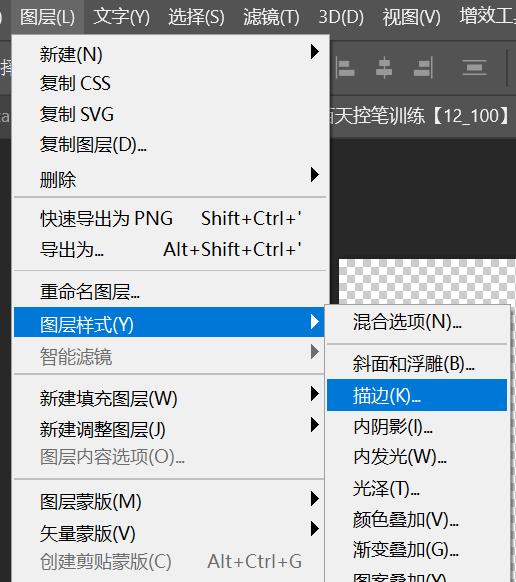
- 第三步:调整参数,优化立体质感: 重点调3个核心参数,新手直接抄我的数值:①深度:设为100-150%(数值越高立体越明显,太高会失真);②大小:设为8-12像素(控制立体边缘的模糊程度,太小显生硬);③软化:设为2-4像素(让明暗过渡更自然)。再调“角度”(默认120度即可,想换光影方向直接拖动预览框里的指针),高光模式选“滤色”(颜色白色,不透明度70%),阴影模式选“正片叠底”(颜色黑色,不透明度70%)。点击确定后,瞬间就能看到2D主体变成带立体轮廓的效果了。
避坑提醒:别盲目拉满“深度”参数!比如给小文字加效果,深度超过200%会导致文字边缘模糊;另外,一定要确保主体是独立图层,没抠干净的背景会让立体效果变杂乱,建议先做“选择并遮住”优化边缘。
方法2:从灰度新建网格——适合带纹理的图,实现真实凹凸感
如果想转的2D图有明显纹理(比如布料褶皱、木纹、文字浮雕),用“从灰度新建网格”方法,能做出真实的凹凸立体效果。我用这个方法把平面文字转成3D浮雕,效果超惊艳:
- 第一步:将图片转为灰度模式 选中要转3D的图层,点击“图像”→“模式”→“灰度”(也可以用“图像”→“调整”→“黑白”微调,让纹理对比更明显)。这里要注意:较亮的区域会变成3D里凸起的部分,较暗的区域会变成凹陷的部分。
- 第二步:生成3D网格 点击“3D”→“从灰度新建网格”,根据需求选网格类型:想做平面浮雕选“平面”,想做立体球体选“球体”,想做杯子这类造型选“圆柱体”。比如转文字浮雕,选“平面”就够了。
- 第三步:调整细节,导出效果 生成3D网格后,用“缩放工具”调整立体厚度,在“3D材质”面板里添加纹理贴图(用原图的彩色区域截图),凹凸强度设为30-50,模拟真实材质。最后渲染完成,按“Ctrl+Shift+S”导出PNG或PSD格式,方便后续修图。
二、StartAI banana:PS 2D转3D的“懒人救星”,一键出专业效果
上面两种PS手动方法,练熟了能做出不错的效果,但新手要记一堆步骤,调参数也容易翻车,更别说批量处理了。上次我要把10张萌系IP图转3D做周边,用PS手动修了3个小时,手都酸了。后来被修图圈朋友安利了StartAI的banana修图功能,才发现2D转3D能这么简单——直接集成在PS里,AI自动识别画面结构,不用专业技能,3步就能出质感逼真的3D效果。
用StartAI banana转3D:3步搞定,比发消息还快
- 插件启动与素材导入:访问官网(https://www.istarry.com.cn/?sfrom=giQHne)下载Start AI插件,按照指引完成安装。在PS中打开所需处理的图片,点击插件,找到banana修图功能。
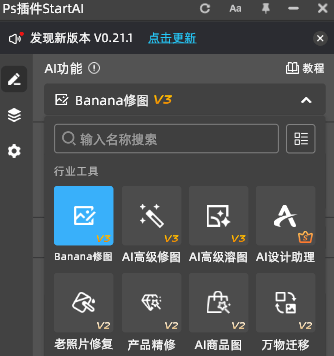
- 启动功能:用banana修图,在修图需求中写生成3D动画风格。
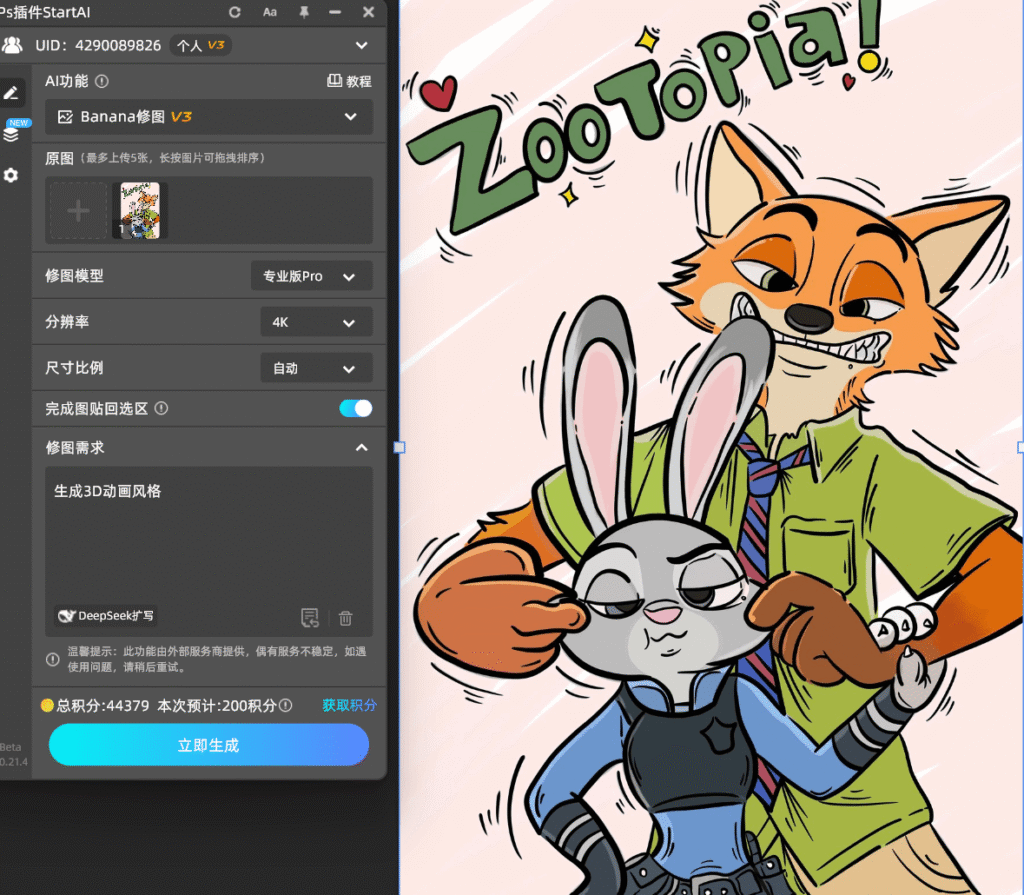
效果对比:等待生成后与原图对比查看3D效果。
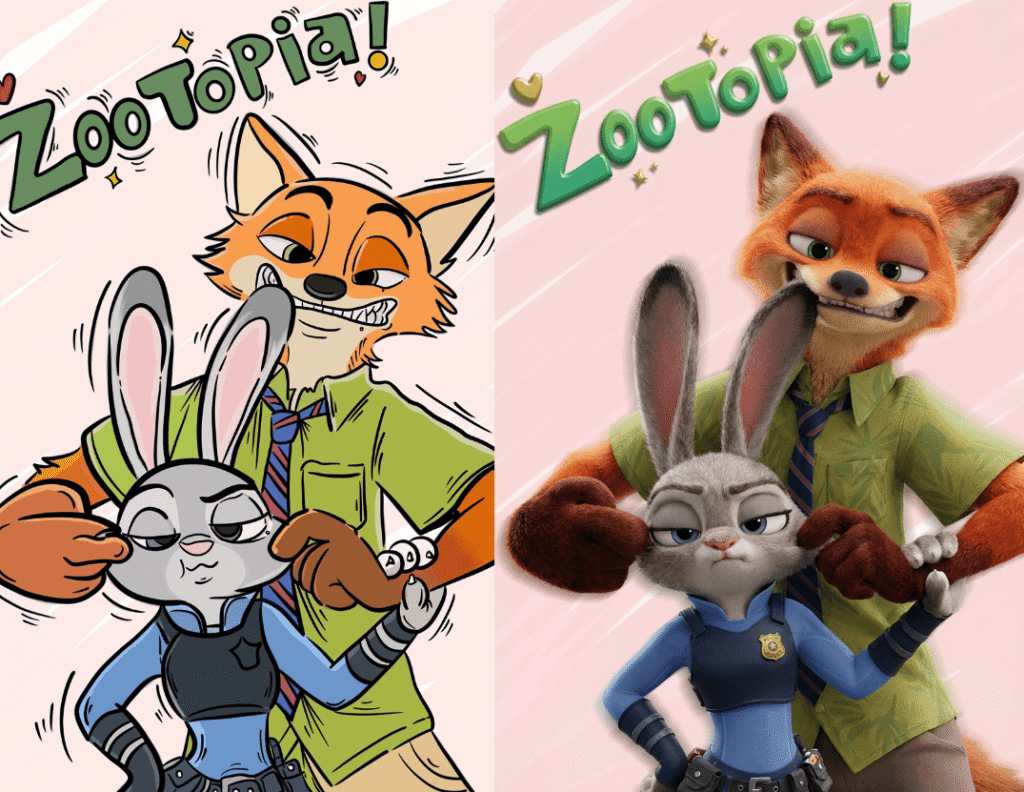
点击下方链接查看视频教程
https://v.douyin.com/bBjtNmj-p9s
三、PS手动2D转3D vs StartAI banana:一张表看清区别
| 对比维度 | PS手动2D转3D(明信片/灰度网格法) | StartAI banana 2D转3D功能 |
|---|---|---|
| 新手学习成本 | 高,需记分层、3D网格、材质参数等操作,易翻车 | 极低,中文提示词+一键生成,看一次就会 |
| 单张图耗时 | 简单场景10-20分钟,复杂场景30分钟以上 | 3-5秒搞定,复杂图不超10秒 |
| 细节还原度 | 看技术,新手易丢失小细节(如饰品、褶皱) | 极高,AI自动识别并保留所有细节,匹配原画风 |
| 风格适配性 | 需按风格调参数,适配性有限(如萌系风格易做崩) | 全风格适配,二次元、写实、扁平风都能转 |
| 批量处理能力 | 无,需逐张手动操作,效率极低 | 支持批量处理,多图效果统一,效率翻10倍以上 |
| 拓展功能 | 仅能转3D,衍生品需额外用其他工具制作 | 支持生成表情包、调整材质风格,一站式搞定设计需求 |
| 适用人群 | 专业设计师、需精细微调3D细节的场景 | 新手、电商卖家、文创设计者、有批量处理需求的人 |
四、总结:2D转3D,选对工具比啥都重要
如果你是专业设计师,需要做高精度的3D精修(比如商业广告级别的产品建模),那PS手动转3D的技巧值得练,能精准控制每一处细节;但如果是普通人,或者需要高效出图(比如做文创周边、电商素材、表情包),StartAI banana绝对是性价比之王。它不用你啃复杂教程,不用耗时间调参数,AI直接帮你把“2D转3D+还原细节+匹配风格”三件事一次做好,省时又不出错。
- 邀请链接:https://www.istarry.com.cn/?sfrom=CT6xX4
- 邀请码:CT6xX4








