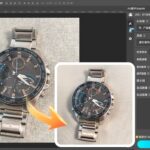
做电商美工、产品摄影、店铺运营的朋友都知道,一张干净高级、质感拉满的商品精修图,直接决定点击率和转化率。尤其是耳机、数码 3C 这类小件,对质感、光影、干净度要求极高,但想用 PS 修出大牌效果,真的太不容易了。
传统 PS 精修商品图,不仅要磨皮、去瑕疵、修划痕、控光影、调质感,还要一点点处理噪点、反光不均,没个半小时根本出不来一张,新手更是越修越脏、越修越糊,很难做出那种高级感。
而 StartAI 里的 Banana 修图 Pro 功能,直接把商品精修难度降到最低,AI 自动识别产品材质、一键去噪点瑕疵、自动优化光影质感,不用复杂工具,几分钟就能修出大牌级商品图,效率和质感直接拉满,今天就把这套超实用的精修步骤分享给大家。
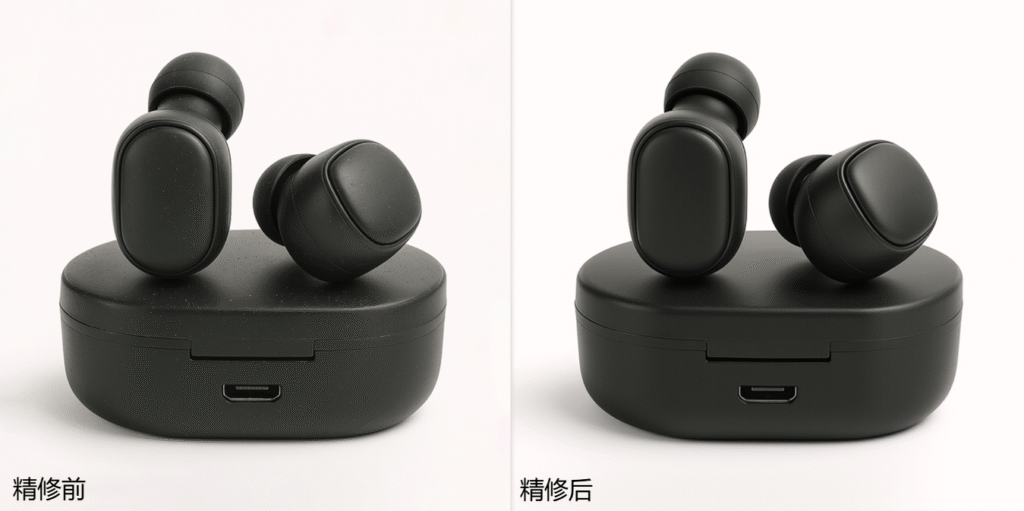
一、原生 PS 精修商品图的痛点
- 步骤太繁琐从去瑕疵、去噪点,到磨皮、统一光影、调色,一套流程下来非常耗时,批量修图效率极低。
- 噪点瑕疵难处理产品原图自带的噪点、灰尘、细小划痕,手动修特别费眼,还容易修不平整。
- 大牌质感出不来新手很难把控高光、阴影、质感层次,修出来的图要么脏、要么平,没有高级感。
- 上手门槛高要懂曲线、蒙版、图章、高低频等专业操作,零基础很难快速出高质量图。
StartAI Banana 修图 Pro 就是为了解决这些问题而来,一键精修、自动去噪、智能提升质感,真正做到新手也能修出大牌商品图。
二、StartAI 精修商品图详细步骤(以耳机为例)
获取插件:点我下载插件
邀请码:TE8JWc
以耳机精修、去除产品噪点为例,步骤简单通用,所有商品都能用。
1. 打开商品图并解锁图层
在 PS 里打开需要精修的耳机原图,双击背景层解锁,确保可以正常编辑。
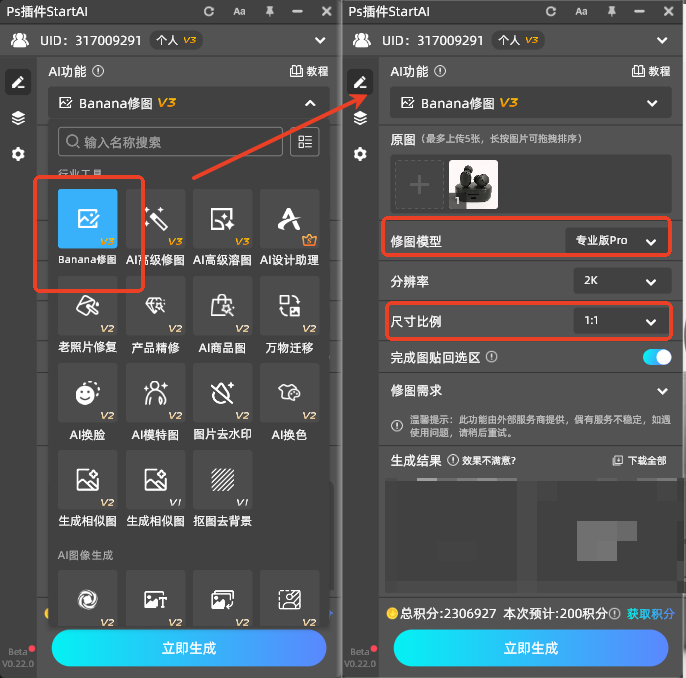
2. 打开 StartAI → Banana 修图 → 选择 Pro 版本
- 在 PS 顶部「窗口」—「扩展功能」里打开 StartAI 插件。
- 找到 Banana 修图 功能,并选择 Pro 版本,精修效果更强、细节更稳。
- 上传你要精修的耳机图片。
3. 输入精修提示词(直接复制可用)
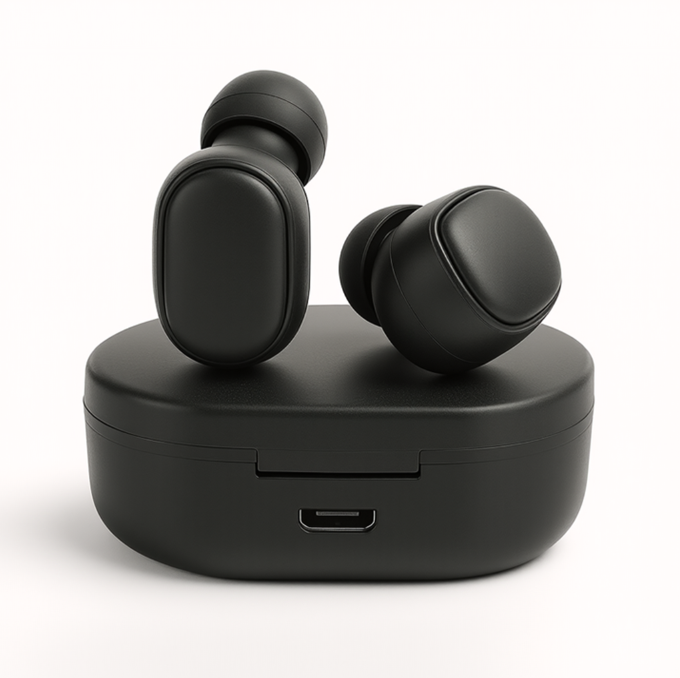
给图1的耳机做大牌精修效果,去除噪点瑕疵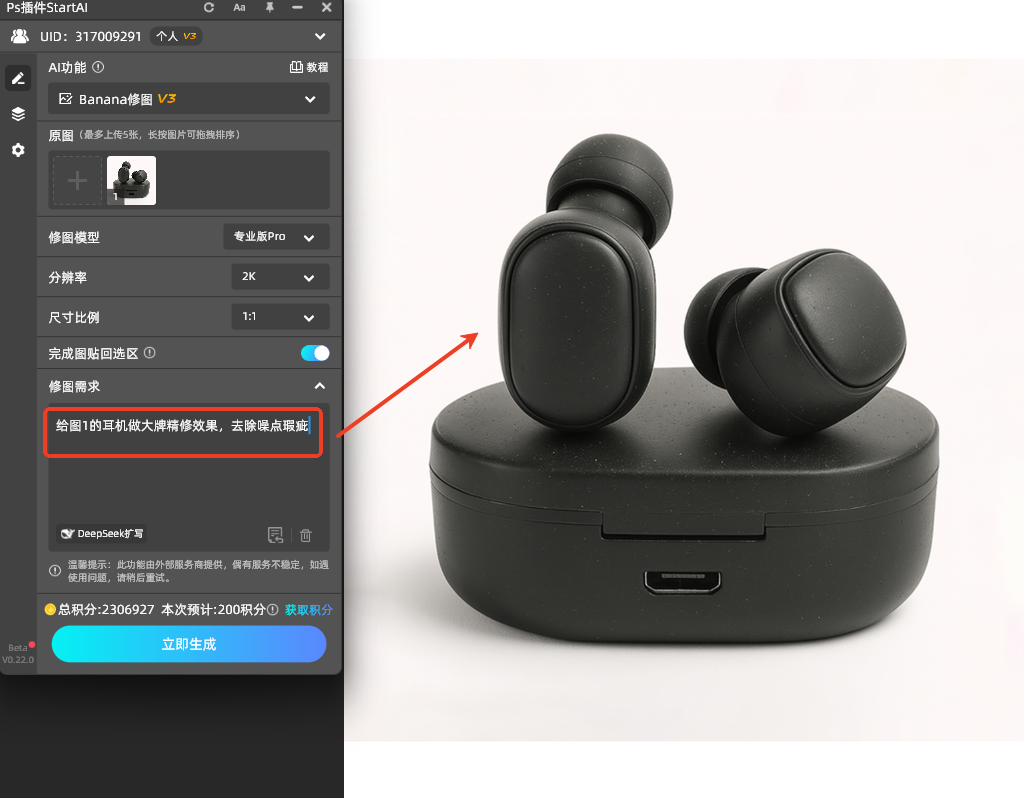
4. 点击「立即生成」
AI 会自动完成:
- 去除产品表面噪点、杂色、细小瑕疵
- 统一产品光影,增强质感与高级感
- 优化表面光滑度,还原大牌精修质感
生成后直接应用到 PS 图层,一张高级干净的商品精修图就完成了。
三、StartAI 精修商品常见问题与解决方法
问题 1:精修后质感不够强,没有大牌效果
原因:未使用 Pro 版本,或提示词不够明确。
解决:
- 一定要选择 Banana Pro 版本
- 提示词里补充:
增强质感,高光自然,细节清晰,高级商业精修
问题 2:生成失败 / 没反应 / 处理不动
原因:PS 未重启、图层未选中、图片过大或格式异常。
解决:
- 重启 PS 再打开插件
- 确认已选中正确的产品图层
- 使用正常尺寸、JPG/PNG 格式的图片重新生成