
Ps证件照换底色边缘颜色残留怎么办?3个快速修复方法!

平时刚刚入门的新手最常问的问题就是:“为什么换完底色,人物边缘还有原来的颜色残留?” 作为经常使用PS处理证件照的过来人,今天就给大家分享PS证件照换底色的方法,不管是新手还是有一定基础,都能跟着一步步搞定边缘颜色残留。

先跟大家说下核心:Ps证件照换底色边缘颜色残留,本质是抠图时选区不够精准,导致原底色的像素残留在人物边缘,或是底色颜色渗透到人物像素中。

一、Ps证件照换底色边缘颜色残留怎么办?

方法一:快速选择工具+选择并遮住

这种方法适合底色单一、边缘残留较浅的证件照,比如红底换白底后,衣领边缘有淡淡的红色残留,操作简单。

具体步骤:

① 打开需要处理的证件照,用快速选择工具(快捷键W)在人物主体内部按住左键拖拽,快速选中人物;

② 选中后,点击顶部菜单栏“选择”→“选择并遮住”,勾选“智能半径”,数值调至1-2像素,再用左侧的调整边缘画笔,调小画笔后沿着发丝、衣领等有残留的部位涂抹,分离残留底色;
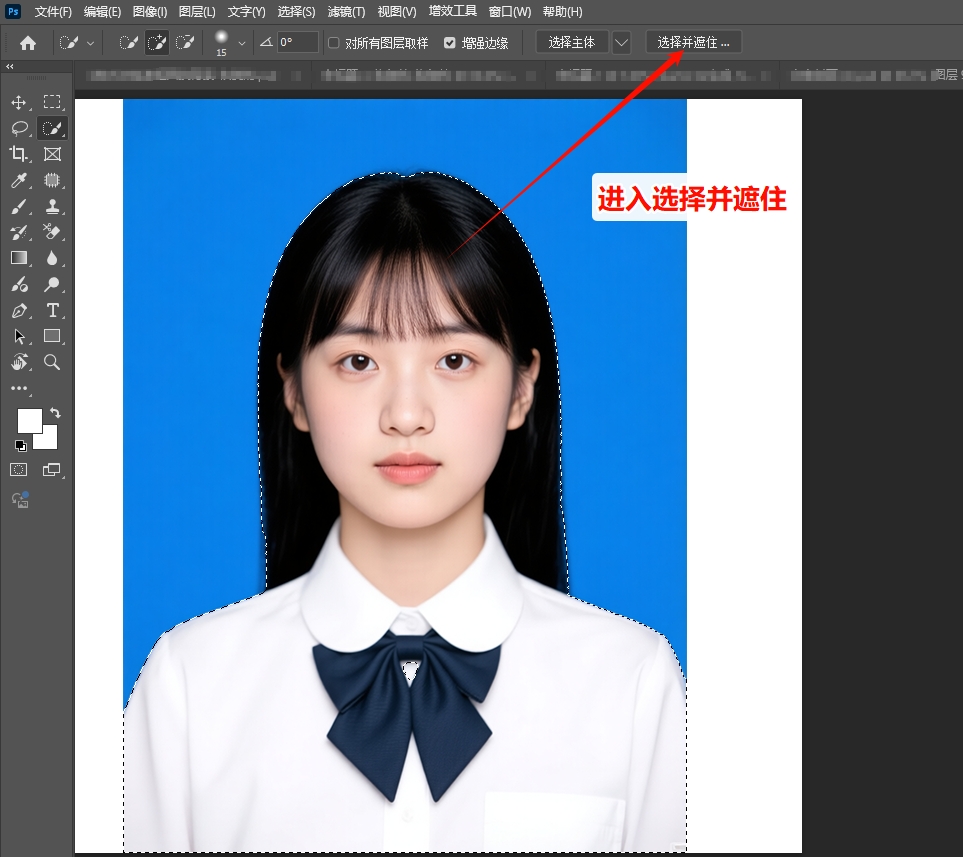
点击顶部菜单栏“选择”→“选择并遮住”

④ 勾选右侧“净化颜色”,最后将“输出到”设置为“新建带有图层蒙版的图层”,点击确定;
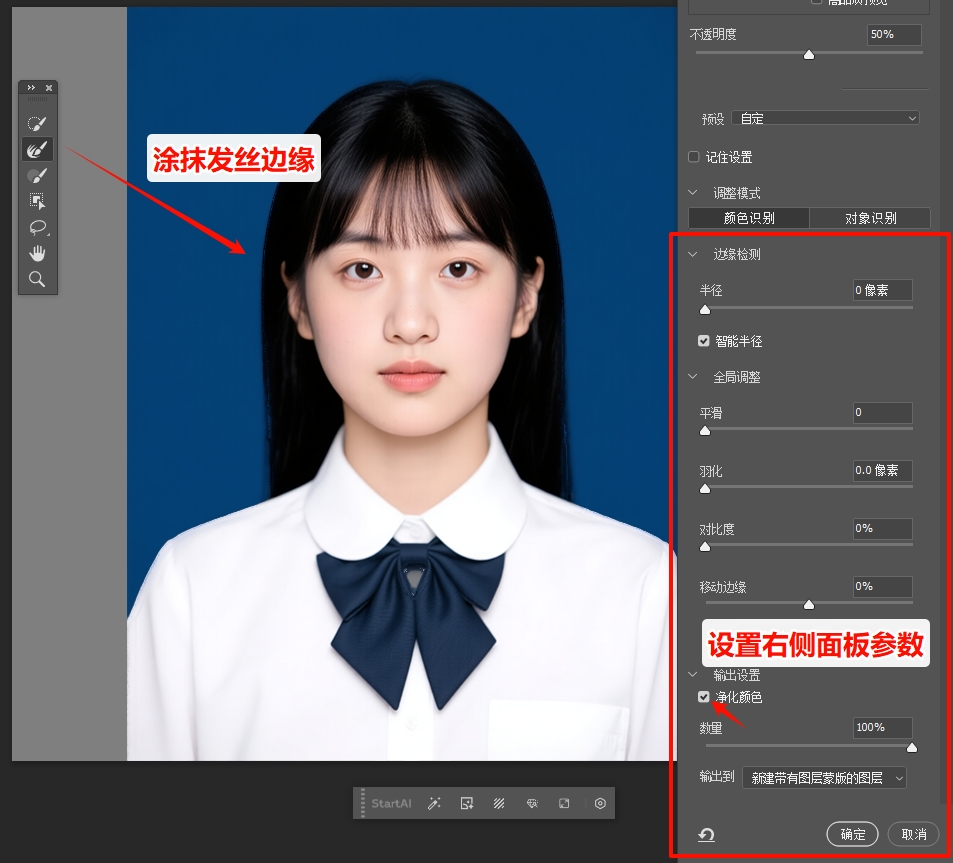
快速选择工具+选择并遮住去除边缘颜色残留

方法二:正片叠底法(适合发丝、细小边缘残留)

:① 按照技巧1的方法,用快速选择工具+选择并遮住抠出人物,添加图层蒙版,将人物与背景分离;

② 在人物图层下方新建一个纯色图层,填充灰色;

③ 再新建一个空白图层,按住Alt键在新图层和人物图层中间单击,创建剪贴蒙版;

④ 选中画笔工具(快捷键B),用吸管工具吸取发丝本身的颜色,将新建图层的混合模式改为“正片叠底”,不透明度调至15%-20%;

⑤ 用画笔轻轻涂抹发丝上的残留部位,残留的底色会被自然覆盖,不会破坏发丝细节。

方法三:滤镜最小值法(适合大面积白边、底色残留)

如果证件照换底色后,边缘有大面积的白边的底色残留,比如用魔棒工具抠图后,人物边缘有一圈明显的白边,用滤镜最小值法能快速解决。

具体步骤:

① 打开证件照,用魔棒工具点击底色,选中背景,按Ctrl+Shift+I反选人物,再按Ctrl+J拷贝出人物图层;

② 在人物图层下方新建一个黑色图层,可以看到更清楚颜色残留情况;

③ 选中人物图层,按住Ctrl键单击图层缩略图,载入选区;

④ 点击顶部菜单栏“滤镜”→“其他”→“最小值”,数值设为1-2像素,点击确定,即可去除边缘颜色残留;
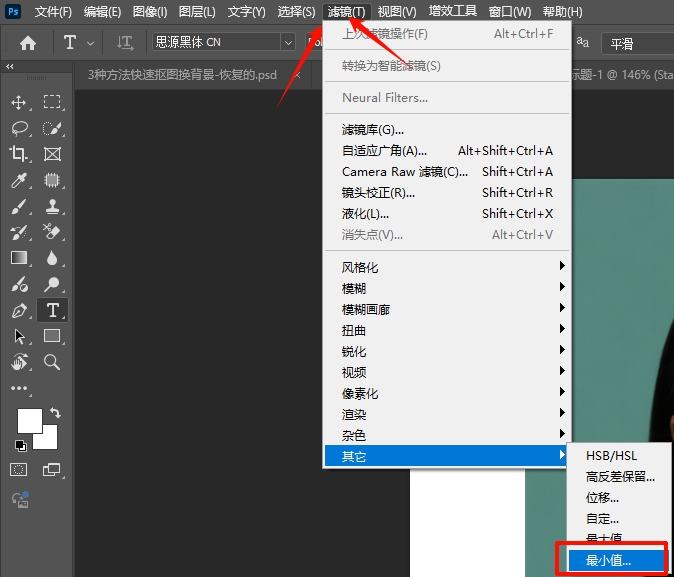
滤镜最小值去除证件照边缘颜色残留

二、StartAI插件:一键智能抠图无残留,新手必备插件

不管是PS新手,还是经常需要批量处理证件照的职场人,StartAI插件都能帮你节省大量时间,它专门针对证件照换底色、边缘修复做了优化,不用掌握复杂的PS技巧,一键就能清除边缘颜色残留,而且细节处理比手动操作更精准。

操作步骤(全程3步,零基础也能上手)

① 前期准备:确保电脑中安装了Adobe Photoshop 2015及以上版本,安装好StartAI插件;

插件地址:点我获取插件

邀请码:giQHne

② 在PS打开需要处理的证件照,然后在StartAI插件功能面板找到,找到“抠图去背景”功能;
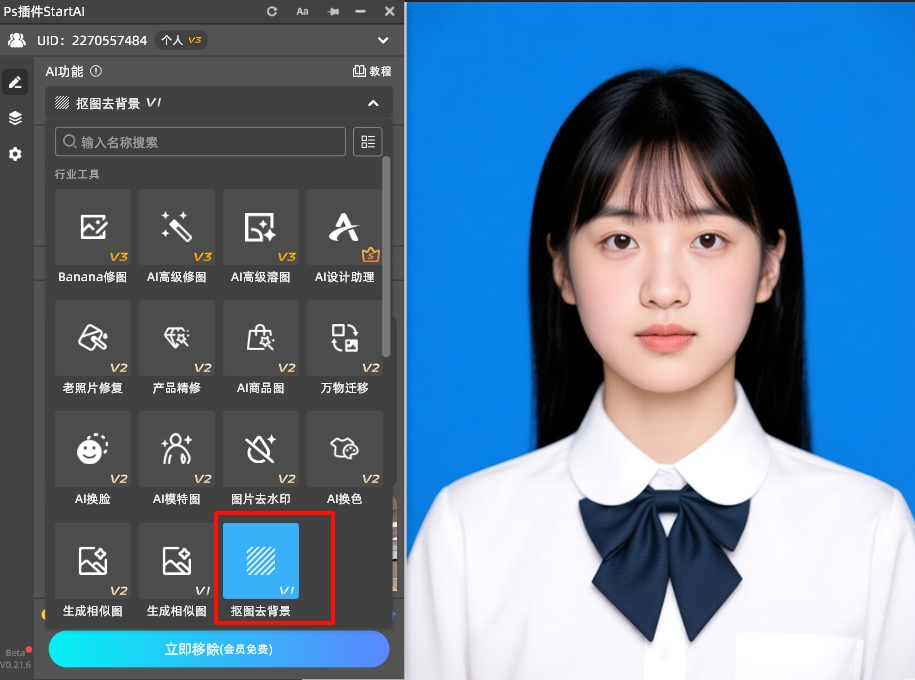
在StartAI插件功能面板找到,找到“抠图去背景”功能

③ 点击“立即移除”按钮,等待3-5秒,插件会自动抠出证件照中的人像,而且没有边缘颜色残留。
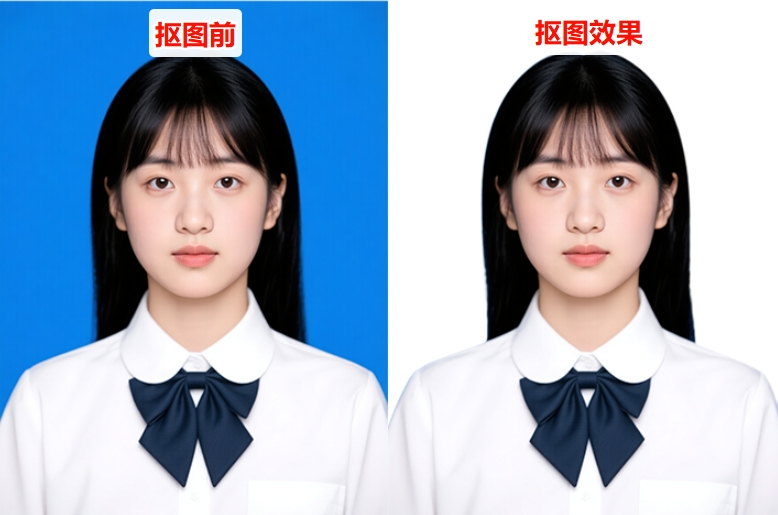
插件抠图效果前后对比

StartAI插件核心优势

1. 高效省时,告别繁琐操作:PS原生方法处理一张证件照边缘残留需要10-20分钟,StartAI只需3-5秒,批量处理时差距更明显;

2. 细节精准,零残留:AI算法能精准识别发丝、衣领等精细边缘,即使是与背景颜色相近的残留,也能完美分离;

3. 新手友好,零门槛上手:不用掌握PS的选择并遮住、通道抠图、蒙版等复杂操作,不用手动调整任何参数,全程一键操作,零基础新手也能在几十秒内上手;

4. 功能全面:除了边缘残留修复,还内置证件照换底色、尺寸调整、美颜磨皮、画质优化等功能,搭配NanoBanana工具,能快速优化证件照画质,覆盖国内1寸、2寸、小2寸等常见证件照尺寸,不用额外搭配其他工具;

三、总结:

如果是偶尔处理一张证件照,且有一定PS基础,愿意花费时间精细调整,追求极致的手动修复效果,那么PS方法完全够用;但如果是新手,或是经常需要处理证件照、批量处理照片,追求高效、精准、省心,那么StartAI插件绝对是更好的选择。

我平时帮同事、朋友处理证件照,几乎都是用StartAI插件,不用再反复调整参数、涂抹蒙版,节省下来的时间能做更多事情,而且修复效果比手动操作更稳定,从来没有出现过边缘残留、审核不通过的情况。

Ps证件照换底色边缘颜色残留怎么办?3个快速修复方法!

平时刚刚入门的新手最常问的问题就是:“为什么换完底色,人物边缘还有原来的颜色残留?” 作为经常使用PS处理证件照的过来人,今天就给大家分享PS证件照换底色的方法,不管是新手还是有一定基础,都能跟着一步步搞定边缘颜色残留。

先跟大家说下核心:Ps证件照换底色边缘颜色残留,本质是抠图时选区不够精准,导致原底色的像素残留在人物边缘,或是底色颜色渗透到人物像素中。

一、Ps证件照换底色边缘颜色残留怎么办?

方法一:快速选择工具+选择并遮住

这种方法适合底色单一、边缘残留较浅的证件照,比如红底换白底后,衣领边缘有淡淡的红色残留,操作简单。

具体步骤:

① 打开需要处理的证件照,用快速选择工具(快捷键W)在人物主体内部按住左键拖拽,快速选中人物;

② 选中后,点击顶部菜单栏“选择”→“选择并遮住”,勾选“智能半径”,数值调至1-2像素,再用左侧的调整边缘画笔,调小画笔后沿着发丝、衣领等有残留的部位涂抹,分离残留底色;

点击顶部菜单栏“选择”→“选择并遮住”

④ 勾选右侧“净化颜色”,最后将“输出到”设置为“新建带有图层蒙版的图层”,点击确定;

快速选择工具+选择并遮住去除边缘颜色残留

方法二:正片叠底法(适合发丝、细小边缘残留)

:① 按照技巧1的方法,用快速选择工具+选择并遮住抠出人物,添加图层蒙版,将人物与背景分离;

② 在人物图层下方新建一个纯色图层,填充灰色;

③ 再新建一个空白图层,按住Alt键在新图层和人物图层中间单击,创建剪贴蒙版;

④ 选中画笔工具(快捷键B),用吸管工具吸取发丝本身的颜色,将新建图层的混合模式改为“正片叠底”,不透明度调至15%-20%;

⑤ 用画笔轻轻涂抹发丝上的残留部位,残留的底色会被自然覆盖,不会破坏发丝细节。

方法三:滤镜最小值法(适合大面积白边、底色残留)

如果证件照换底色后,边缘有大面积的白边的底色残留,比如用魔棒工具抠图后,人物边缘有一圈明显的白边,用滤镜最小值法能快速解决。

具体步骤:

① 打开证件照,用魔棒工具点击底色,选中背景,按Ctrl+Shift+I反选人物,再按Ctrl+J拷贝出人物图层;

② 在人物图层下方新建一个黑色图层,可以看到更清楚颜色残留情况;

③ 选中人物图层,按住Ctrl键单击图层缩略图,载入选区;

④ 点击顶部菜单栏“滤镜”→“其他”→“最小值”,数值设为1-2像素,点击确定,即可去除边缘颜色残留;

滤镜最小值去除证件照边缘颜色残留

二、StartAI插件:一键智能抠图无残留,新手必备插件

不管是PS新手,还是经常需要批量处理证件照的职场人,StartAI插件都能帮你节省大量时间,它专门针对证件照换底色、边缘修复做了优化,不用掌握复杂的PS技巧,一键就能清除边缘颜色残留,而且细节处理比手动操作更精准。

操作步骤(全程3步,零基础也能上手)

① 前期准备:确保电脑中安装了Adobe Photoshop 2015及以上版本,安装好StartAI插件;

插件地址:点我获取插件

邀请码:giQHne

② 在PS打开需要处理的证件照,然后在StartAI插件功能面板找到,找到“抠图去背景”功能;

在StartAI插件功能面板找到,找到“抠图去背景”功能

③ 点击“立即移除”按钮,等待3-5秒,插件会自动抠出证件照中的人像,而且没有边缘颜色残留。

插件抠图效果前后对比

StartAI插件核心优势

1. 高效省时,告别繁琐操作:PS原生方法处理一张证件照边缘残留需要10-20分钟,StartAI只需3-5秒,批量处理时差距更明显;

2. 细节精准,零残留:AI算法能精准识别发丝、衣领等精细边缘,即使是与背景颜色相近的残留,也能完美分离;

3. 新手友好,零门槛上手:不用掌握PS的选择并遮住、通道抠图、蒙版等复杂操作,不用手动调整任何参数,全程一键操作,零基础新手也能在几十秒内上手;

4. 功能全面:除了边缘残留修复,还内置证件照换底色、尺寸调整、美颜磨皮、画质优化等功能,搭配NanoBanana工具,能快速优化证件照画质,覆盖国内1寸、2寸、小2寸等常见证件照尺寸,不用额外搭配其他工具;

三、总结:

如果是偶尔处理一张证件照,且有一定PS基础,愿意花费时间精细调整,追求极致的手动修复效果,那么PS方法完全够用;但如果是新手,或是经常需要处理证件照、批量处理照片,追求高效、精准、省心,那么StartAI插件绝对是更好的选择。

我平时帮同事、朋友处理证件照,几乎都是用StartAI插件,不用再反复调整参数、涂抹蒙版,节省下来的时间能做更多事情,而且修复效果比手动操作更稳定,从来没有出现过边缘残留、审核不通过的情况。

产品

千鹿AI 千鹿Pr助手 千鹿AI助手 PsAide

专题广场

Nano Banana Pro Ps抠图 Ps去水印 Ps2026 Ps快捷键

服务

帮助中心 最新功能 服务条款 会员中心 Ps教程 官方博客

联系我们

info@istarry.com.cn




