
你是否曾经遇到过这样的情况:
- 合成的图片边缘生硬,像是直接”贴”上去的?
- 明明选择了合适的图片,但光影效果就是不协调?
- 花费大量时间调整,融合效果依然显得很假?
别担心,这些融合图片时的常见难题,其实通过正确的PS方法都能轻松解决。本文将为你详细解析两种实用的图片融合方法:一种是传统蒙版技法,另一种是智能AI融合,帮你快速实现自然过渡的合成效果。
方法一:图层蒙版融合法(传统精细操作)
这种方法适合需要精细控制融合效果的用户,是PS融合技术的基础。
操作步骤:
- 准备阶段
- 在PS中打开背景图片和需要融合的素材图片
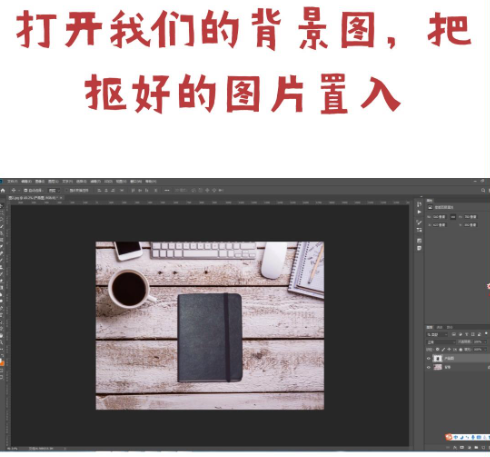
- 使用移动工具将素材拖拽到背景图片上
- 按Ctrl+T调整素材的大小和位置
- 创建蒙版
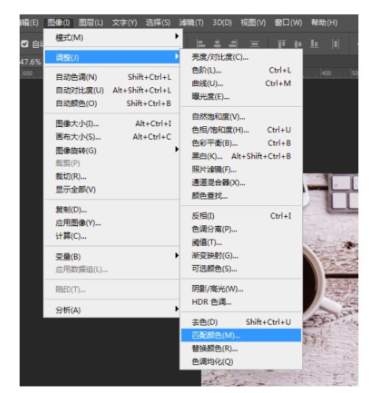
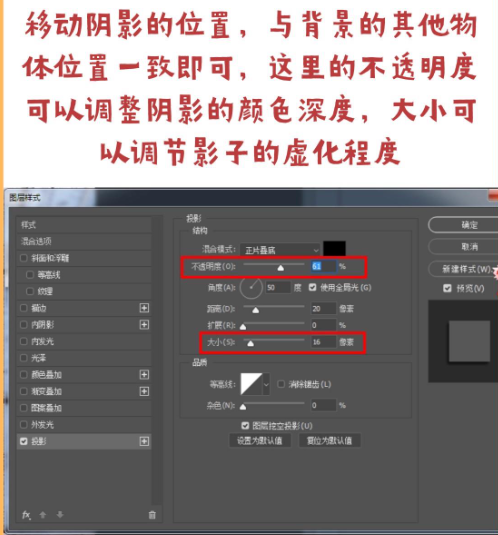
- 接下来选择PS菜单栏-图像-调整-匹配颜色
- 实现融合
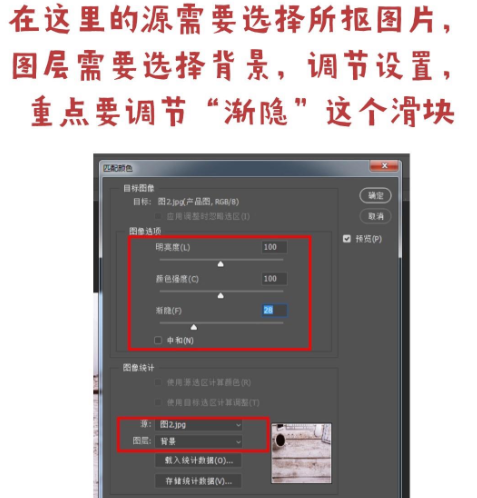
- 在这里的源需要选择所抠图片,图层需要选择背景,调节设置,重点要调节“渐隐”这个滑块
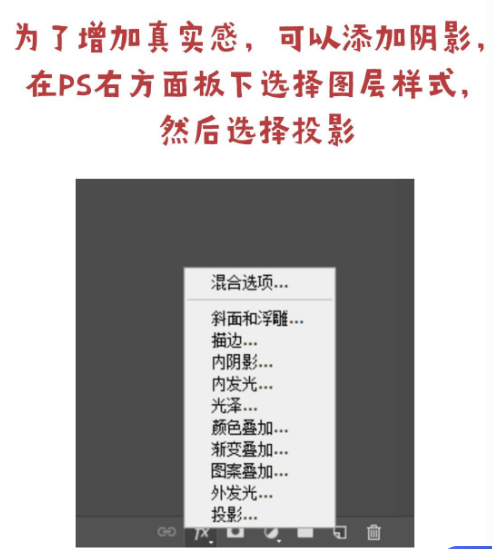
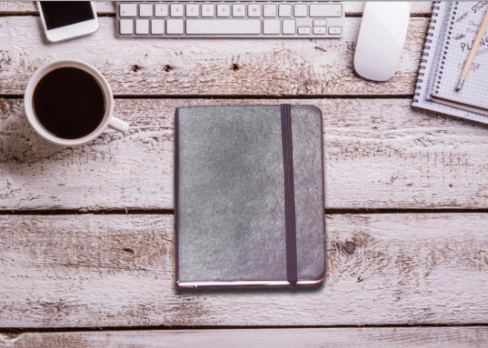
最終效果
方法二:StartAI智能融合法(一键高效处理)
如果你觉得上述步骤太过繁琐,或者需要快速处理大量图片,推荐使用StartAI插件的AI高级溶图功能。
操作步骤:
插件体验地址:https://www.istarry.com.cn/?sfrom=BRJgZF
- 在PS中打开需要处理的图片
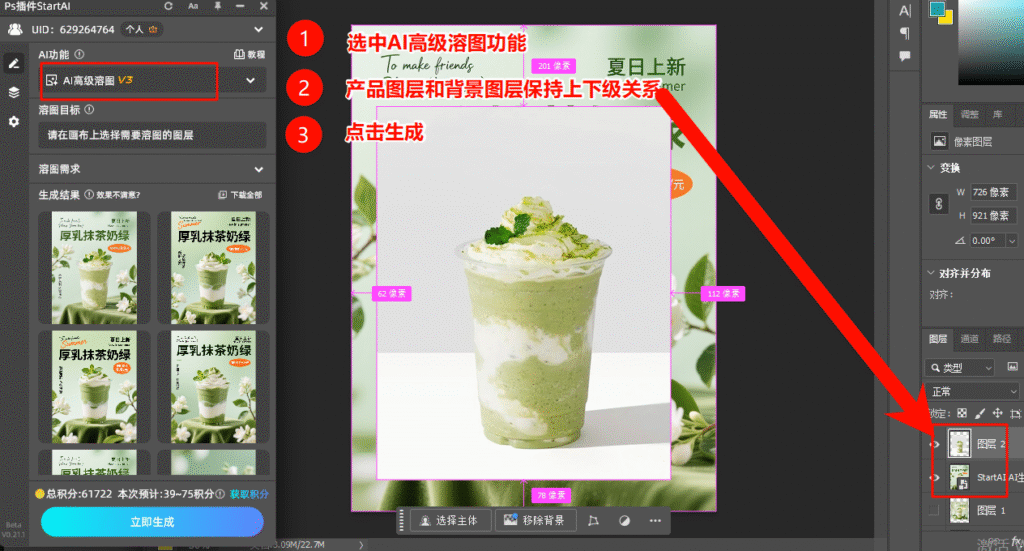
- 在StartAI插件面板找到”AI高级溶图”功能
- 点击”立即生成”按钮
- AI会自动分析图片内容,智能匹配光影和色彩
- 等待几秒钟,就能获得自然融合的最终效果
两种方法对比:
| 功能特点 | 传统蒙版融合 | StartAI智能融合 |
|---|---|---|
| 操作难度 | 需要一定PS基础 | 一键操作,新手友好 |
| 处理时间 | 5-10分钟 | 10-30秒 |
| 融合效果 | 可精细控制 | 智能自然 |
| 学习成本 | 需要练习掌握 | 即学即用 |
使用建议:
如果你是PS初学者,或者需要快速完成图片融合任务,强烈推荐使用StartAI插件的AI高级溶图功能。它不仅操作简单,而且融合效果自然逼真,大大提升了工作效率。
对于专业设计师,建议先掌握传统蒙版技法,这样在特殊需求时能够进行更精细的调整,同时搭配StartAI插件提高日常工作效率。
记住,完美的图片融合关键在于自然过渡。现在就开始尝试这些方法,让你的创意作品更加出色吧!







