
Ps反转选区的快捷键是什么?PS怎么反转选中区域?

在日常使用Photoshop进行设计修图时,我们需要频繁使用选区操作,尤其是反选选区操作,比如先选中杂乱背景,反转后就能精准定位主体,再进行删除、调色等操作。那么Ps反转选区的快捷键是什么?PS怎么反转选中区域?今天就用纯干货形式,把PS反转选区的全流程、技巧讲清楚,还会分享一个能提升修图效率的神器插件。

一、Ps反转选区的快捷键是什么

Ps反转选区在不同操作系统快捷键不同,Windows系统是Ctrl+Shift+I ,而在Mac系统是Command+Shift+I

  • Windows系统:在PS建立选区后,按下快捷键Ctrl+Shift+I ,选区就会瞬间反转。
  • Mac系统:因键盘布局差异,Mac系统的反转选区快捷键为 Command+Shift+I,操作逻辑与Windows完全一致。

小技巧:反转选区后如果想让边缘更自然,可搭配 Shift+F6调出羽化对话框,输入1-5像素羽化值,能避免主体与背景切割生硬。

二、PS反转选区的2种备用方法

方法一:通过菜单栏反转选区

该方法适合快捷键失效时应急,操作步骤:

① 用矩形选框、快速选择、魔棒等工具建立选区后;

② 点击PS顶部菜单栏「选择」, 在下拉列表中找到并点击「反选」,即可完成选区反转。
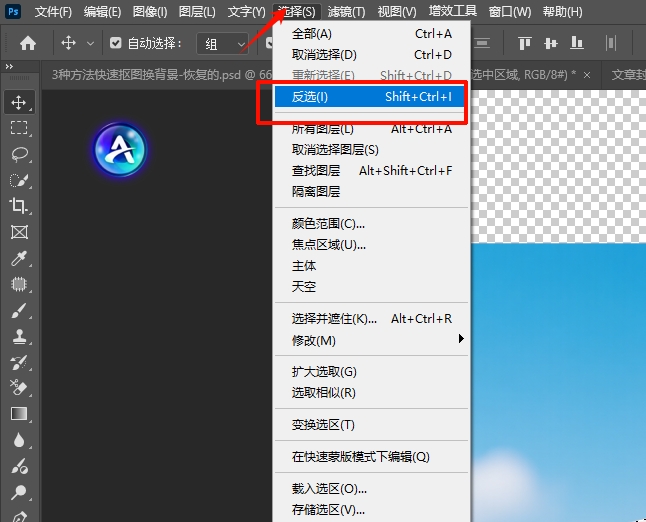
通过菜单栏反转选区

2. 右键选区菜单反转选区(操作更便捷)

适合在画布密集操作时使用,无需移动鼠标至顶部菜单,减少操作路径。

注意:必须在选区内或选区边缘右键,否则菜单不显示反选选项。步骤:

① 保持选区激活状态;

② 在选区内右键单击;

③ 在弹出的菜单中选择「选择反向」。
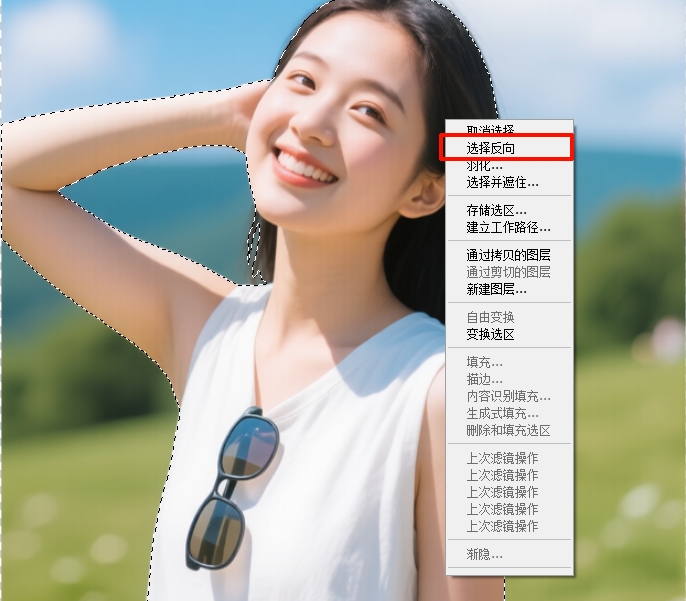
右键选区菜单反转选区

三、PS反转选区快捷键没反应?3个方法排查(新手必看)

  • 没有建立基础选区(最常见):反选的前提是存在有效选区,若未创建选区,快捷键按下无反应,菜单栏「选择→反向」也会呈灰色不可点击。
  • 工具/模式错误:若选中文字工具(T)、画笔工具(B)等非选区工具,或处于快速蒙版模式(画布边缘有红色叠加),会阻断选区操作。解决:切换至选区工具(按W快速选择/按L套索),按Q键退出快速蒙版。
  • 文件/版本问题:PS版本过旧(如CS3、CS5)可能存在兼容性bug,或图片处于“索引模式”无法进行选区操作

四、新手福音:StartAI插件,快捷键查询+高效修图一步到位

掌握反转选区快捷键后,很多新手仍会面临“快捷键记混”“复杂选区反转后需反复微调”的问题。这里分享一款适配国内场景的PS插件——StartAI,不仅内置PS全快捷键查询功能,还能跳过繁琐的选区操作,大幅提升修图效率,完美替代PS官方AI功能。

1、如何使用StartAI插件:

在官网下载安装StartAI插件,安装完成后重启Ps,在左侧我们即可看到StartAI面板,如果找不到查看,可以在【窗口】→【关于增效工具】→【StartAI插件】打开;

插件地址:点我获取插件
邀请码:giQHne

2、内置快捷键查询,告别记忆负担

StartAI针对PS新手打造了「Ps快捷键查询」功能,安装后重启PS,在插件面板可直接检索任意操作的快捷键,尤其适合容易混淆快捷键的用户,随查随用,降低学习成本。
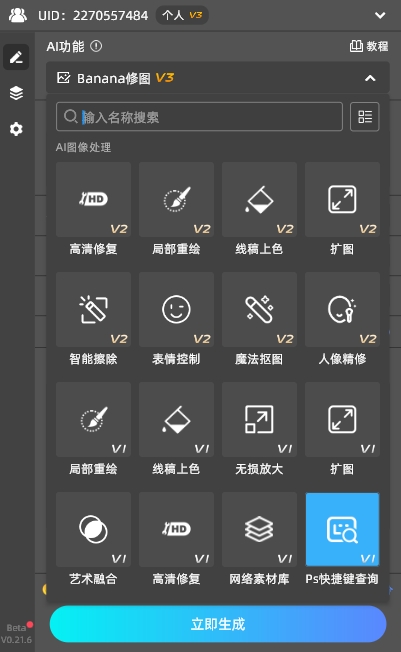
内置快捷键查询查询功能

3、全能修图功能,超越原生PS操作效率

  • 一键精准抠图:面对毛发、纱裙、玻璃等复杂边缘,无需手动创建选区+反转+羽化,StartAI的「抠图去背景」功能可自动识别主体,2-3秒完成抠图,边缘过渡自然,操作效率提升5倍以上。
  • 一站式修图工具:内置NanoBanana等50+AI特色功能,可快速修复图片瑕疵、优化色彩、添加特效,无需组合多项原生工具,新手也能做出专业级效果。
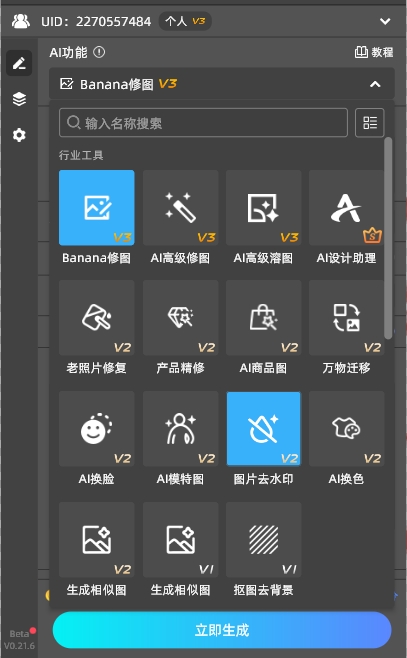
内置NanoBanana等50+AI特色功能
  • 适配国内场景:相比PS官方AI需要订阅且网络不稳定,StartAI无需科学上网,安装简单,界面为中文适配,操作逻辑更贴合国内用户使用习惯。

总结

PS反转选区的核心快捷键的是Windows「Ctrl+Shift+I」、Mac「Command+Shift+I」,搭配菜单、右键方法可应对不同场景。对于新手而言,StartAI插件不仅能解决快捷键记忆难题,其全能修图功能还能大幅简化操作流程,无论是日常抠图、调色还是复杂图像合成,都能提升效率与效果。


Ps反转选区的快捷键是什么?PS怎么反转选中区域?

在日常使用Photoshop进行设计修图时,我们需要频繁使用选区操作,尤其是反选选区操作,比如先选中杂乱背景,反转后就能精准定位主体,再进行删除、调色等操作。那么Ps反转选区的快捷键是什么?PS怎么反转选中区域?今天就用纯干货形式,把PS反转选区的全流程、技巧讲清楚,还会分享一个能提升修图效率的神器插件。

一、Ps反转选区的快捷键是什么

Ps反转选区在不同操作系统快捷键不同,Windows系统是Ctrl+Shift+I ,而在Mac系统是Command+Shift+I

  • Windows系统:在PS建立选区后,按下快捷键Ctrl+Shift+I ,选区就会瞬间反转。
  • Mac系统:因键盘布局差异,Mac系统的反转选区快捷键为 Command+Shift+I,操作逻辑与Windows完全一致。

小技巧:反转选区后如果想让边缘更自然,可搭配 Shift+F6调出羽化对话框,输入1-5像素羽化值,能避免主体与背景切割生硬。

二、PS反转选区的2种备用方法

方法一:通过菜单栏反转选区

该方法适合快捷键失效时应急,操作步骤:

① 用矩形选框、快速选择、魔棒等工具建立选区后;

② 点击PS顶部菜单栏「选择」, 在下拉列表中找到并点击「反选」,即可完成选区反转。

通过菜单栏反转选区

2. 右键选区菜单反转选区(操作更便捷)

适合在画布密集操作时使用,无需移动鼠标至顶部菜单,减少操作路径。

注意:必须在选区内或选区边缘右键,否则菜单不显示反选选项。步骤:

① 保持选区激活状态;

② 在选区内右键单击;

③ 在弹出的菜单中选择「选择反向」。

右键选区菜单反转选区

三、PS反转选区快捷键没反应?3个方法排查(新手必看)

  • 没有建立基础选区(最常见):反选的前提是存在有效选区,若未创建选区,快捷键按下无反应,菜单栏「选择→反向」也会呈灰色不可点击。
  • 工具/模式错误:若选中文字工具(T)、画笔工具(B)等非选区工具,或处于快速蒙版模式(画布边缘有红色叠加),会阻断选区操作。解决:切换至选区工具(按W快速选择/按L套索),按Q键退出快速蒙版。
  • 文件/版本问题:PS版本过旧(如CS3、CS5)可能存在兼容性bug,或图片处于“索引模式”无法进行选区操作

四、新手福音:StartAI插件,快捷键查询+高效修图一步到位

掌握反转选区快捷键后,很多新手仍会面临“快捷键记混”“复杂选区反转后需反复微调”的问题。这里分享一款适配国内场景的PS插件——StartAI,不仅内置PS全快捷键查询功能,还能跳过繁琐的选区操作,大幅提升修图效率,完美替代PS官方AI功能。

1、如何使用StartAI插件:

在官网下载安装StartAI插件,安装完成后重启Ps,在左侧我们即可看到StartAI面板,如果找不到查看,可以在【窗口】→【关于增效工具】→【StartAI插件】打开;

插件地址:点我获取插件
邀请码:giQHne

2、内置快捷键查询,告别记忆负担

StartAI针对PS新手打造了「Ps快捷键查询」功能,安装后重启PS,在插件面板可直接检索任意操作的快捷键,尤其适合容易混淆快捷键的用户,随查随用,降低学习成本。

内置快捷键查询查询功能

3、全能修图功能,超越原生PS操作效率

  • 一键精准抠图:面对毛发、纱裙、玻璃等复杂边缘,无需手动创建选区+反转+羽化,StartAI的「抠图去背景」功能可自动识别主体,2-3秒完成抠图,边缘过渡自然,操作效率提升5倍以上。
  • 一站式修图工具:内置NanoBanana等50+AI特色功能,可快速修复图片瑕疵、优化色彩、添加特效,无需组合多项原生工具,新手也能做出专业级效果。
内置NanoBanana等50+AI特色功能
  • 适配国内场景:相比PS官方AI需要订阅且网络不稳定,StartAI无需科学上网,安装简单,界面为中文适配,操作逻辑更贴合国内用户使用习惯。

总结

PS反转选区的核心快捷键的是Windows「Ctrl+Shift+I」、Mac「Command+Shift+I」,搭配菜单、右键方法可应对不同场景。对于新手而言,StartAI插件不仅能解决快捷键记忆难题,其全能修图功能还能大幅简化操作流程,无论是日常抠图、调色还是复杂图像合成,都能提升效率与效果。

产品

千鹿AI 千鹿Pr助手 千鹿AI助手 PsAide

专题广场

Nano Banana Pro Ps抠图 Ps去水印 Ps2026 Ps快捷键

服务

帮助中心 最新功能 服务条款 会员中心 Ps教程 官方博客

联系我们

info@istarry.com.cn



