
做过珠宝修图的都懂,PS修珠宝,简直是“费力不讨好”的典型,这也是很多美工和珠宝商家的共同难题。首先,珠宝的材质复杂多样,每一种材质的修图逻辑都不同,使用PS抠图需要手动调试曲线、色阶、中性灰、双曲线,一套操作下来,修一张简单的钻石戒指图就要1-2小时,耗时又耗力不说,新手根本驾驭不了这些高阶技巧,很容易修出“假质感”。
这些修珠宝的痛点,StartAI插件的Banana修图功能能一次性搞定。不管是钻石、黄金、翡翠、银饰,还是珍珠、培育钻石等各类珠宝,它都能精准识别材质,自动优化光影层次、修复表面瑕疵,不用复杂参数调试,不用熟练掌握PS高阶技巧,新手跟着步骤操作,3-5分钟就能修出专业级别的高级质感。
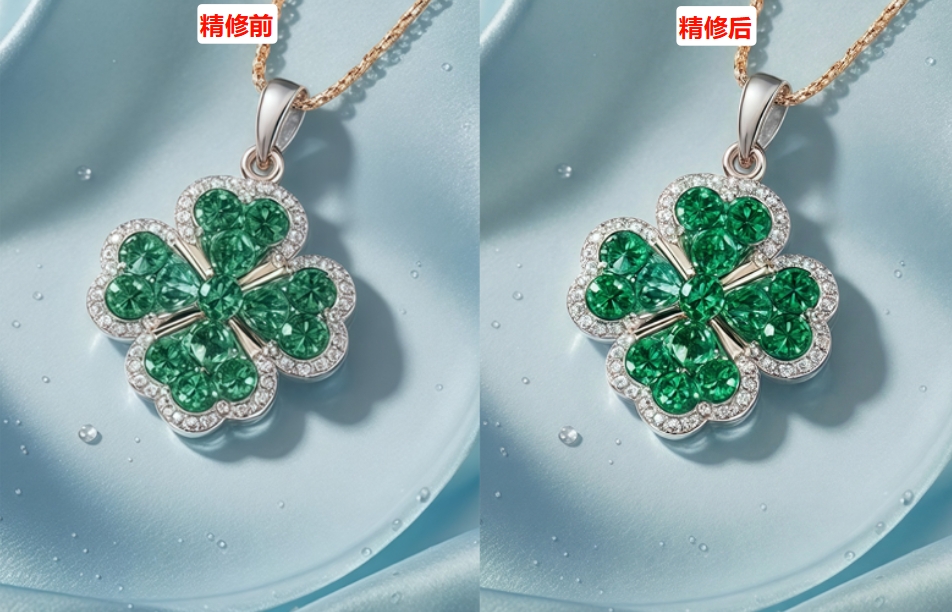
一、StartAI插件珠宝精修详细步骤
确保你的PS已安装StartAI插件,准备好需要精修的珠宝原图——建议选择高清、无明显模糊的原图,背景尽量干净,这样AI能更精准识别珠宝细节,精修效果更好。
获取StartAI插件:点我获取插件;
邀请码:HkxzcW
步骤1:导入原图,找到Banana修图功能
在PS中打开需要精修的珠宝图片,然后打开StartAI插件面板,找到「Banana修图」功能,点击进入Banana修图专属面板,准备开始精细精修。
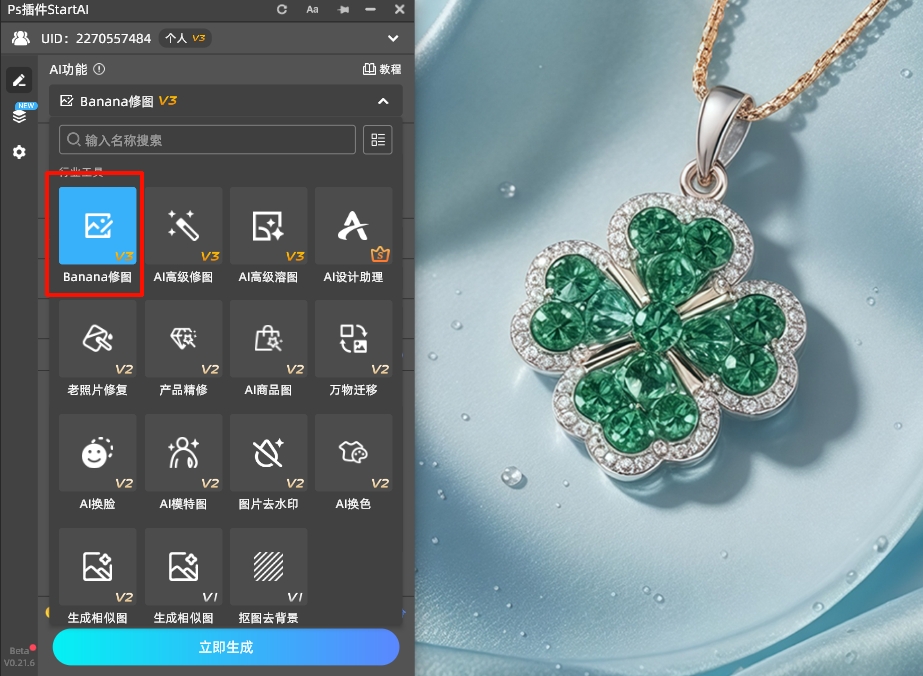
步骤2:加载图片+输入精准提示词
首先,在在Banana修图面板点“+”加载珠宝图片,将修图模型切换为「专业版Pro」,然后输入提示词,精准的提示词能让AI更贴合你的需求,避免出现精修效果偏差。
例如:“大牌珠宝精修效果”
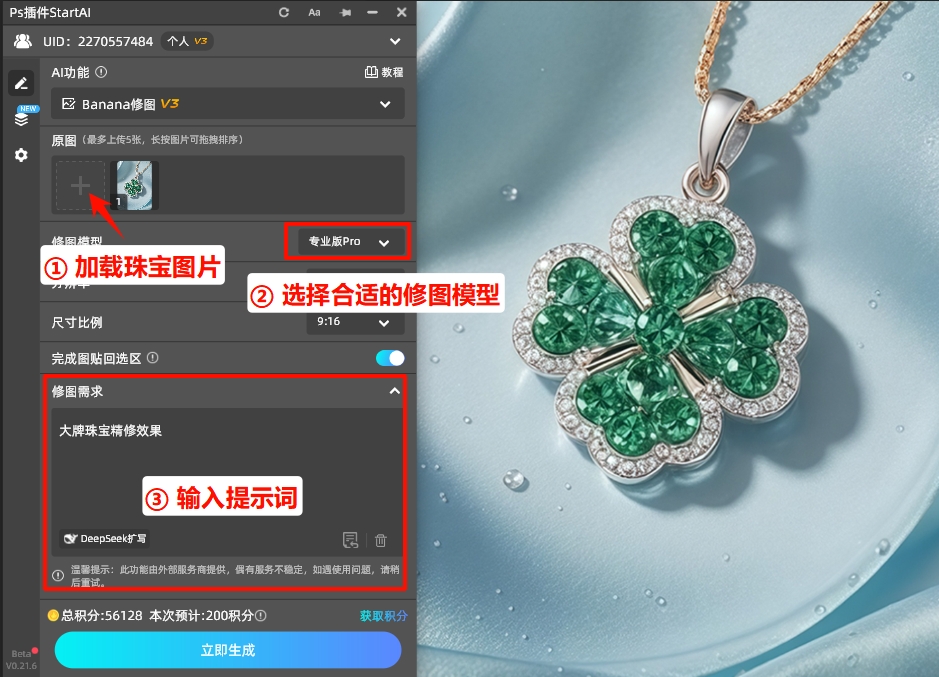
步骤3:一键生成珠宝精修图片
设置好参数、输入提示词后,点击面板中的「立即生成」,等待3-10秒,AI就会自动完成精修。生成后,放大图片检查细节:如果觉得钻石通透感不足、金属光泽不够,可重新输入提示词,补充对应的需求,点击「重新生成」即可。
二、StartAI修珠宝常见问题+解决方案
问题1:精修后,珠宝光影不自然,没有立体感
原因:
- 原图光线过暗/过亮,AI无法精准匹配光影逻辑;
- 提示词中没有明确光影要求,导致AI生成的光影与原图脱节。
解决方法:
① 输入提示词时,补充明确的光影要求,比如“光影自然柔和,高光位置贴合首饰本身,阴影与背景自然融合,不脱节”;
② 如果原图曝光确实有问题,建议先在PS中用「曲线」或「色阶」工具调整好曝光,再进行AI精修,这样能大幅提升光影自然度。
最后总结
其实珠宝修图,核心就是“还原质感、优化光影、保留细节”,原生PS之所以难,是因为需要手动把控每一个细节,耗时又耗力,新手难以驾驭,而StartAI插件的Banana修图功能,刚好完美弥补了原生PS的不足,不用熟练掌握PS高阶技巧,不用反复调试参数,只需跟着上面的步骤操作,3-5分钟就能修出专业级别的高级质感,批量修图还能大幅提升效率,不管是PS新手珠宝修图入门,还是老美工高效出片,都能轻松适配。








