
很多新手在PS抠图时,都会卡在“Ps抠图套索勾好了怎么取图”这一步。要么边缘锯齿明显,要么背景删不干净。今天就分享5种新手能直接上手的套索取图干货,还会推荐高效抠图神器“StartAI”,帮你轻松解决“套索勾好后取图”的难题。
一、5种PS套索取图方法
方法1:快捷键Ctrl+J快速提取(首选,10秒出图)
这是最适合新手的基础方法,操作简单且不易出错,还能保留原图。
操作步骤:
1、用套索工具勾好需要提取的主体选区(提示:如果边缘不精准,可先按「Shift+F6」,设置1-3像素羽化,让边缘更自然);
2、直接按快捷键「Ctrl+J」,此时在图层面板会自动生成一个“选区复制图层”,隐藏原背景图层,就能看到单独的主体了。
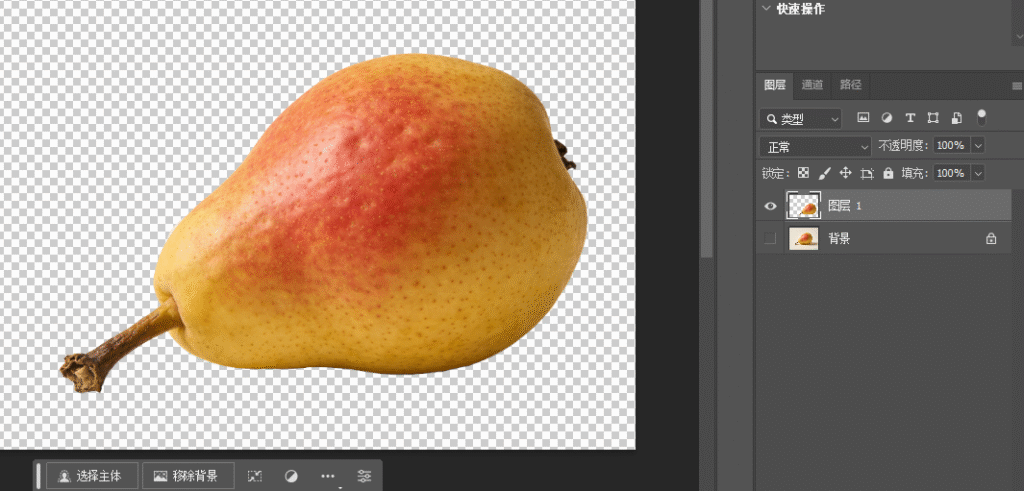
适用场景:快速提取简单轮廓的主体,比如静物、文字、简单人物轮廓等。
方法2:复制粘贴+导出(适合跨软件使用)
如果需要把抠好的图用到其他软件(比如Word、PPT、Canva),用这个方法能直接导出透明背景图。
操作步骤:
1、勾好选区后,按「Ctrl+C」复制选区内的内容再按「Ctrl+V」粘贴,自动生成新图层;
2、隐藏原背景图层,点击顶部菜单栏「文件」-「导出」-「快速导出为PNG」勾选“透明背景”,点击保存即可。
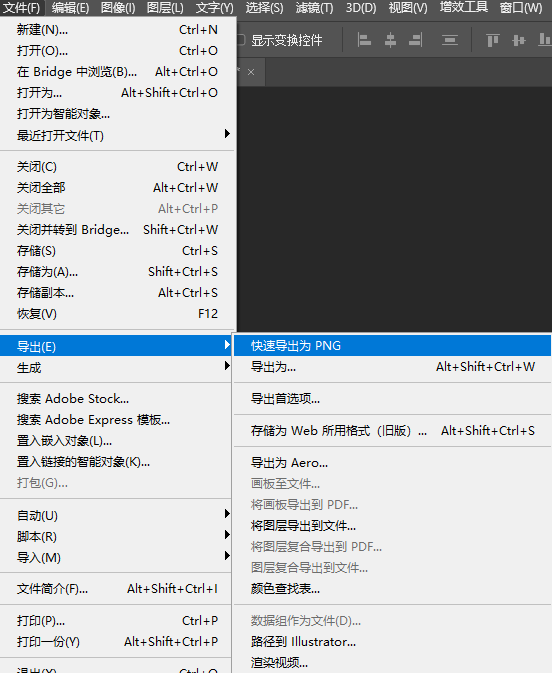
小技巧:导出时优先选择PNG-24格式,兼容性更好,后续还能二次编辑。
方法3:图层蒙版取图(可精细调整,适合边缘复杂场景)
如主体边缘比较复杂(比如毛发、蕾丝),用蒙版取图能随时调整,避免一次性删错无法恢复。
操作步骤:
1、勾好选区后,选中原图层,点击图层面板底部的「添加图层蒙版」按钮;蒙版白色区域显示主体,黑色区域隐藏背景。
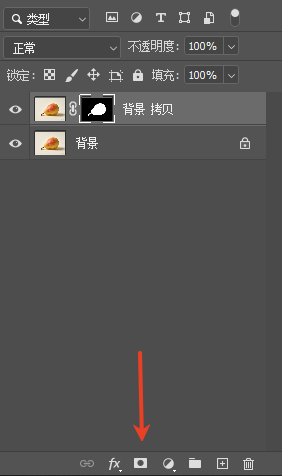
2、 若有多余部分需要删除,用黑色画笔涂抹;若误删主体,用白色画笔涂抹即可恢复。
适用场景:边缘不规则、需要反复调整的主体,比如动物毛发、植物叶片、蕾丝布料等。
方法4:剪切新建法(直接生成独立透明文档)
这个方法能直接生成一个只有主体的新文档,适合需要单独保存主体、不保留原图的场景。
操作步骤:
1、勾好选区后,按「Ctrl+X」剪切选区内的内容;
2、点击顶部菜单栏「文件」-「新建」,背景选择“透明”,点击「确定」;
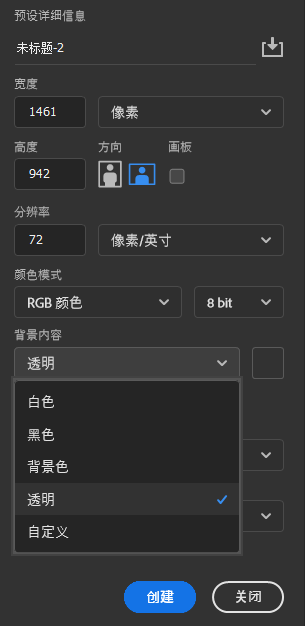
3、按「Ctrl+V」粘贴,就能得到一个纯透明背景的主体文档。
注意:剪切前建议先复制原图层备份,避免误操作后无法恢复原图。
二、新手必看:传统PS取图 vs StartAI插件取图
上面 5 种方法虽实用,但新手需记不少快捷键和步骤,遇到细碎毛发、透明婚纱等复杂边缘时调整更耗时。
推荐高效抠图工具 ——StartAI 插件,它更适配新手、批量抠图及高边缘精细度需求场景。
| 对比维度 | 传统PS套索取图 | StartAI插件取图 |
| 操作难度 | 中等,需记快捷键,手动调边缘 | 极低,一键智能识别,新手零门槛 |
| 边缘精细度 | 依赖手动,复杂边缘易有锯齿/残留 | AI精准识别,复杂边缘自然无残留 |
| 耗时情况 | 单张3-10分钟,复杂图更久 | 单张10秒内,支持批量,效率翻倍 |
| 适用场景 | 简单主体、个人修图 | 复杂主体、批量/商业修图、新手快速出图 |
| 后期调整 | 需手动调整,操作繁琐 | 自动生成,可直接导出 |
三、StartAI插件取图:新手1步搞定的高效方案
StartAI哪怕你没勾好套索选区,也能直接一键抠图,对于已经勾好套索的情况,更是能精准优化选区并快速提取。
方法一:魔法抠图功能
操作步骤:
1、打开PS,导入需要抠图的图片;
2、在PS菜单栏中找到「窗口」-「扩展功能」-「StartAI」,打开插件;
邀请码:Ec6mdH
链接: https://www.istarry.com.cn/?sfrom=Ec6mdH
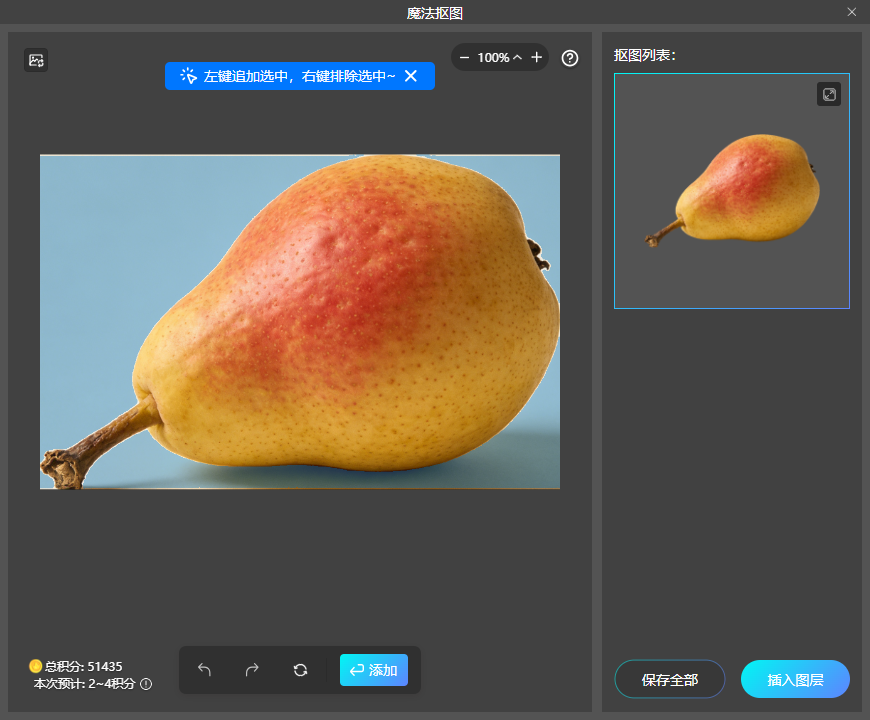
3、在插件界面选择「魔法抠图」功能,插件会自动识别选区内的主体,点击主体选区检查是否完整,若有确失可通过点选增加选区。最后点击「添加」,插件会自动生成透明背景的主体图层。
方法二:抠图去背景功能
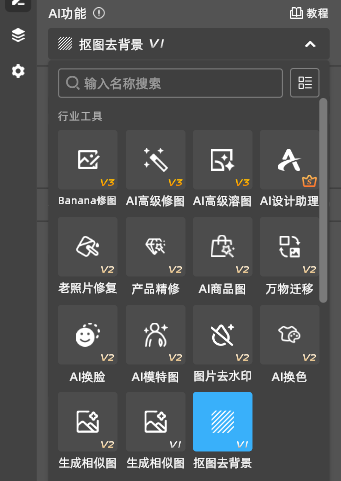
操作步骤:在插件界面选择「抠图去背景」功能,上传想要抠图的图片。点击「立即移除」,插件会自动生成透明背景的主体图层。
按需导出为PNG、JPG等格式即可。
四、总结
简单抠图、想练 PS 基础,这 5 种方法就够用;新手快速出图、处理复杂边缘或批量抠图,选 StartAI 插件更高效,省时又保效果。
最后给新手提个小建议:初学不用贪多,先练熟快捷键快速提取和图层蒙版取图,再按需尝试其他方法或用 StartAI 插件,循序渐进就能搞定抠图。








