
从事设计行业8年时间,从刚刚入门的小白到能高效搞定各类修图、合成需求,最大的感受就是:PS高手和新手的差距,一半在技巧,一半在快捷键。尤其是图层蒙版,作为PS非破坏性编辑的=,不管是人像修图、背景合成,还是细节调整,几乎每天都要用到,掌握它的快捷键,能直接大大的提升我们的工作效率。
一、PS图层蒙版核心快捷键(新手必记)
1. 添加白色图层蒙版(最常用):
添加白色图层蒙版没有默认快捷键,操作技巧是选中需要添加蒙版的图层,直接点击图层面板底部的“添加图层蒙版”图标,即可一键生成白色蒙版。
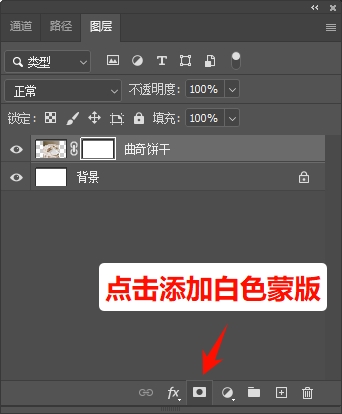
如果需要自定义组合快捷键,可通过PS顶部“编辑-键盘快捷键”,在“图层-添加图层蒙版”中设置。
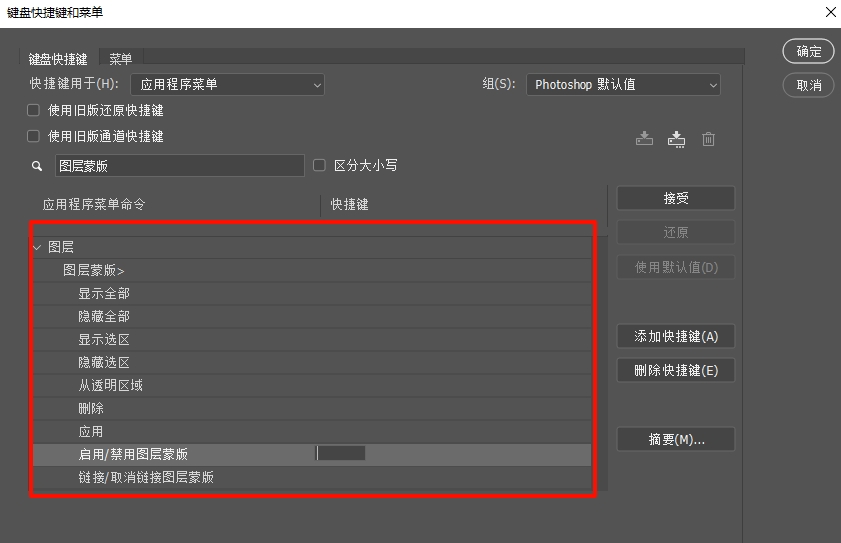
2. 快速添加黑色图层蒙版:Alt键+“添加图层蒙版”
选中图层后,按住 Alt键,点击图层面板底部的“添加图层蒙版”图标,就能直接创建黑色蒙版,默认隐藏整个图层内容,适合需要“逐步显示”的场景,比如局部提亮、渐变过渡。
3. 临时停用/启用图层蒙版:
按住 Shift键,单击图层蒙版缩览图,蒙版会被临时停用,缩览图上会出现红色斜杠,再次按住Shift键单击,就能重新启用。这个功能比较实用,修图时经常需要对比“加蒙版”和“不加蒙版”的效果。
4. 删除图层蒙版:
选中图层蒙版缩览图,按下 Delete键,会弹出提示框,选择“删除”即可彻底删除蒙版。
二、进阶技巧:PS图层蒙版编辑快捷键
掌握基础快捷键后,这几组进阶操作能帮你搞定更精细的修图需求,尤其是复杂场景的蒙版调整。
1. 蒙版反相(快速切换显示/隐藏区域):
选中图层蒙版缩览图,按下 Ctrl+I(Windows)/Cmd+I(Mac),就能快速反相蒙版的黑白状态,比如白色蒙版变黑色、黑色蒙版变白色,适合快速调整遮罩范围。
2. 载入选区:
按住Ctrl键(Windows)/Cmd键(Mac),单击图层蒙版缩览图,就能快速载入蒙版对应的选区,载入后可以用羽化、收缩/扩展选区等功能,精细化调整蒙版边缘。
3. 快速查看蒙版效果:
按住 Alt键,单击图层蒙版缩览图,画布会只显示蒙版的黑白效果,方便查看蒙版的涂抹范围、有没有漏涂或多涂的地方。
4. 剪切蒙版快捷键:
选中需要被剪切的图层(需放在底层图层上方),按下 Ctrl+Alt+G(Windows)/Cmd+Option+G(Mac),一键创建剪切蒙版,底层图层的形状会约束上层内容的显示范围,搭配图层蒙版使用,能实现更精准的遮罩效果。
三、AI增效神器:Ps插件StartAI,修图提速100%
掌握上面的PS图层蒙版快捷键,已经能够大幅提升修图效率,但不管是新手还是资深设计师,使用PS相信都有难点,比如快捷键太多记不住、复杂图片调整耗时久、而且新手不会精细修图、批量处理图片效率低……这时候,我强烈推荐大家试试PS插件——StartAI,一款能让PS创作效率翻倍的智能神器,不管你是修图、设计,还是创意创作,都能帮你省出大量时间。
如何使用StartAI插件:
在官方网站下载StartAI插件,按照指引安装完成后重启Ps,在左侧工具栏附近即可看到StartAI插件面板;
如果找不到插件,可以在顶部菜单栏【窗口】→【关于增效工具】→【StartAI插件】打开;
获取插件:点我获取插件;
邀请码:yymMuW
StartAI插件的核心优势:
StartAI是我目前一直在用、也最推荐的一款,它适配国内设计师、修图师的需求,不管是新手还是老手,都能快速上手,彻底摆脱重复劳动,专注创意本身。
1、内置了PS快捷键查询功能
StartAI插件内置了PS快捷键查询功能,彻底解决新手记不住快捷键、老手遗忘低频快捷键的痛点。不用切换窗口、不用翻教程,输入“图层蒙版”“剪切蒙版”等关键词,就能快速筛选出所有相关快捷键,随查随用,再也不用死记硬背。
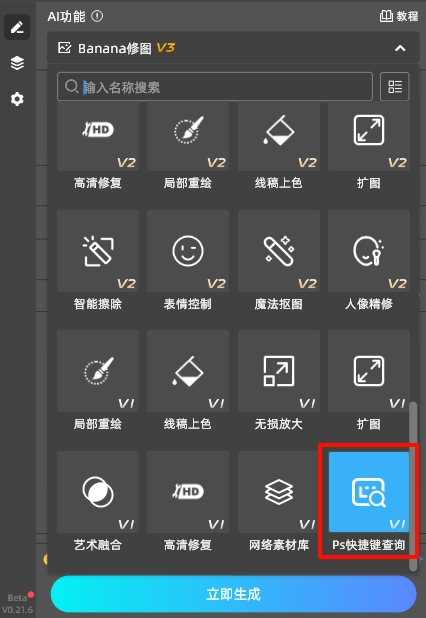
2、AI智能功能强大,覆盖各类设计场景
StartAI内置40+实用AI功能,包括最热门的NanoBanana、AI高级修图、智能抠图、文生图、批量处理、线稿上色、产品精修等,不管是人像修图时的皮肤优化、光影调整,还是电商设计中的批量抠图、详情页合成,都能一键完成。
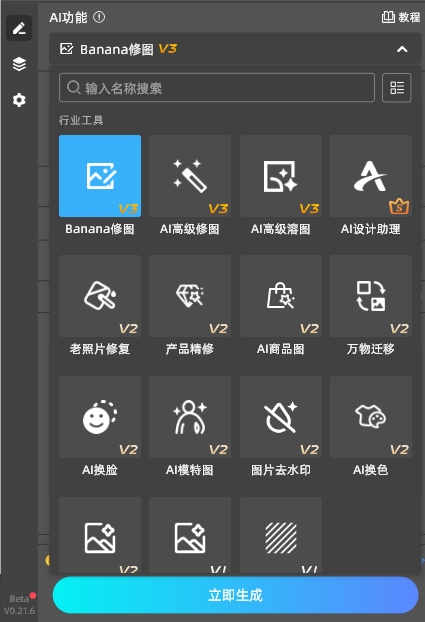
3、无缝衔接PS,操作简单易上手
StartAI不需要复杂的安装和设置,安装后直接嵌入PS面板,和PS原生功能完美兼容,从PS选区一键获取原图,生成的结果能自动插入原位,不中断创作节奏。
使用案例效果:通过NanoBanana为模特换衣服
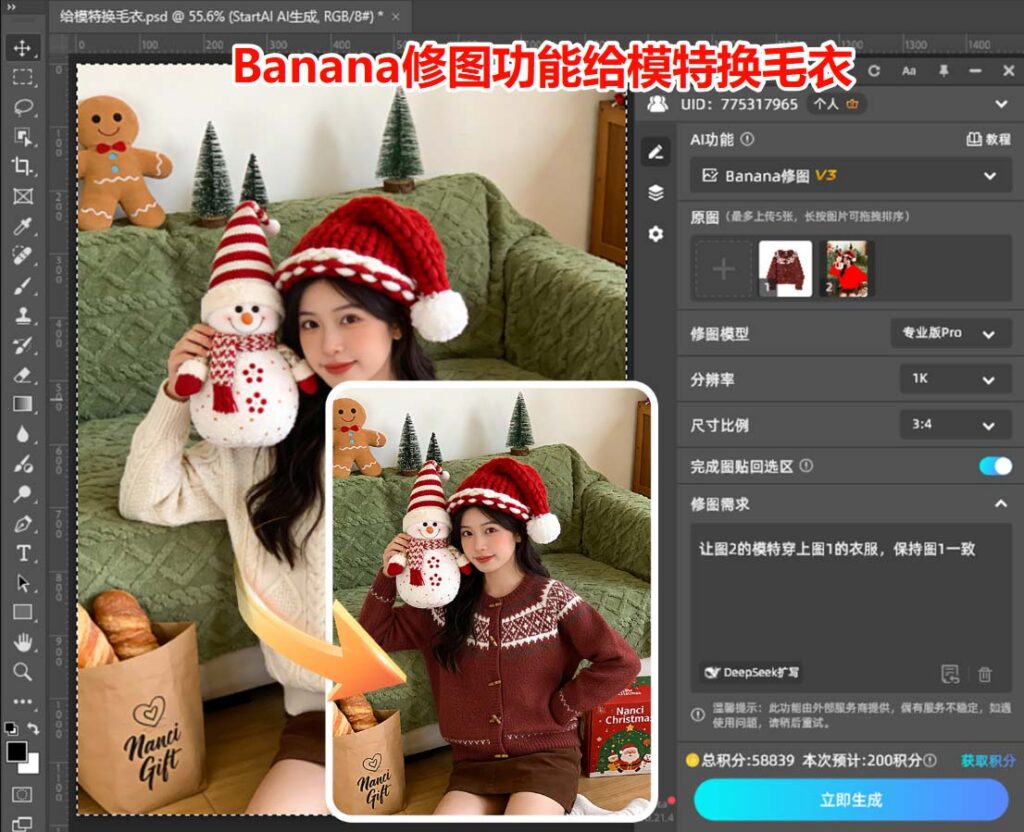
除此之外,StartAI还做了本土场景优化,针对电商设计、人像修图、平面创作等国内高频场景,新增专属功能,支持100+风格预设,涵盖国潮、极简、赛博朋克等主流风格,输入中文提示词就能快速生成符合需求的创意素材。批量出图功能更是强大,能将原本需要3天的处理时间压缩到8小时,极大降低重复劳动成本,不管是自由设计师还是设计团队,都能大幅提升工作效率。








