
在我们用PS处理图片的时候,相信有很多人都有遇到过提示“智能对象不能直接进行编辑”的情况,这个时候就会有很多新手会疑惑智能对象是什么?有什么用?其实,智能对象作为PS中核心的非破坏性编辑工具,不仅能保护原始图像质量,还能大幅提升设计效率,尤其适合电商修图、UI设计、海报制作等专业场景,今天一篇文章讲清楚PS中的智能对象。
一、Ps图层转换为智能对象有什么用?
1. 非破坏性编辑,反复调整图片也不会造成失真
可以说这是PS智能对象最主要的特点。普通图层在进行缩放、旋转等变化操作的时候,就会改变像素大小,反复调整时很容易出现模糊、锯齿等失真问题;而智能对象会保留原始图像的源数据和分辨率信息,无论怎么调整=都能保持清晰画质。
2. 保留矢量图属性
如果需要将Illustrator制作的矢量图导入PS编辑,直接粘贴会被栅格化,放大后容易模糊。而将矢量图以智能对象形式置入PS,就能完整保留其矢量属性,对UI设计师、品牌设计师来说,能极大提升跨软件协作效率。
3. 智能滤镜可回溯,可以更灵活调整图片
给PS中给智能对象应用滤镜效果的时候,会自动生成“智能滤镜”,与普通滤镜不同的是,智能滤镜不会破坏图像数据,后续可以随时修改滤镜参数、删除滤镜。举个例子,就是给图片添加高斯模糊,发现模糊程度不合适,无需重新操作,直接修改智能滤镜参数即可。
4. 编辑重复元素更高效
在设计有重复元素的作品的时候,智能对象的“批量更新”特别有用。只需创建一个智能对象并复制多个实例,后续修改源内容,所有复制的内容都会同步更新。
二、Ps智能对象常见问题 FAQ
Q1:智能对象无法直接编辑怎么办?
这是正常现象,智能对象的设计初衷就是保护原始数据,因此是无法直接进行绘画、减淡、加深等像素级操作。
解决方法:
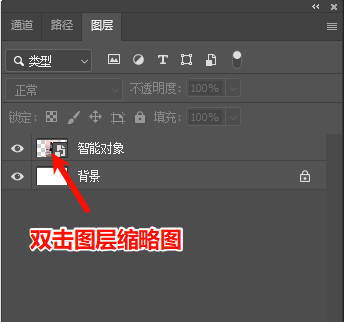
① 双击智能对象缩略图,在新窗口中编辑源内容,保存后主文档会自动更新;
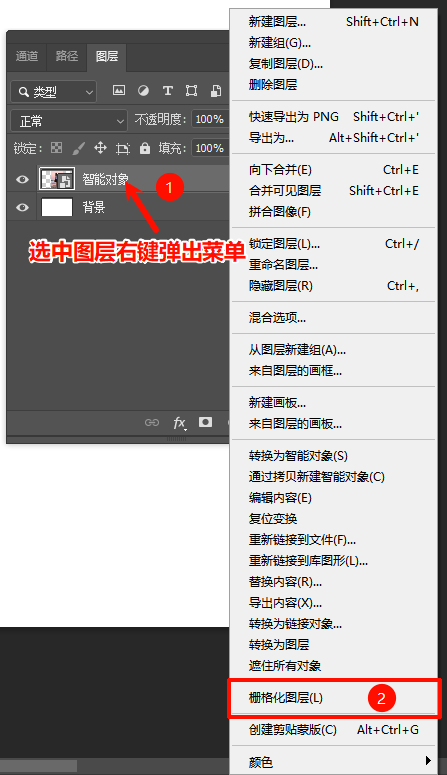
② 右键智能对象图层,选择“通过拷贝新建智能对象”,对副本进行编辑;
③ 右键选择“栅格化图层”,将其转为普通图层(注意:栅格化后会失去非破坏性编辑优势)。
Q2:图层栅格化后还能恢复成智能对象吗?
栅格化图层后是不能恢复的,会永久破坏智能对象的源数据和非破坏性属性,将其转为普通像素图层。
补救措施:
① 若刚完成栅格化,可立即按Ctrl+Z撤销操作恢复;
② 若已进行后续操作,可通过“窗口-历史记录”找到“转换为智能对象”的历史步骤,点击恢复;
Q3:所有图层都适合转换为智能对象吗?
并不是这样的,对于确定无需二次调整的最终效果图层(如最终添加的文字水印、固定的装饰元素),一般都是可不需要转化的,否则可能增加文件复杂度。建议优先将需要反复调整的元素(如产品图、滤镜效果层、矢量图形)转换为智能对象。
三、PS高效创作利器:StartAI插件,您的全能AI工作站
即便是PS内置的功能已经很强大,但是设计师在工作中难免会发现,即使有智能对象辅助,在进行批量修图、复杂场景合成,或者大量抠图的时候,仍然需要耗费大量的时间,这个时候选择一个合适的PS插件极为重要,可以借助专为PS打造的StartAI插件,让智能对象的使用效率再上一个台阶。
如何使用StartAI插件?
插件地址:点我获取插件;
邀请码:giQHne
StartAI插件有哪些功能?
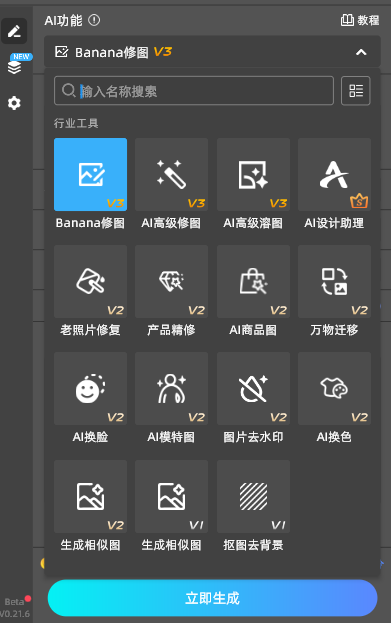
StartAI插件功能覆盖设计全流程,与PS无缝兼容,既能通过AI实现一键精准抠图、智能擦除、图像扩展等高效处理操作;也具备AI高级修图、产品精修、智能场景融合等专业创作能力,精准捕捉图像细节与质感;同时支持文生图、线稿上色、一键换衣及100+风格模板生成等辅助创作功能。
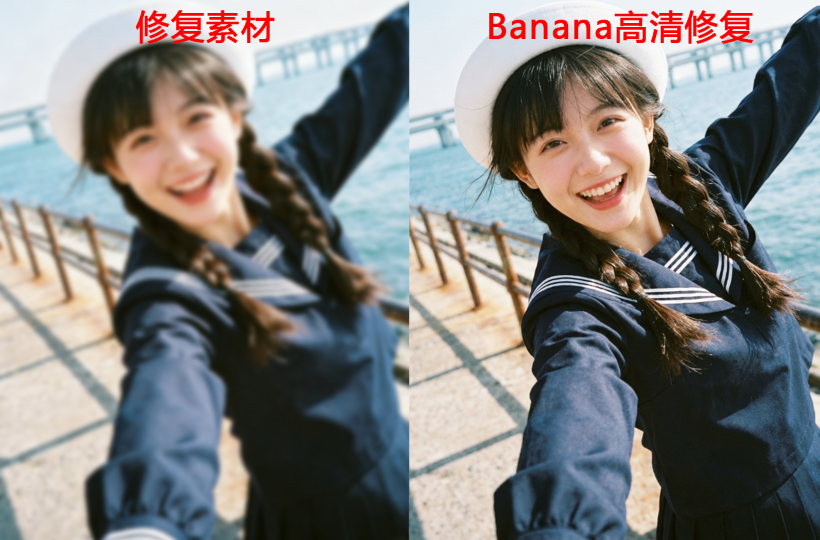
StartAI插件的效果展示
总结
Ps图层转换为智能对象,核心价值在于实现非破坏性编辑、保留矢量属性、提升批量编辑效率,是专业设计的必备技巧。掌握它的使用方法,能有效避免操作失误导致的返工,同时保证作品质量。而StartAI插件则进一步放大了智能对象的优势,让复杂操作更简单、批量任务更高效,适合各类PS设计场景。







