
PS图层面板不见了怎么调出来?4种方法快速恢复

刚刚准备修图,但是却找不到图层面板,这绝对是每个设计师、摄影师最崩溃的瞬间之一。图层面板是PS的核心工作区,没有它,就像开车没方向盘一样寸步难行。别担心,今天我就手把手教你5种快速恢复图层面板的方法!

PS图层面板不见了怎么调出来?4种方法快速恢复

方法1:按键盘Tab键恢复图层面板

操作步骤

① 直接按下键盘上的Tab

② 重复按Tab键,图层面板会自动显示/隐藏

原理Tab键是PS的”万能开关”,可以快速隐藏/显示所有面板和工具栏。这是最快速、最常用的方法。

方法2:通过顶部窗口菜单恢复

操作步骤

  1. 点击顶部菜单栏的”窗口”
  2. 在下拉菜单中找到”图层”选项
  3. 点击”图层”前的勾选框,使其被选中

适用场景:图层面板被误关闭,但界面没有其他异常
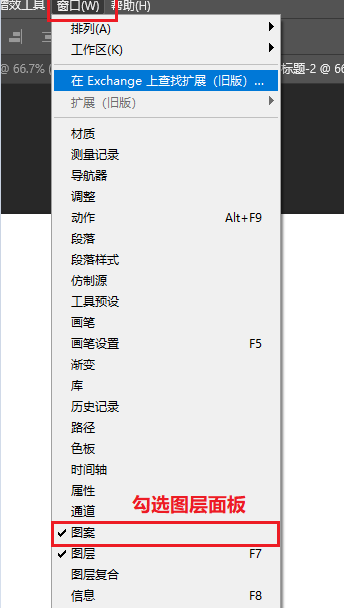
PS通过顶部窗口菜单恢复图层面板

方法3:重置工作区(解决界面混乱问题)

操作步骤

  1. 点击”窗口” > “工作区”
  2. 选择”基本功能(默认)”
  3. 如果问题依旧,点击”复位基本功能”

原理:PS的工作区设置被误改导致面板消失,重置回默认布局能快速解决问题。
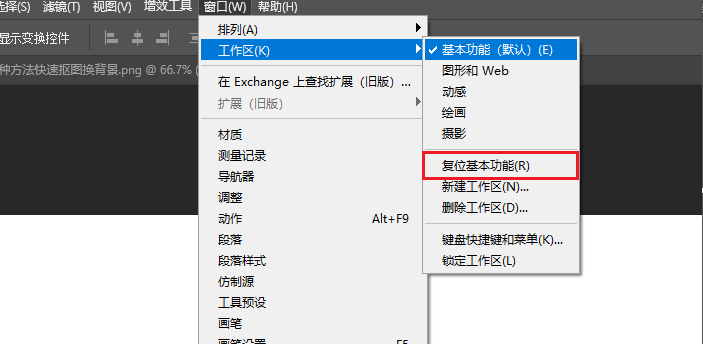
PS通过重置工作去恢复图层面板

方法4:自定义工作区(解决特定面板缺失)

操作步骤

  1. 点击”窗口” > “工作区” > “新建工作区”
  2. 为新工作区命名(如”我的工作区”)
  3. 将图层面板拖到工作区中
  4. 保存工作区

优势:创建专属工作区,确保图层面板始终可见

StartAI插件:让PS效率提升10倍的神器

PS虽然本身功能强大,但基础操作效率太低。比如抠图,传统方法需要15-30分钟/张,而电商设计师每天需要处理几十张产品图,自然需要耗费大量时间。

与其在PS里一遍遍手动抠图,不如试试StartAI——一款专为PS设计的AI智能插件,能一键完成抠图、产品优化细节、文生图、AI溶图等操作,让你从繁琐工作中解放出来!

操作步骤

(1)下载插件:访问StartAI官网下载StartAI插件,安装完成后重启PS;

插件地址:点我获取插件
邀请码:giQHne

(2)一键操作:打开需要处理的图片,在StartAI面板找到功能,例如“抠图去背景”;
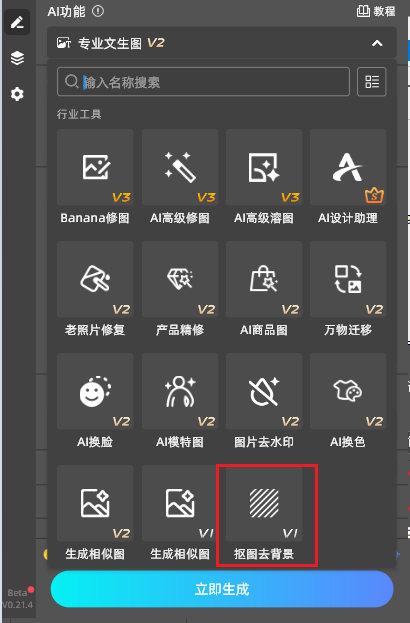
在StartAI面板找到抠图去背景功能

(3)快速导出:点击“立即移除”,AI会自动识别主体,等待2秒~4秒后,自动完成抠图功能;

✨ 实测:处理100张产品图,传统方法需8小时,StartAI仅需30分钟

StartAI的3大核心优势

  1. 速度惊人:10秒完成一张产品图抠图,比传统方法快16倍
  2. 精准度高:AI智能识别边缘,头发丝、透明材质都能精准抠出
  3. 操作简单:无需学习,一键操作,小白也能快速上手

PS抠图 vs StartAI抠图对比

项目传统PS抠图StartAI
处理时间15-30分钟/张10-30秒/张
精准度依赖经验,易出错AI智能识别,精准度高
操作难度高,需掌握多种工具低,只需点击1次
适用场景专业设计,复杂需求电商产品图,批量处理
效率提升16倍以上

为什么说StartAI是PS用户的必备神器?

  1. 电商设计师:每天处理大量产品图,StartAI让效率提升16倍
  2. 自媒体创作者:快速生成高质量图片,不再为抠图发愁
  3. 产品摄影师:快速处理样片,减少后期时间
  4. 新手设计师:无需专业技能,快速上手

结语:

图层面板消失是PS用户的日常小烦恼,但解决它只是第一步。真正的效率提升,来自于使用更智能的工具。StartAI不是简单的PS插件,而是你的”效率加速器”,让你从繁琐的基础操作中解放出来,专注于创意本身。


PS图层面板不见了怎么调出来?4种方法快速恢复

刚刚准备修图,但是却找不到图层面板,这绝对是每个设计师、摄影师最崩溃的瞬间之一。图层面板是PS的核心工作区,没有它,就像开车没方向盘一样寸步难行。别担心,今天我就手把手教你5种快速恢复图层面板的方法!

PS图层面板不见了怎么调出来?4种方法快速恢复

方法1:按键盘Tab键恢复图层面板

操作步骤

① 直接按下键盘上的Tab

② 重复按Tab键,图层面板会自动显示/隐藏

原理Tab键是PS的”万能开关”,可以快速隐藏/显示所有面板和工具栏。这是最快速、最常用的方法。

方法2:通过顶部窗口菜单恢复

操作步骤

  1. 点击顶部菜单栏的”窗口”
  2. 在下拉菜单中找到”图层”选项
  3. 点击”图层”前的勾选框,使其被选中

适用场景:图层面板被误关闭,但界面没有其他异常

PS通过顶部窗口菜单恢复图层面板

方法3:重置工作区(解决界面混乱问题)

操作步骤

  1. 点击”窗口” > “工作区”
  2. 选择”基本功能(默认)”
  3. 如果问题依旧,点击”复位基本功能”

原理:PS的工作区设置被误改导致面板消失,重置回默认布局能快速解决问题。

PS通过重置工作去恢复图层面板

方法4:自定义工作区(解决特定面板缺失)

操作步骤

  1. 点击”窗口” > “工作区” > “新建工作区”
  2. 为新工作区命名(如”我的工作区”)
  3. 将图层面板拖到工作区中
  4. 保存工作区

优势:创建专属工作区,确保图层面板始终可见

StartAI插件:让PS效率提升10倍的神器

PS虽然本身功能强大,但基础操作效率太低。比如抠图,传统方法需要15-30分钟/张,而电商设计师每天需要处理几十张产品图,自然需要耗费大量时间。

与其在PS里一遍遍手动抠图,不如试试StartAI——一款专为PS设计的AI智能插件,能一键完成抠图、产品优化细节、文生图、AI溶图等操作,让你从繁琐工作中解放出来!

操作步骤

(1)下载插件:访问StartAI官网下载StartAI插件,安装完成后重启PS;

插件地址:点我获取插件
邀请码:giQHne

(2)一键操作:打开需要处理的图片,在StartAI面板找到功能,例如“抠图去背景”;

在StartAI面板找到抠图去背景功能

(3)快速导出:点击“立即移除”,AI会自动识别主体,等待2秒~4秒后,自动完成抠图功能;

✨ 实测:处理100张产品图,传统方法需8小时,StartAI仅需30分钟

StartAI的3大核心优势

  1. 速度惊人:10秒完成一张产品图抠图,比传统方法快16倍
  2. 精准度高:AI智能识别边缘,头发丝、透明材质都能精准抠出
  3. 操作简单:无需学习,一键操作,小白也能快速上手

PS抠图 vs StartAI抠图对比

项目传统PS抠图StartAI
处理时间15-30分钟/张10-30秒/张
精准度依赖经验,易出错AI智能识别,精准度高
操作难度高,需掌握多种工具低,只需点击1次
适用场景专业设计,复杂需求电商产品图,批量处理
效率提升16倍以上

为什么说StartAI是PS用户的必备神器?

  1. 电商设计师:每天处理大量产品图,StartAI让效率提升16倍
  2. 自媒体创作者:快速生成高质量图片,不再为抠图发愁
  3. 产品摄影师:快速处理样片,减少后期时间
  4. 新手设计师:无需专业技能,快速上手

结语:

图层面板消失是PS用户的日常小烦恼,但解决它只是第一步。真正的效率提升,来自于使用更智能的工具。StartAI不是简单的PS插件,而是你的”效率加速器”,让你从繁琐的基础操作中解放出来,专注于创意本身。

产品

千鹿AI 千鹿Pr助手 千鹿AI助手 PsAide

专题广场

StartAI教程 产品精修 Ps抠图 Nano Banana Pro Ps2026 Ps去水印 Ps快捷键

服务

帮助中心 最新功能 服务条款 会员中心 Ps教程 官方博客

联系我们

info@istarry.com.cn


