Ps左侧工具栏不见了该怎么让它出现?3 种方法轻松解决

在使用PS进行图像编辑创作时,往往需要重复的使用左侧的工具栏,像常用的画笔、选区、裁剪等工具都集成在这个小小工具栏上。但是不少人在使用过程中会遇到PS左侧工具栏突然消失的问题,特别是新手可能会因为误触快捷键、调整工作区设置导致工具栏突然消失。下面分享3种方法,帮你快速找回工具栏。

一、Ps快捷键快速恢复左侧工具栏

如果只是不小心隐藏了工具,可以使用快捷键快速恢复。

操作方法:打开PS软件,按下键盘的【Tab】键即可切换工具栏与右侧面板的显示/隐藏,因此,如果工具栏突然消失了,再次按下【Tab】键,Photoshop左侧工具栏就会重新出现。

小提示:如果按下【Tab】键后工具栏还是没有显示,就检查下是不是不小心碰到了键盘的【Caps Lock】键,这个键会改变工具光标样式,可能让人误以为工具栏丢失,再次按下【Caps Lock】键即可恢复正常光标与工具栏显示。

二、通过Ps菜单栏手动调出

如果快捷键怎么按都没有生效,大概率是工具栏显示设置被意外修改,可通过顶部菜单手动勾选恢复。

操作步骤:

(1)打开PS找到顶部菜单栏中的【窗口】选项并点击;

(2)在下拉菜单中找到最下方的【工具】选项,点击勾选(若已勾选则先取消再重新勾选)PS左侧工具栏会立即显示在界面左侧;

(3)若工具栏显示位置异常(如跑到界面中间),可鼠标拖拽工具栏边缘,当出现半透明边线时松开,即可将其固定回左侧默认位置。
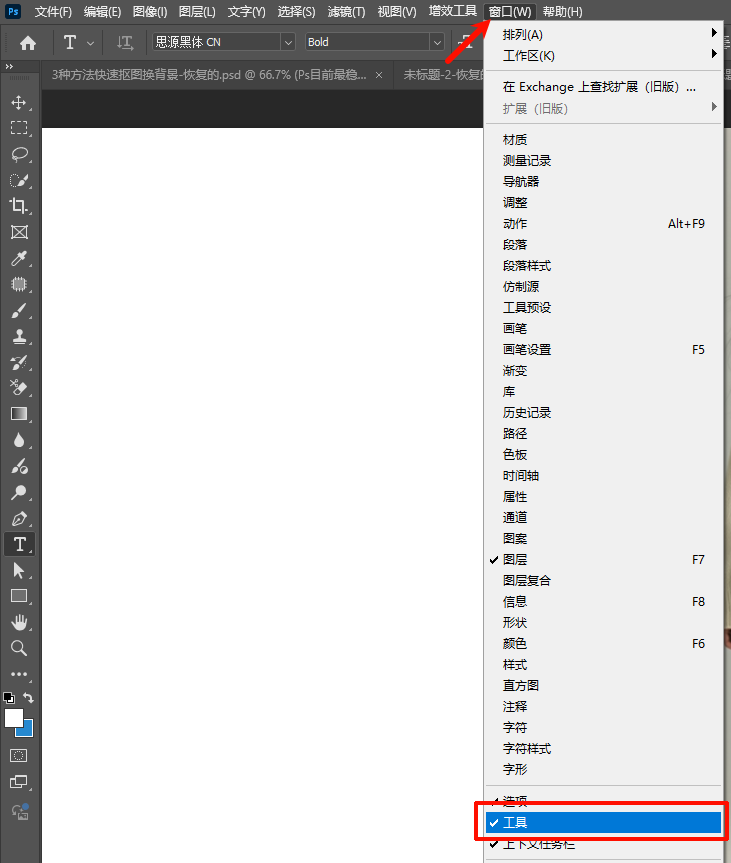
通过Ps菜单栏手动调出左侧工具栏操作步骤

三、重置工作区:应对设置错乱

若经过上述操作后,工具栏仍未出现,可能是工作区布局被大幅调整,此时可通过重置工作区恢复默认设置,具体步骤为:

(1)点击顶部菜单栏【窗口】,选择下拉菜单中的【工作区】;

(2)在子菜单中选择【复位基本功能】,PS会自动恢复到初始安装时的工作区布局,不仅能找回左侧工具栏,其他面板位置也会同步复位;

(3)提示:复位后自定义的面板布局会丢失,若需保留个人习惯,可提前通过【窗口】-【工作区】-【新建工作区】保存当前布局。
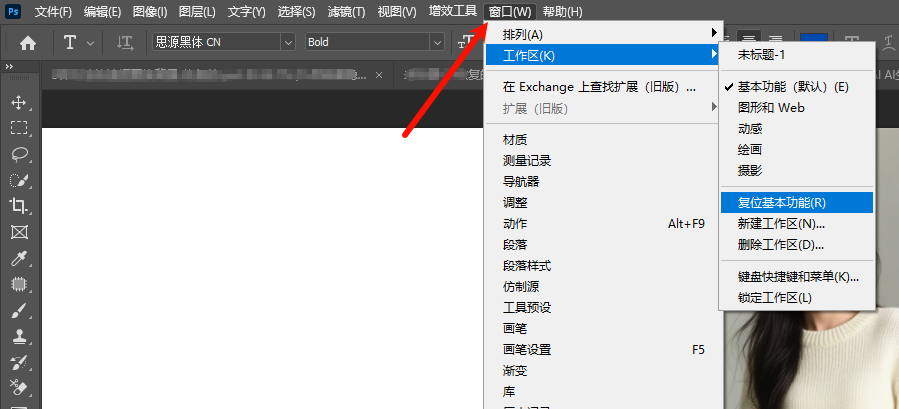
通过重置工作区找回左边工具栏

进阶补充:若工具栏仅缺失部分工具,可点击【编辑】-【工具栏】,在弹出的对话框中点击【恢复默认值】,即可还原完整工具栏功能,适合解决工具被误删、自定义工具栏出错的问题。

四、PS提效AI插件:StartAI插件助力效率翻倍

除了工具栏丢失会影响我们的效率,不少设计师仍会面临修图繁琐、创意枯竭、效率不足等痛点——尤其是电商修图、产品精修、创意合成等场景,单靠PS原生工具往往耗时久、操作复杂。而StartAI插件作为专为PS打造的AI图像处理工具,能无缝融入PS创作流程,从根源上提升设计效率与作品质感。

如何使用StartAI插件:

插件下载地址:https://www.istarry.com.cn/?sfrom=giQHne

邀请码:giQHne

如何使用StartAI插件?

StartAI插件的核心功能优势:

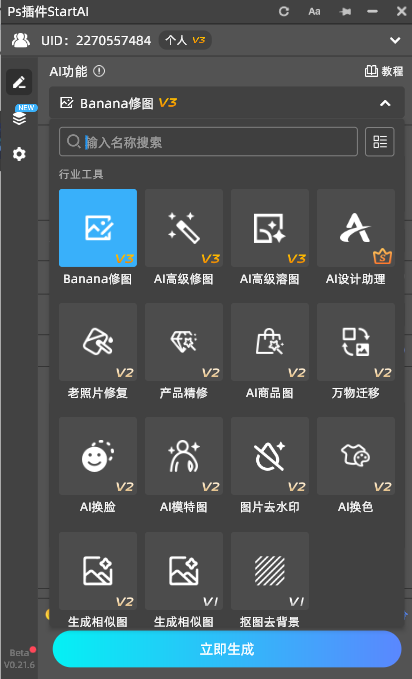
StartAI插件的功能面板

1. 高效简化操作,降低创作门槛

针对PS操作繁琐的问题,StartAI提供Banana修图,AI高级溶图、AI高级修图、抠图去背景、智能擦除、局部重绘等功能,无需手动调整复杂参数,一键就能完成高精度处理,1000张图片处理时间可从3天压缩至8小时,大幅节省时间成本。

2. 创意赋能,拓展设计边界

StartAI内置100+艺术风格模板,支持文生图、生成相似图、万物迁移等功能,当设计陷入瓶颈时,输入简单文字描述就能生成多种创意方案,为创作提供灵感。

3. 兼容性强+安全易用

插件兼容Photoshop CC2015至最新版本,支持Windows、Mac双系统,一键注册即可使用,无需复杂安装流程,低版本PS用户也能轻松适配。同时,其嵌入式工作流区别于网页版工具,可操作性更强,能与PS原生工具无缝衔接——比如用PS左侧工具栏完成基础构图后,直接调用StartAI进行AI精修、风格优化,形成“基础编辑+AI升级”的高效创作闭环。

目前已有几十万设计师、电商团队及高校教学使用StartAI,无论是自由接单设计师节省工作成本,还是企业团队实现批量定制化设计,都能借助其功能提升核心竞争力。

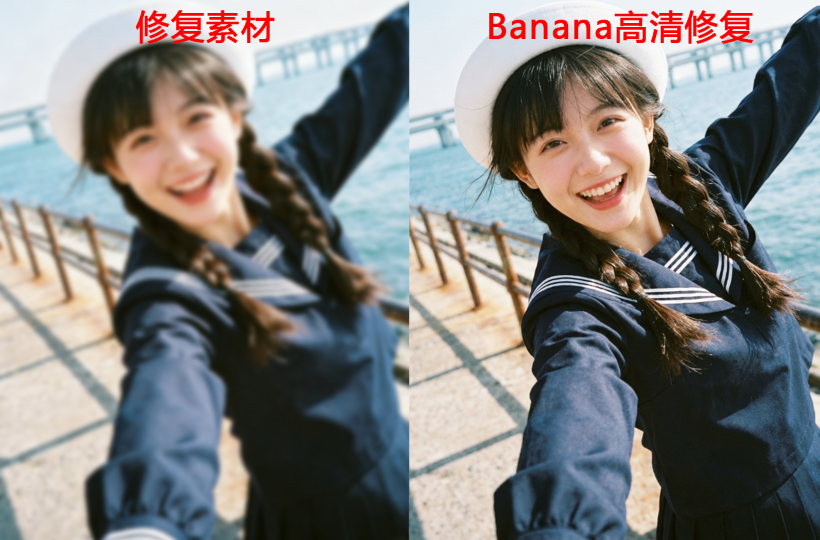
StartAI插件效果展示:
总结

PS左侧工具栏不见了无需慌张,优先尝试【Tab】快捷键,再通过【窗口】-【工具】手动勾选,复杂情况重置工作区即可解决。而在日常设计中,搭配StartAI插件,既能弥补PS原生工具的效率短板,又能借助AI能力拓展创意维度,让PS创作更高效、更具专业性。


Ps左侧工具栏不见了该怎么让它出现?3 种方法轻松解决

在使用PS进行图像编辑创作时,往往需要重复的使用左侧的工具栏,像常用的画笔、选区、裁剪等工具都集成在这个小小工具栏上。但是不少人在使用过程中会遇到PS左侧工具栏突然消失的问题,特别是新手可能会因为误触快捷键、调整工作区设置导致工具栏突然消失。下面分享3种方法,帮你快速找回工具栏。

一、Ps快捷键快速恢复左侧工具栏

如果只是不小心隐藏了工具,可以使用快捷键快速恢复。

操作方法:打开PS软件,按下键盘的【Tab】键即可切换工具栏与右侧面板的显示/隐藏,因此,如果工具栏突然消失了,再次按下【Tab】键,Photoshop左侧工具栏就会重新出现。

小提示:如果按下【Tab】键后工具栏还是没有显示,就检查下是不是不小心碰到了键盘的【Caps Lock】键,这个键会改变工具光标样式,可能让人误以为工具栏丢失,再次按下【Caps Lock】键即可恢复正常光标与工具栏显示。

二、通过Ps菜单栏手动调出

如果快捷键怎么按都没有生效,大概率是工具栏显示设置被意外修改,可通过顶部菜单手动勾选恢复。

操作步骤:

(1)打开PS找到顶部菜单栏中的【窗口】选项并点击;

(2)在下拉菜单中找到最下方的【工具】选项,点击勾选(若已勾选则先取消再重新勾选)PS左侧工具栏会立即显示在界面左侧;

(3)若工具栏显示位置异常(如跑到界面中间),可鼠标拖拽工具栏边缘,当出现半透明边线时松开,即可将其固定回左侧默认位置。

通过Ps菜单栏手动调出左侧工具栏操作步骤

三、重置工作区:应对设置错乱

若经过上述操作后,工具栏仍未出现,可能是工作区布局被大幅调整,此时可通过重置工作区恢复默认设置,具体步骤为:

(1)点击顶部菜单栏【窗口】,选择下拉菜单中的【工作区】;

(2)在子菜单中选择【复位基本功能】,PS会自动恢复到初始安装时的工作区布局,不仅能找回左侧工具栏,其他面板位置也会同步复位;

(3)提示:复位后自定义的面板布局会丢失,若需保留个人习惯,可提前通过【窗口】-【工作区】-【新建工作区】保存当前布局。

通过重置工作区找回左边工具栏

进阶补充:若工具栏仅缺失部分工具,可点击【编辑】-【工具栏】,在弹出的对话框中点击【恢复默认值】,即可还原完整工具栏功能,适合解决工具被误删、自定义工具栏出错的问题。

四、PS提效AI插件:StartAI插件助力效率翻倍

除了工具栏丢失会影响我们的效率,不少设计师仍会面临修图繁琐、创意枯竭、效率不足等痛点——尤其是电商修图、产品精修、创意合成等场景,单靠PS原生工具往往耗时久、操作复杂。而StartAI插件作为专为PS打造的AI图像处理工具,能无缝融入PS创作流程,从根源上提升设计效率与作品质感。

如何使用StartAI插件:

插件下载地址:https://www.istarry.com.cn/?sfrom=giQHne

邀请码:giQHne

如何使用StartAI插件?

StartAI插件的核心功能优势:

StartAI插件的功能面板

1. 高效简化操作,降低创作门槛

针对PS操作繁琐的问题,StartAI提供Banana修图,AI高级溶图、AI高级修图、抠图去背景、智能擦除、局部重绘等功能,无需手动调整复杂参数,一键就能完成高精度处理,1000张图片处理时间可从3天压缩至8小时,大幅节省时间成本。

2. 创意赋能,拓展设计边界

StartAI内置100+艺术风格模板,支持文生图、生成相似图、万物迁移等功能,当设计陷入瓶颈时,输入简单文字描述就能生成多种创意方案,为创作提供灵感。

3. 兼容性强+安全易用

插件兼容Photoshop CC2015至最新版本,支持Windows、Mac双系统,一键注册即可使用,无需复杂安装流程,低版本PS用户也能轻松适配。同时,其嵌入式工作流区别于网页版工具,可操作性更强,能与PS原生工具无缝衔接——比如用PS左侧工具栏完成基础构图后,直接调用StartAI进行AI精修、风格优化,形成“基础编辑+AI升级”的高效创作闭环。

目前已有几十万设计师、电商团队及高校教学使用StartAI,无论是自由接单设计师节省工作成本,还是企业团队实现批量定制化设计,都能借助其功能提升核心竞争力。

StartAI插件效果展示:

总结

PS左侧工具栏不见了无需慌张,优先尝试【Tab】快捷键,再通过【窗口】-【工具】手动勾选,复杂情况重置工作区即可解决。而在日常设计中,搭配StartAI插件,既能弥补PS原生工具的效率短板,又能借助AI能力拓展创意维度,让PS创作更高效、更具专业性。

产品

千鹿AI 千鹿Pr助手 千鹿AI助手 PsAide

专题广场

Nano Banana Pro Ps抠图 Ps去水印

服务

帮助中心 最新功能 服务条款 会员中心 Ps教程 官方博客

联系我们

info@istarry.com.cn