
PS箭头怎么弄出来?PS 画箭头的 3 种实用技巧

不管是日常做海报设计,还是做PPT配图、流程图,箭头都是高频使用的元素,既能引导视线,也能图片的重点信息。但是很多刚刚入门的新手却不知道在PS中怎么画箭头?今天就给大家分享3种PS箭头制作方法,新手也能一看就会、上手就用!

方法一:用PS预设箭头工具(新手首选)

这是最省事的PS箭头制作方法,利用软件自带的箭头预设,拖拽就能完成。

步骤:

① 打开PS,新建画布,然后在工具栏找到「自定义形状工具」,快捷键是U,点击就能切换;

② 切换后,看顶部菜单栏,找到「形状」下拉框,点击展开,里面会有各种预设形状,下滑找到箭头样式;

③ 选中喜欢的箭头预设后,在画布上按住鼠标左键拖动,就能画出箭头,拖动过程中按住Shift键,还能画出水平、垂直或45度角的标准箭头,避免画歪;
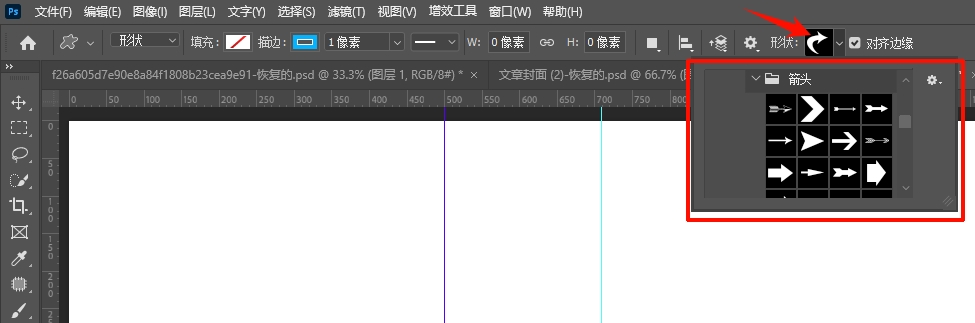
用PS预设箭头工具画箭头

方法二:自定义箭头形状(追求个性化调整)

如果PS自带的预设箭头不符合你的需求,比如想要更粗、更特别的箭头,或者带有弧度、装饰的箭头,就可以用这种方法。

步骤:

(1)打开PS,新建画布,点击工具栏的「钢笔工具」(快捷键P),或者「自定义形状工具」,先画出箭头的轮廓

(2)先画一条直线作为箭头的杆,再在一端画一个三角形作为箭头的头部,轮廓画好后,按Ctrl+Enter键将路径转为选区;

(3)转为选区后,点击工具栏的「油漆桶工具」,填充自己喜欢的颜色;

(4)如果想要调整箭头的粗细、弧度,可以用「直接选择工具」(快捷键A),拖动路径上的锚点,直到满意为止;

(5)调整完成后,可以双击图层,添加描边、阴影、渐变等效果,让箭头更精致;
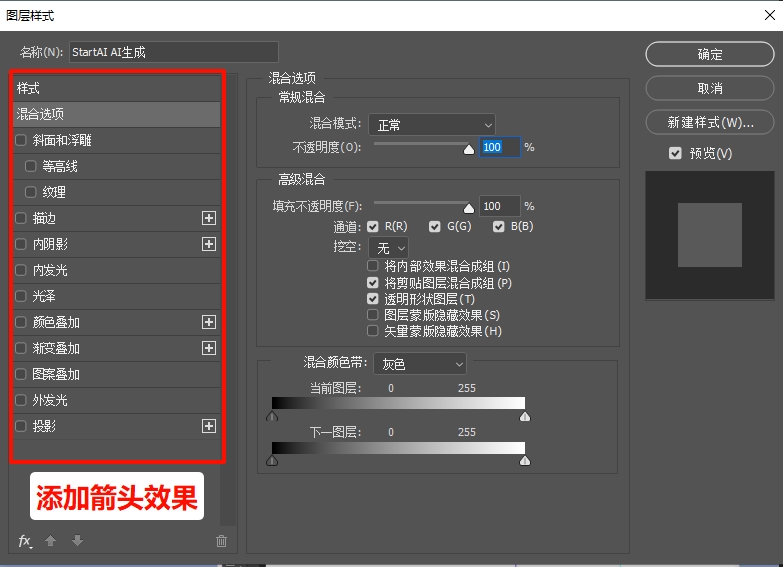
给箭头添加效果

(6)最后,点击顶部菜单栏的「编辑」-「定义自定形状」,给自定义的箭头命名,保存后,下次使用时直接在「自定义形状工具」的预设里找到。

方法三:直线工具+描边(适配多种场景)

步骤:

(1)打开PS,新建画布,点击左侧工具栏的「直线工具」(快捷键U),在顶部菜单栏设置直线的粗细;

(2)按住Shift键,在画布上拖动鼠标画出一条直线,作为箭头的杆;

(3)直线画好后,点击顶部菜单栏的齿轮图标,就能给直线的一端添加箭头头部,还能调整各种箭头参数。
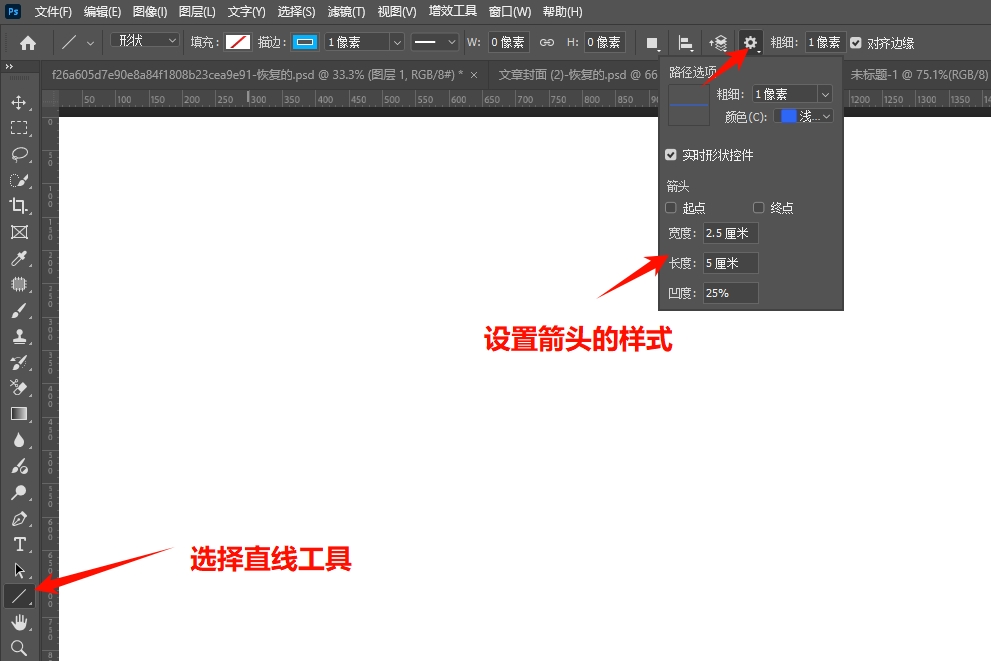
用PS直线工具画箭头

神器推荐:StartAI插件,让设计效率翻倍

上面3种画箭头的方法,已经能满足大部分设计需求,但如果你们经常需要做各种风格的设计,比如抠图、修图、海报设计,觉得PS操作太繁琐、太耗时,就可以尝试使用一款简单好用的PS AI插件——StartAI,不管是新手还是专业设计师,都能靠它提升设计效率。

StartAI,是一款专门适配PS的嵌入式AI插件,搭载最新的人工智能技术,不用调整各种参数和工具,就能快速完成各种设计操作。

获取插件:https://www.istarry.com.cn/?sfrom=yymMuW
邀请码:yymMuW

PS专属插件StartAI

StartAI插件的优势解析:

1. 操作极简,新手零门槛:

不同于PS需要记快捷键、调整各种参数,StartAI插件采用可视化面板,界面简洁易懂,所有功能都是一键操作,不用花费时间学习,省去反复调试的麻烦。

2. 功能强大,覆盖全场景:

StartAI不是单一功能插件,而且集成了40+AI功能工作站,例如NanoBanana、AI修图、AI溶图、老照片修复、智能抠图、扩图等多种核心功能,不管是抠图、修图,还是海报设计、创意合成,都能轻松搞定。
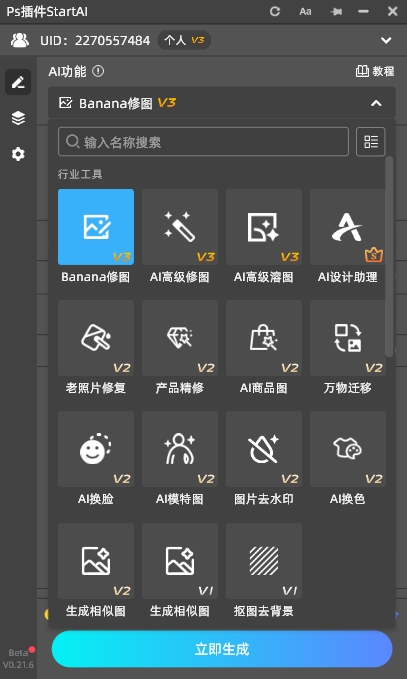
StartAI插件功能列表

3. 批量处理,节省时间成本:

这是我最推荐的功能之一,尤其适合需要批量制作设计元素、批量处理图片的朋友,彻底解决PS原生操作批量处理繁琐、耗时的痛点,不用手动重复操作,节省大量时间成本。

4. 适配所有PS版本:

不管你用的是PS CC、2025还是2026版本,StartAI插件都能正常安装使用,不用担心兼容性问题,安装简单,一键部署,打开PS就能直接调用。

使用案例:使用StartAI一键智能抠图
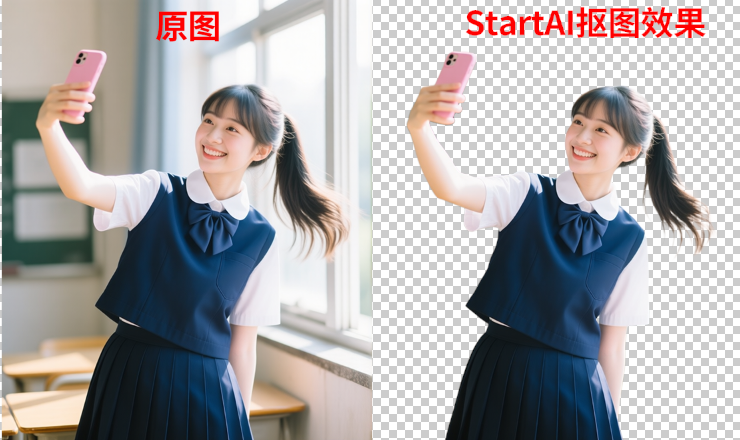
抠图效果展示

如果你们觉得PS原生操作太繁琐,想要进一步提升设计效率,一定要试试StartAI插件,一键解锁高效设计模式,省时又省力,新手也能轻松做出专业级设计效果,再也不用为了简单的设计元素花费大量时间啦!


PS箭头怎么弄出来?PS 画箭头的 3 种实用技巧

不管是日常做海报设计,还是做PPT配图、流程图,箭头都是高频使用的元素,既能引导视线,也能图片的重点信息。但是很多刚刚入门的新手却不知道在PS中怎么画箭头?今天就给大家分享3种PS箭头制作方法,新手也能一看就会、上手就用!

方法一:用PS预设箭头工具(新手首选)

这是最省事的PS箭头制作方法,利用软件自带的箭头预设,拖拽就能完成。

步骤:

① 打开PS,新建画布,然后在工具栏找到「自定义形状工具」,快捷键是U,点击就能切换;

② 切换后,看顶部菜单栏,找到「形状」下拉框,点击展开,里面会有各种预设形状,下滑找到箭头样式;

③ 选中喜欢的箭头预设后,在画布上按住鼠标左键拖动,就能画出箭头,拖动过程中按住Shift键,还能画出水平、垂直或45度角的标准箭头,避免画歪;

用PS预设箭头工具画箭头

方法二:自定义箭头形状(追求个性化调整)

如果PS自带的预设箭头不符合你的需求,比如想要更粗、更特别的箭头,或者带有弧度、装饰的箭头,就可以用这种方法。

步骤:

(1)打开PS,新建画布,点击工具栏的「钢笔工具」(快捷键P),或者「自定义形状工具」,先画出箭头的轮廓

(2)先画一条直线作为箭头的杆,再在一端画一个三角形作为箭头的头部,轮廓画好后,按Ctrl+Enter键将路径转为选区;

(3)转为选区后,点击工具栏的「油漆桶工具」,填充自己喜欢的颜色;

(4)如果想要调整箭头的粗细、弧度,可以用「直接选择工具」(快捷键A),拖动路径上的锚点,直到满意为止;

(5)调整完成后,可以双击图层,添加描边、阴影、渐变等效果,让箭头更精致;

给箭头添加效果

(6)最后,点击顶部菜单栏的「编辑」-「定义自定形状」,给自定义的箭头命名,保存后,下次使用时直接在「自定义形状工具」的预设里找到。

方法三:直线工具+描边(适配多种场景)

步骤:

(1)打开PS,新建画布,点击左侧工具栏的「直线工具」(快捷键U),在顶部菜单栏设置直线的粗细;

(2)按住Shift键,在画布上拖动鼠标画出一条直线,作为箭头的杆;

(3)直线画好后,点击顶部菜单栏的齿轮图标,就能给直线的一端添加箭头头部,还能调整各种箭头参数。

用PS直线工具画箭头

神器推荐:StartAI插件,让设计效率翻倍

上面3种画箭头的方法,已经能满足大部分设计需求,但如果你们经常需要做各种风格的设计,比如抠图、修图、海报设计,觉得PS操作太繁琐、太耗时,就可以尝试使用一款简单好用的PS AI插件——StartAI,不管是新手还是专业设计师,都能靠它提升设计效率。

StartAI,是一款专门适配PS的嵌入式AI插件,搭载最新的人工智能技术,不用调整各种参数和工具,就能快速完成各种设计操作。

获取插件:https://www.istarry.com.cn/?sfrom=yymMuW
邀请码:yymMuW

PS专属插件StartAI

StartAI插件的优势解析:

1. 操作极简,新手零门槛:

不同于PS需要记快捷键、调整各种参数,StartAI插件采用可视化面板,界面简洁易懂,所有功能都是一键操作,不用花费时间学习,省去反复调试的麻烦。

2. 功能强大,覆盖全场景:

StartAI不是单一功能插件,而且集成了40+AI功能工作站,例如NanoBanana、AI修图、AI溶图、老照片修复、智能抠图、扩图等多种核心功能,不管是抠图、修图,还是海报设计、创意合成,都能轻松搞定。

StartAI插件功能列表

3. 批量处理,节省时间成本:

这是我最推荐的功能之一,尤其适合需要批量制作设计元素、批量处理图片的朋友,彻底解决PS原生操作批量处理繁琐、耗时的痛点,不用手动重复操作,节省大量时间成本。

4. 适配所有PS版本:

不管你用的是PS CC、2025还是2026版本,StartAI插件都能正常安装使用,不用担心兼容性问题,安装简单,一键部署,打开PS就能直接调用。

使用案例:使用StartAI一键智能抠图

抠图效果展示

如果你们觉得PS原生操作太繁琐,想要进一步提升设计效率,一定要试试StartAI插件,一键解锁高效设计模式,省时又省力,新手也能轻松做出专业级设计效果,再也不用为了简单的设计元素花费大量时间啦!

产品

千鹿AI 千鹿Pr助手 千鹿AI助手 PsAide

专题广场

Nano Banana Pro Ps抠图 Ps去水印 Ps2026 Ps快捷键

服务

帮助中心 最新功能 服务条款 会员中心 Ps教程 官方博客

联系我们

info@istarry.com.cn



