Ps替换字体一模一样,PS改字体怎么和原字体一样?

做电商美工、设计改稿、海报优化、扫描件文档修改时,难免会遇到需要改字的需求,但是对于绝大部分设计师而言,即便你的技术再精湛,也很难做到肉眼无差别、无痕不穿帮,要么找不到对应字体,要么参数匹配不到位,改完的文字一眼假。那么Ps怎么替换字体一模一样?今天就一步步教你PS无痕改字的具体方法,新手跟着学也能实现无痕改字。

一、Ps 实现替换字体一模一样的完整步骤

这是专业设计从业者常用的标准流程,适合有一定 Ps 基础的用户,全程操作需严格遵循步骤,才能实现无痕替换。

前置操作:打开图片后,先按Ctrl+J复制背景图层,所有操作均在复制图层上进行,避免破坏原图。

步骤 1:精准识别原字体

方法一:Ps 内置匹配字体功能

用矩形选框工具(快捷键 M)框选图片中清晰、完整的单字 / 词组,点击顶部菜单栏「文字」-「匹配字体」,Ps 会自动通过 AI 分析字体特征,匹配出系统字体库、Adobe Fonts 中相似度最高的字体;
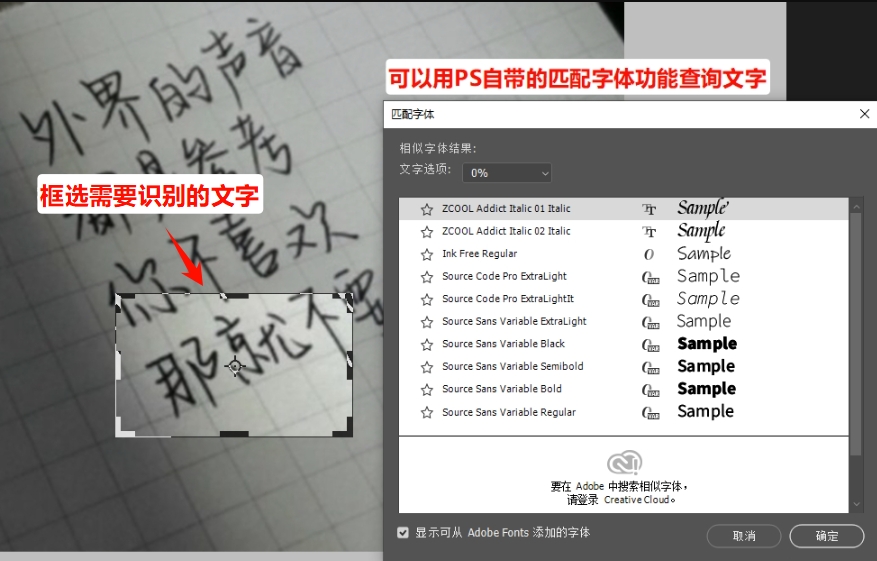
Ps 内置匹配字体功能,识别原字体

方法二:第三方在线识别工具

针对 Ps 识别率低的艺术字、特殊字体,可以截取清晰的文字截图,上传到求字体网等专业字体识别平台,获取字体名称下载链接,安装后即可使用。

步骤 2:清除原来的文字,还原干净背景

想要替换后的文字不穿帮,必须先把原文字彻底清除,完美还原背景,这也是Ps 替换背景上的文字无痕迹的关键步骤。

  • 纯色 / 简单渐变背景:用矩形选框工具框选原文字区域,按Shift+F5调出填充面板,选择「内容识别填充」,点击确定后 Ps 会自动分析周边像素,还原干净背景,少量瑕疵用修复画笔工具(快捷键 J)修补即可;
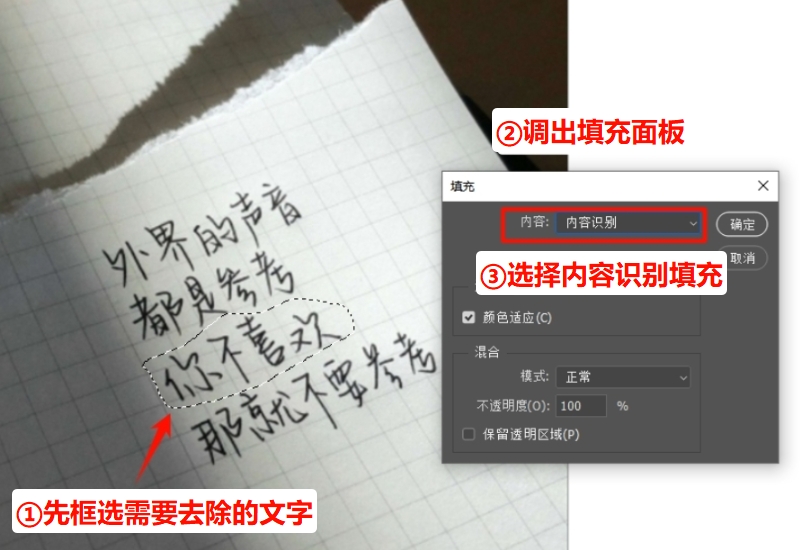
纯色简单背景去除原来文字的方法
  • 复杂纹理 / 透视 / 褶皱背景:仿制图章工具(快捷键 S),按住Alt键在文字周边的干净背景区域取样,逐笔涂抹覆盖原文字,过程中动态调整采样点,匹配背景的纹理走向和光影变化;边缘和细节处用修补工具、柔边画笔优化,避免出现重复纹理和断层。
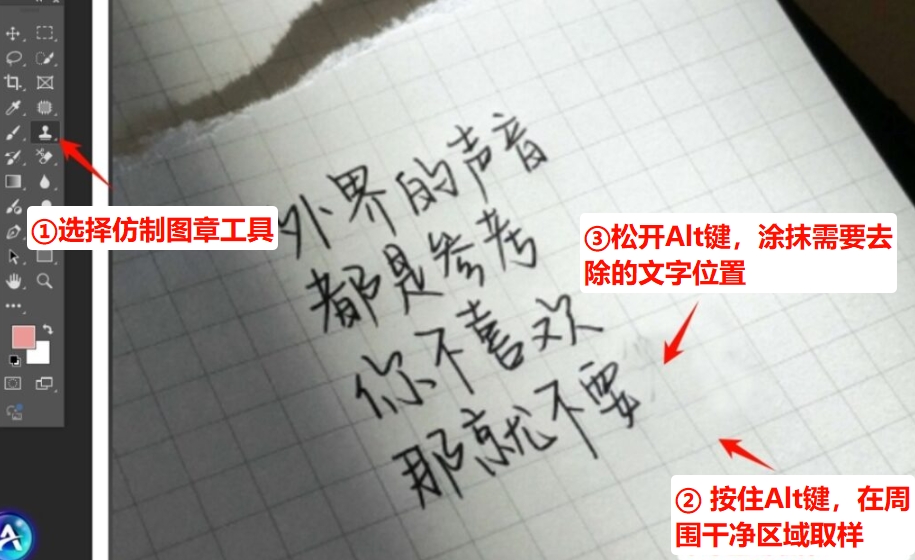
复杂纹理去除原来文字的方法

步骤 3:新建文字图层,像素级匹配基础参数

这一步决定了替换字体的 “形准”,也是Ps 替换字体不改变原有样式的核心操作。

  1. 选择文字工具(快捷键 T),在清除后的对应位置输入新的文字内容,选择上一步识别好的字体;
  2. 吸管工具点击原文字,精准提取色值,将色值手动输入到新文字的颜色面板中,避免肉眼取色出现的色差;
  3. Ctrl+T调出自由变换,调整文字的字号、旋转角度,右键选择「透视」「扭曲」,贴合原文字的变形效果,让新文字和原文字的外轮廓完全重合;
  4. 打开字符面板,精细调整字间距、行间距、字重、基线偏移,用Alt+左右方向键实现 ±0.5px 的字间距微调,配合标尺和参考线,确保文字的基线、边距和原版完全对齐,杜绝排版错位。

步骤 4:1:1 还原特效质感,实现视觉统一

很多人替换完字体总觉得 “不对劲”,核心就是没还原原文字的特效和质感。

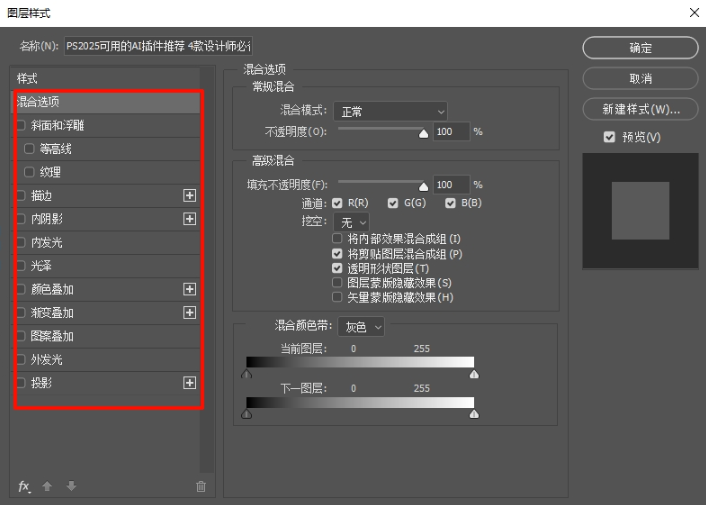
  • 快速匹配:如果原文字图层可编辑,直接右键原文字图层,选择「拷贝图层样式」,再右键新文字图层,选择「粘贴图层样式」,一键复刻描边、阴影、渐变、浮雕、光泽等所有特效;
  • 质感优化:针对印刷体、扫描件、手写体,将新文字图层右键转为智能对象,添加「高斯模糊」,还原原图的颗粒感,避免新文字过于锐利导致违和;
  • 光影统一:用减淡、加深工具,低不透明度轻扫文字的明暗区域,匹配原图的光照方向,让文字的光影层次和背景完全融合。
步骤 5:最终融合与细节优化,实现无痕收尾

  1. 给新文字图层添加图层蒙版,用低不透明度的黑色柔边画笔,轻擦文字边缘,让边缘和背景过渡更自然;
  2. Ctrl+Alt+Shift+E盖印图层,整体微调画面的色阶、对比度,确保新文字和原图的整体色调、质感完全统一;
  3. 放大图片至 100% 以上,逐像素检查细节,消除所有修改痕迹,最终实现 Ps 替换字体一模一样的效果。

二、Ps 原生替换字体的核心难题

  1. 特殊字体无法匹配:艺术字、手写体、书法字体、破损模糊的残缺字,根本无法通过工具识别,也找不到对应字库,只能手动描边绘制,耗时极长;
  2. 新手门槛极高:需要掌握十几种工具的使用技巧,像素级的参数调整需要大量的实战经验,新手很难做到 1:1 还原,往往改了几小时还是一眼假;
  3. 复杂场景极易穿帮:带纹理、褶皱、透视、光影渐变的复杂背景,手动处理很容易出现纹理断层、光影不匹配,放大就会暴露修改痕迹;

四、 StartAI 插件一键无痕搞定,零基础也能快速上手

针对PS操作的诸多痛点,想要更高效、更精准地实现Ps 替换字体一模一样,推荐使用 Ps 专属 AI 修图插件 StartAI,其核心的 Banana 修图功能,专为图片文字替换场景深度优化,无需复杂操作,就能一键实现 1:1 还原原字体样式、质感与背景融合,彻底解决 Ps 改字难题。

StartAI 插件一键无痕搞定,零基础也能快速上手

如何使用StartAI插件?

点击下方链接,在StartAI插件官网下载插件安装包,下载后全程点击“下一步”即可完成安装,无需手动配置参数,安装后重启Ps,插件会自动嵌入Ps界面,可以正常进行使用。

立即使用StartAI:【点此一键下载StartAI插件】

邀请码:【BFCJrW】,立领100积分,全部核心功能免费用!

StartAI Banana 修图 一键替换字体的操作步骤

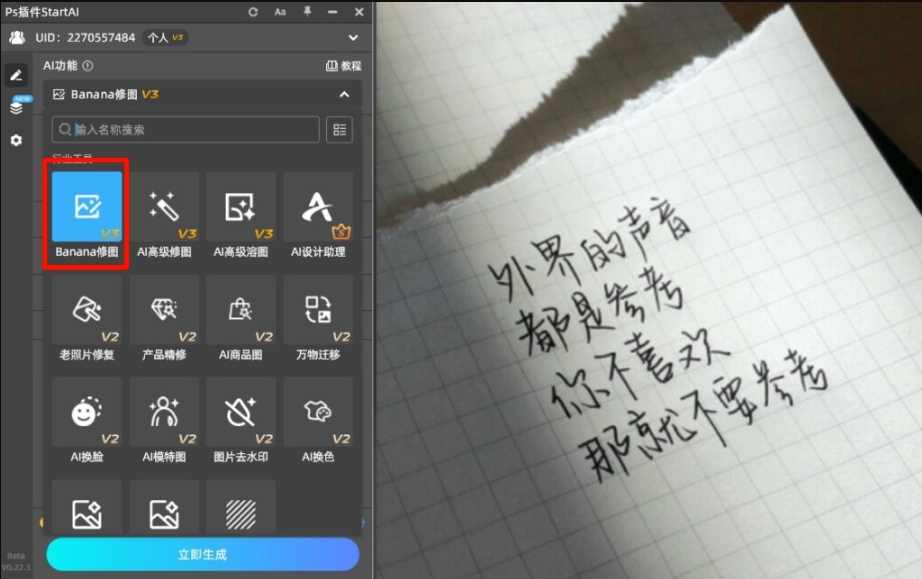
① 安装 StartAI 插件后,在PS中打开需要修改文字的图片,然后打开 StartAI 插件,选择【Banana 修图】功能;
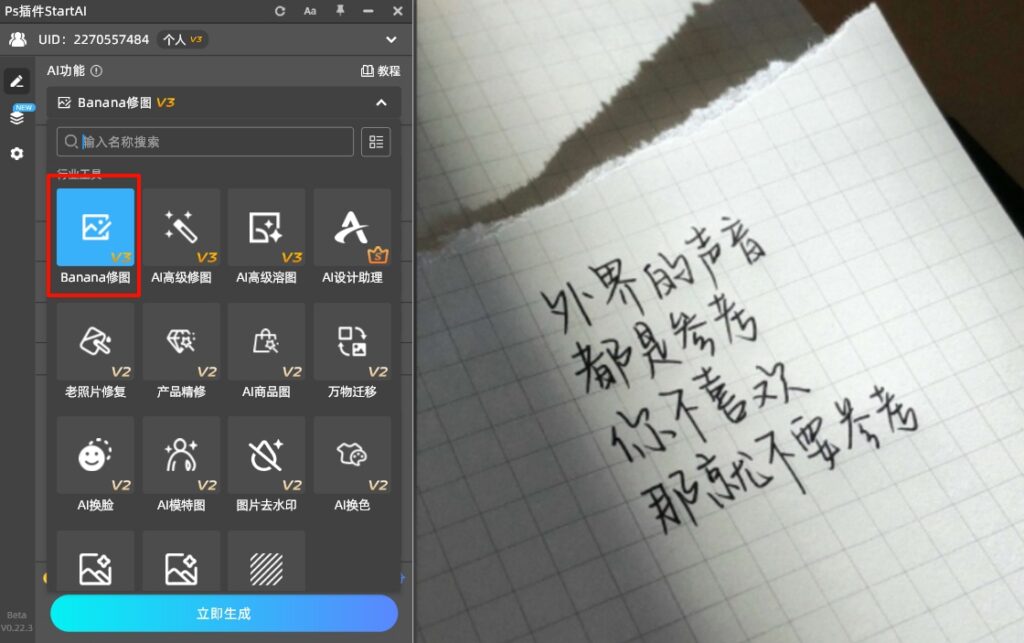
在PS中打开需要修改文字的图片,选择Banana 修图功能

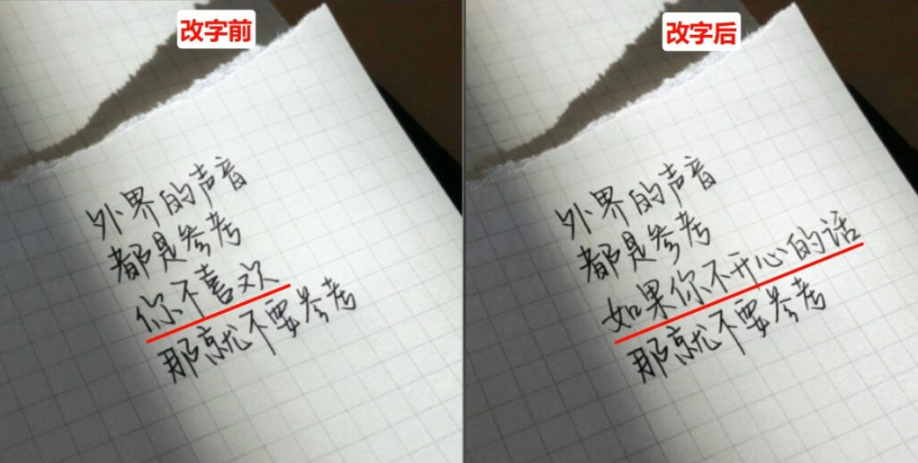
②在修图需求框中,输入你想要替换的新文字内容,无需设置任何字体、字号、颜色参数,模型会自动匹配原图风格,例如:“把图中的“你不喜欢”修改成“如果你不开心的话”

在Banana修图面板,输入你想要替换的新文字内容

一键生成效果:输入提示词后,点击“立即生成”按钮,AI会去除原文字并修复背景,同时生成匹配原图风格的新文字,全程仅需30秒左右,放大至100%查看,没有任何痕迹,文字清晰度和融合度都远超手动操作。、
StartAI Banana 修图的核心优势

  1. 无需识别字体,全类型字体 1:1 还原:AI 算法会自动学习原图文字的笔画、笔触、字重、字形特征,不管是常规印刷体、艺术字、手写体、书法字体,还是破损、模糊的残缺字,都能精准复刻字体特征,替换的新文字和原字体完全一致。
  2. 零参数设置,新手零门槛上手:不用反复调试字体参数、图层样式,不用手动清除原文字,只主要输入简单的提示词,一键就能生成无痕效果。
  3. 自动匹配质感与背景,复杂场景也无痕:AI 会自动分析原图的背景纹理、光线环境、色调风格,自动调整新文字的色彩、光影、特效,哪怕是带纹理的墙面、褶皱的纸张、透视的海报、光影渐变的产品图、有噪点的扫描件,都能让新文字和背景完美融合,没有任何拼接痕迹,真正做到无痕改字。
  4. 批量改字更高效,多字替换不翻车:支持整段文字、多区域文字批量替换,AI 会自动保持原有的排版、行间距、对齐方式和视觉风格,哪怕是整段文案全部替换,也能保持和原版一模一样的版式。

StartAI测图卡片

总结

想要在Ps 里替换字体一模一样,专业的原生操作可以实现无痕效果,但对操作技术要求高、步骤繁琐、耗时久,遇到艺术字、手写体、复杂背景场景更是难上加难。

而 StartAI 插件的 Banana 修图功能,凭借强大的 AI 算法,彻底简化了 Ps 改字的全流程,真正实现了一键替换字体 1:1 还原,不管是零基础的新手,还是追求效率的专业设计从业者,都能大幅提升改稿效率,轻松做出无痕的字体替换效果。


Ps替换字体一模一样,PS改字体怎么和原字体一样?

做电商美工、设计改稿、海报优化、扫描件文档修改时,难免会遇到需要改字的需求,但是对于绝大部分设计师而言,即便你的技术再精湛,也很难做到肉眼无差别、无痕不穿帮,要么找不到对应字体,要么参数匹配不到位,改完的文字一眼假。那么Ps怎么替换字体一模一样?今天就一步步教你PS无痕改字的具体方法,新手跟着学也能实现无痕改字。

一、Ps 实现替换字体一模一样的完整步骤

这是专业设计从业者常用的标准流程,适合有一定 Ps 基础的用户,全程操作需严格遵循步骤,才能实现无痕替换。

前置操作:打开图片后,先按Ctrl+J复制背景图层,所有操作均在复制图层上进行,避免破坏原图。

步骤 1:精准识别原字体

方法一:Ps 内置匹配字体功能

用矩形选框工具(快捷键 M)框选图片中清晰、完整的单字 / 词组,点击顶部菜单栏「文字」-「匹配字体」,Ps 会自动通过 AI 分析字体特征,匹配出系统字体库、Adobe Fonts 中相似度最高的字体;

Ps 内置匹配字体功能,识别原字体

方法二:第三方在线识别工具

针对 Ps 识别率低的艺术字、特殊字体,可以截取清晰的文字截图,上传到求字体网等专业字体识别平台,获取字体名称下载链接,安装后即可使用。

步骤 2:清除原来的文字,还原干净背景

想要替换后的文字不穿帮,必须先把原文字彻底清除,完美还原背景,这也是Ps 替换背景上的文字无痕迹的关键步骤。

  • 纯色 / 简单渐变背景:用矩形选框工具框选原文字区域,按Shift+F5调出填充面板,选择「内容识别填充」,点击确定后 Ps 会自动分析周边像素,还原干净背景,少量瑕疵用修复画笔工具(快捷键 J)修补即可;
纯色简单背景去除原来文字的方法
  • 复杂纹理 / 透视 / 褶皱背景:仿制图章工具(快捷键 S),按住Alt键在文字周边的干净背景区域取样,逐笔涂抹覆盖原文字,过程中动态调整采样点,匹配背景的纹理走向和光影变化;边缘和细节处用修补工具、柔边画笔优化,避免出现重复纹理和断层。
复杂纹理去除原来文字的方法

步骤 3:新建文字图层,像素级匹配基础参数

这一步决定了替换字体的 “形准”,也是Ps 替换字体不改变原有样式的核心操作。

  1. 选择文字工具(快捷键 T),在清除后的对应位置输入新的文字内容,选择上一步识别好的字体;
  2. 吸管工具点击原文字,精准提取色值,将色值手动输入到新文字的颜色面板中,避免肉眼取色出现的色差;
  3. Ctrl+T调出自由变换,调整文字的字号、旋转角度,右键选择「透视」「扭曲」,贴合原文字的变形效果,让新文字和原文字的外轮廓完全重合;
  4. 打开字符面板,精细调整字间距、行间距、字重、基线偏移,用Alt+左右方向键实现 ±0.5px 的字间距微调,配合标尺和参考线,确保文字的基线、边距和原版完全对齐,杜绝排版错位。

步骤 4:1:1 还原特效质感,实现视觉统一

很多人替换完字体总觉得 “不对劲”,核心就是没还原原文字的特效和质感。

  • 快速匹配:如果原文字图层可编辑,直接右键原文字图层,选择「拷贝图层样式」,再右键新文字图层,选择「粘贴图层样式」,一键复刻描边、阴影、渐变、浮雕、光泽等所有特效;
  • 质感优化:针对印刷体、扫描件、手写体,将新文字图层右键转为智能对象,添加「高斯模糊」,还原原图的颗粒感,避免新文字过于锐利导致违和;
  • 光影统一:用减淡、加深工具,低不透明度轻扫文字的明暗区域,匹配原图的光照方向,让文字的光影层次和背景完全融合。

步骤 5:最终融合与细节优化,实现无痕收尾

  1. 给新文字图层添加图层蒙版,用低不透明度的黑色柔边画笔,轻擦文字边缘,让边缘和背景过渡更自然;
  2. Ctrl+Alt+Shift+E盖印图层,整体微调画面的色阶、对比度,确保新文字和原图的整体色调、质感完全统一;
  3. 放大图片至 100% 以上,逐像素检查细节,消除所有修改痕迹,最终实现 Ps 替换字体一模一样的效果。

二、Ps 原生替换字体的核心难题

  1. 特殊字体无法匹配:艺术字、手写体、书法字体、破损模糊的残缺字,根本无法通过工具识别,也找不到对应字库,只能手动描边绘制,耗时极长;
  2. 新手门槛极高:需要掌握十几种工具的使用技巧,像素级的参数调整需要大量的实战经验,新手很难做到 1:1 还原,往往改了几小时还是一眼假;
  3. 复杂场景极易穿帮:带纹理、褶皱、透视、光影渐变的复杂背景,手动处理很容易出现纹理断层、光影不匹配,放大就会暴露修改痕迹;

四、 StartAI 插件一键无痕搞定,零基础也能快速上手

针对PS操作的诸多痛点,想要更高效、更精准地实现Ps 替换字体一模一样,推荐使用 Ps 专属 AI 修图插件 StartAI,其核心的 Banana 修图功能,专为图片文字替换场景深度优化,无需复杂操作,就能一键实现 1:1 还原原字体样式、质感与背景融合,彻底解决 Ps 改字难题。

StartAI 插件一键无痕搞定,零基础也能快速上手

如何使用StartAI插件?

点击下方链接,在StartAI插件官网下载插件安装包,下载后全程点击“下一步”即可完成安装,无需手动配置参数,安装后重启Ps,插件会自动嵌入Ps界面,可以正常进行使用。

立即使用StartAI:【点此一键下载StartAI插件】

邀请码:【BFCJrW】,立领100积分,全部核心功能免费用!

StartAI Banana 修图 一键替换字体的操作步骤

① 安装 StartAI 插件后,在PS中打开需要修改文字的图片,然后打开 StartAI 插件,选择【Banana 修图】功能;

在PS中打开需要修改文字的图片,选择Banana 修图功能

②在修图需求框中,输入你想要替换的新文字内容,无需设置任何字体、字号、颜色参数,模型会自动匹配原图风格,例如:“把图中的“你不喜欢”修改成“如果你不开心的话”

在Banana修图面板,输入你想要替换的新文字内容

一键生成效果:输入提示词后,点击“立即生成”按钮,AI会去除原文字并修复背景,同时生成匹配原图风格的新文字,全程仅需30秒左右,放大至100%查看,没有任何痕迹,文字清晰度和融合度都远超手动操作。、

StartAI Banana 修图的核心优势

  1. 无需识别字体,全类型字体 1:1 还原:AI 算法会自动学习原图文字的笔画、笔触、字重、字形特征,不管是常规印刷体、艺术字、手写体、书法字体,还是破损、模糊的残缺字,都能精准复刻字体特征,替换的新文字和原字体完全一致。
  2. 零参数设置,新手零门槛上手:不用反复调试字体参数、图层样式,不用手动清除原文字,只主要输入简单的提示词,一键就能生成无痕效果。
  3. 自动匹配质感与背景,复杂场景也无痕:AI 会自动分析原图的背景纹理、光线环境、色调风格,自动调整新文字的色彩、光影、特效,哪怕是带纹理的墙面、褶皱的纸张、透视的海报、光影渐变的产品图、有噪点的扫描件,都能让新文字和背景完美融合,没有任何拼接痕迹,真正做到无痕改字。
  4. 批量改字更高效,多字替换不翻车:支持整段文字、多区域文字批量替换,AI 会自动保持原有的排版、行间距、对齐方式和视觉风格,哪怕是整段文案全部替换,也能保持和原版一模一样的版式。
StartAI测图卡片

总结

想要在Ps 里替换字体一模一样,专业的原生操作可以实现无痕效果,但对操作技术要求高、步骤繁琐、耗时久,遇到艺术字、手写体、复杂背景场景更是难上加难。

而 StartAI 插件的 Banana 修图功能,凭借强大的 AI 算法,彻底简化了 Ps 改字的全流程,真正实现了一键替换字体 1:1 还原,不管是零基础的新手,还是追求效率的专业设计从业者,都能大幅提升改稿效率,轻松做出无痕的字体替换效果。

产品

千鹿AI 千鹿Pr助手 千鹿AI助手 PsAide

专题广场

StartAI教程 StartAI提示词库 产品精修 Ps抠图 Nano Banana Pro Ps2026 Ps去水印 Ps快捷键

服务

帮助中心 最新功能 服务条款 会员中心 Ps教程 官方博客

联系我们

info@istarry.com.cn