
在设计师、电商运营日常工作中,相信遇到最高频的需求就是:如何让两张图片在 PS 中自然融合?有时候调整参数调整了半天,也难以避免溶图出现 “贴图感” 。传统 PS 手动溶图依赖图层蒙版、光影调整等复杂操作,反复调整也难以出满意的效果,而 StartAI 插件作为 PS 专属 AI 溶图工具,能通过 AI 算法轻松解决这一难题。今天就分享这份干货满满的实操指南,涵盖新手也能快速掌握的 PS 图片融合步骤。
一、PS 溶图最常见的痛点
- 手动绘制蒙版耗时久,边缘处理粗糙,融合痕迹明显;
- 光影匹配失衡,主体与背景光线方向、投影深浅不一致,有 “悬浮感”;
- 比例失调,主体与场景空间关系违和,看起来像强行粘贴;
- 新手不懂专业修图技巧,即便反复调试参数,也难达到自然效果。
- 而 StartAI 插件的 “高级溶图” 功能,正是针对这些痛点设计,用 AI 赋能让图片融合更高效、精准。
二、核心准备:安装 StartAI 插件+ 素材要求
想要实现 PS 两张图片无缝合成,前期准备要做足,这是融合效果的基础:
1、插件安装:在 Photoshop 中搜索并安装 StartAI 插件,在StartAI插件官网下载插件,重启PS即可看到插件的图标;
👉 StartAI 官网: 点我获取插件;
✅ 专属邀请码: giQHne
✅ 使用教程:点击查看;
2、素材准备:需准备两张高清素材 ——①主体素材(如电商产品白底图、人物写真图、创意元素图),②背景素材(如室内场景图、户外风景图、氛围质感图)。素材清晰度越高,AI 识别的细节越丰富,融合效果越细腻。

三、PS 两张图片自然融合实操步骤(零基础也能上手)
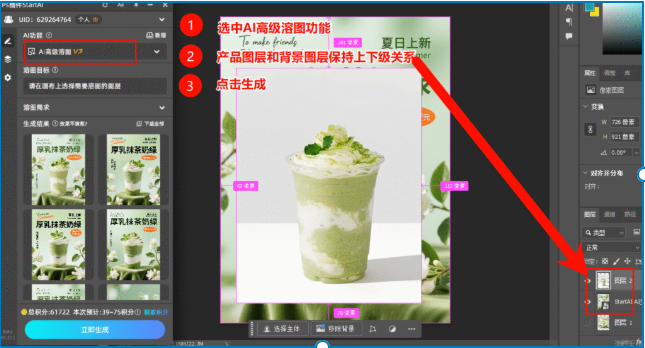
步骤 1:新建画布 + 上传素材,理清图层关系
打开 PS 软件,根据需求新建画布(电商场景图建议尺寸 1:1 或 4:3,社交平台拼接图可按 9:16 调整)。将主体素材和背景素材分别拖入画布,确保两者处于不同图层。
关键操作:保证产品图片在融合的背景图片的上方。
步骤 2:一键生成,AI 自动匹配光影
选中主体素材图层,在 PS 插件找到 “高级溶图” 功能,无需输入任何提示词,直接点击 下方“生成” 按钮即可。
若想调整主体位置,可先用 PS 移动工具将其拖动至背景合适区域(如大理石台面、户外草坪、桌面等),插件会根据主体所处位置自动分析背景的光线方向和空间结构,智能调整主体比例、摆放角度,生成匹配的投影效果,整个过程大概需要10秒左右。
步骤 3:细节优化,让融合更贴合场景
生成基础融合效果后,可通过插件的 “参数调节” 功能进一步优化,支持 20 + 项细节调整,不同场景对应不同调试技巧:
- 若背景是实木台面 / 粗糙质感场景:降低投影模糊度(建议参数 10-15),增强主体与台面的贴合感;
- 若背景光线偏暗:提高主体亮度(+5-10)、微调色温(+3-5),实现色调统一;
- 若主体边缘有生硬感:开启 “边缘柔化” 功能,让主体与背景过渡更自然;
- 若需突出主体层次感:调整透明度(85%-95%),搭配轻微阴影加深。微调完成后,按 “Ctrl+S” 保存。
四、StartAI 插件溶图核心优势,碾压传统 PS 溶图
- 效率翻倍:批量处理无压力,传统手动溶图快则几十分钟,慢则需要几小时,而StartAI 仅需几十秒完成单张融合,电商运营可快速批量制作产品场景图,大幅提升宣传物料产出效率;
- 精度拉满:AI 精准匹配光影与质感,自动识别主体与背景的材质特性,彻底告别贴图感;
- 门槛极低:零基础也能上手,无需掌握图层蒙版、不透明度调整等复杂 PS 操作,不用学习专业光影理论,3 个核心步骤就能实现专业级溶图效果,插件界面简洁直观,新手首次使用也能快速熟练。
总结
想要在 PS 中自然融合两张图片,告别复杂操作和贴图感,StartAI 插件绝对是新手和专业人士的高效工具。掌握这份教程,你也能快速产出高质量图片,大幅提升设计效率!如果还在为 PS 图片融合发愁,不妨试试 StartAI 插件,体验 AI 赋能带来的修图便捷~







