
在平面设计、图片修图、素材制作等日常场景中,镜像是一个非常基础而且使用频率非常高的操作,比如说制作对称的海报啊、调整人物的朝向等等。那么Ps怎么镜像图片?Ps如何做镜像效果?今天就结合7年Ps实操与教学经验,为大家详细拆解3种简单易懂的镜像方法,零基础也能快速上手。
一、Ps快速镜像图片的方法
这种方法适合新手入门,无需复杂操作,3步就能完成镜像,适配所有Ps版本。
打开素材:打开Ps软件,点击顶部菜单栏「文件」-「打开」,选择需要镜像的图片,导入后在右下角「图层」面板中,会看到默认的「背景图层」。
复制图层:右键点击「背景图层」,选择「复制图层」,命名为“镜像图层”并确定。
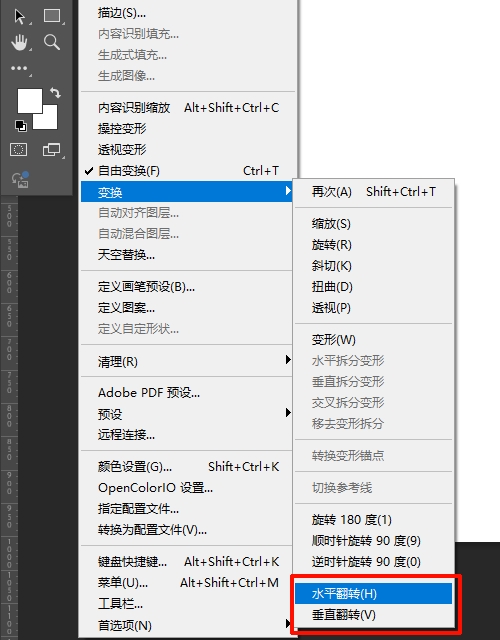
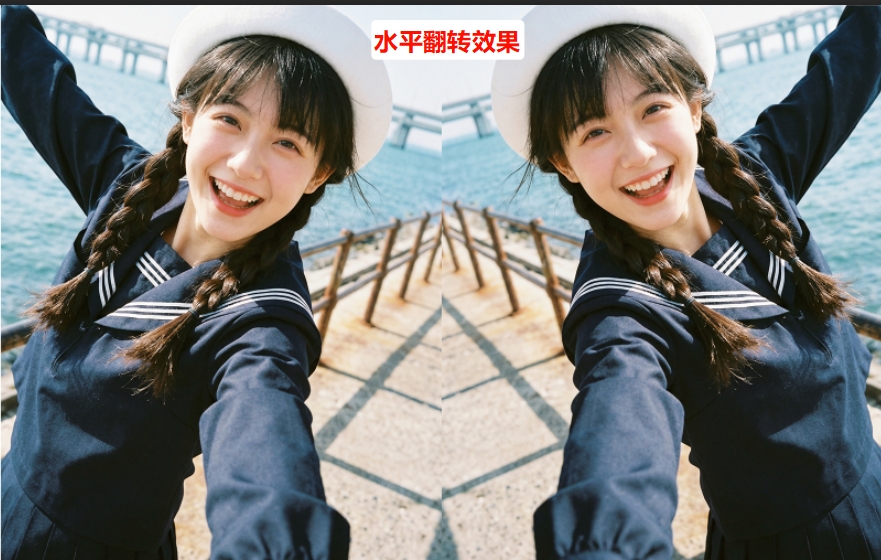
执行镜像:选中“镜像图层”,点击顶部菜单栏「编辑」-「变换」,在下拉菜单中选择「水平翻转」或「垂直翻转」,点击后瞬间完成镜像。
二、精准镜像:Ps局部镜像图片方法
很多时候我们不需要镜像整张图片,只需镜像局部区域(如logo、人物局部、素材片段),这种方法就能精准实现。
导入图片并解锁图层:按照第一步的方法导入图片,双击右下角「背景图层」,在弹出的对话框中点击「确定」,解锁背景图层。
选中局部区域:根据需求选择合适的选框工具——矩形选框工具(适合规则区域)、套索工具(适合不规则区域)或魔法棒工具(适合纯色背景区域),选中需要镜像的局部内容,选中后会出现虚线选区。
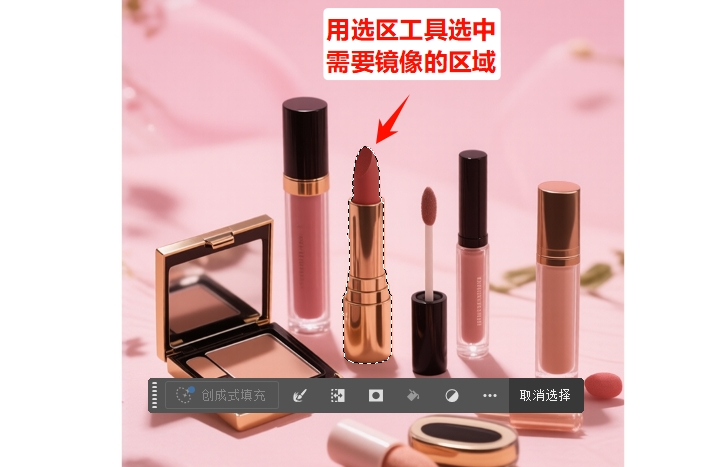
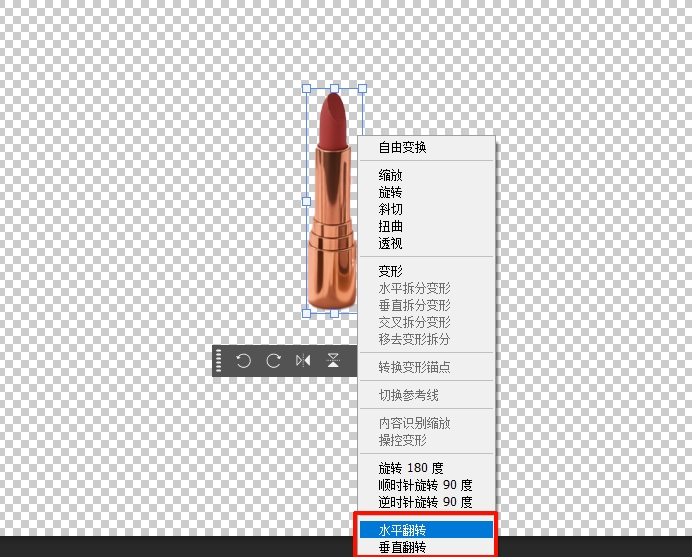
复制选区并镜像:按下「Ctrl+J」快捷键,复制选中的局部区域,生成新的“选区图层”;选中该图层,按下「Ctrl+T」调出自由变换框,右键点击变换框,选择「水平翻转」或「垂直翻转」,调整镜像后的位置,按下「Enter」确认,即可完成局部镜像。
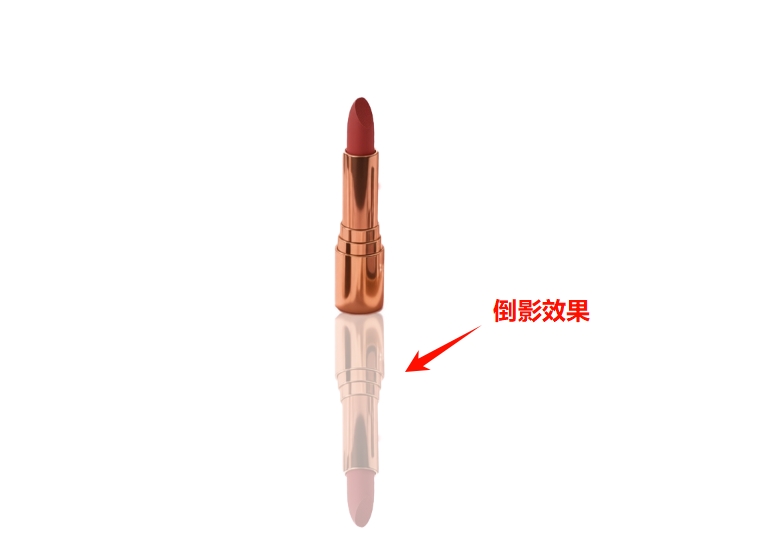
三、高效操作:Ps镜像图片快捷键
对于经常需要镜像图片的设计师来说,快捷键能大幅节省时间。
- 整体镜像快捷键:选中需要镜像的图层,按下「Ctrl+T」(Windows)/「Command+T」(Mac)调出自由变换,右键点击变换框选择「水平翻转」/「垂直翻转」,无需通过菜单栏层层查找,节省操作步骤。
- 批量镜像快捷键:若需要批量镜像多张图片,按下「Ctrl+Shift+Alt+T」(Windows)/「Command+Shift+Option+T」(Mac),可快速复制当前图层并完成镜像,适合多图批量处理场景,解决“Ps批量镜像图片技巧”的需求。
- 自定义快捷键:若默认快捷键不符合使用习惯,可点击「编辑」-「键盘快捷键」,在弹出的对话框中找到「图像旋转」相关命令,自定义设置镜像快捷键,适配个人操作习惯。
四、设计效率神器:StartAI插件,解锁创作新可能
在日常的设计工作中,相信不少设计师都会陷入“耗时久、操作步骤繁琐”的困境——比如反复调整细节却达不到预期效果、找素材花费大量时间、复杂修图流程占用过多精力,尤其对于高频接单、批量出图的设计师而言,效率与质量的平衡始终是难题。而StartAI插件的出现,作为一款专为设计从业者打造的AI辅助工具,恰好打破这一僵局。

如何使用StartAI?
前往StartAI官网下载插件安装包,安装完成后重启Ps,在Ps工具栏附近就能看到StartAI图标,点击即可打开功能面板;
获取StartAI插件:【点此一键下载StartAI插件】;
邀请码:BFCJrW,立领100积分,全部核心功能免费用!
StartAI插件的核心优势:
- 无缝嵌入Ps,操作零切换:StartAI插件与Ps深度兼容,安装后直接集成在Ps菜单栏,无需切换工具、不跳转第三方平台,打开Ps就能直接调用所有功能,上手成本极低。
- 全流程赋能,高效省时间:覆盖日常设计全流程痛点,无需手动繁琐操作,输入简单文字就能一键生成高清素材,产品精修、老照片修复等;AI修图能够自动优化光影细节、去除瑕疵、调整色彩,复杂细节修图一键完成,比手动操作节省80%以上时间。
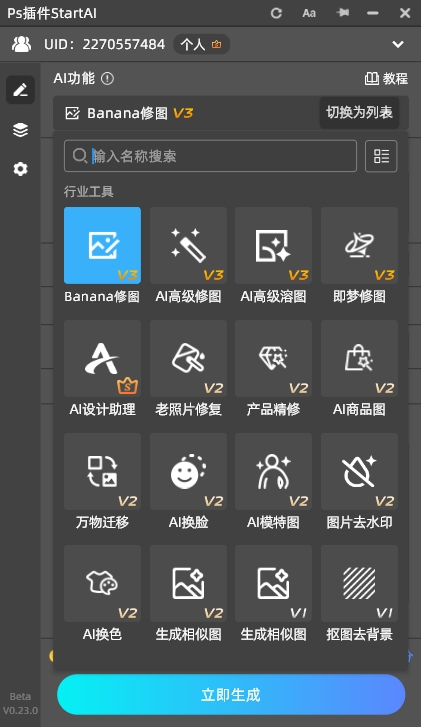
- 全人群适配,新手资深设计师都能用:兼顾新手与资深设计师的需求,新手可借助内置1000+设计模板,一键套用、快速修改,无需掌握复杂设计技巧也能做出专业级作品。
- 高兼容性+高性价比,适配无压力:兼容所有主流Ps版本,安装流程简单,无需复杂配置,新手也能轻松完成安装。注册后即可免费试用核心功能,而且相较于同类AI设计插件,性价比超高。
- 安全专业,兼顾版权与流畅度:经过市场充分验证,无广告、无恶意插件,占用电脑内存少,能保障Ps运行流畅,不影响正常设计操作。更重要的是,其生成的所有素材均具备版权保障,可直接用于商业设计、接单创作,适合企业设计团队、自由设计师长期使用。







