
电商运营中,商品白底图是必备物料,尤其模特身上的围巾等复杂纹理商品,需精准抠图去除背景且保留纹理,才能满足平台展示要求。传统方法易陷入抠图耗时久、发丝/毛线残留背景、边缘晕染等困境,下面分享3种实用方法,覆盖不同操作难度与场景需求。
方法一:PS传统抠图+填色,适合简单商品
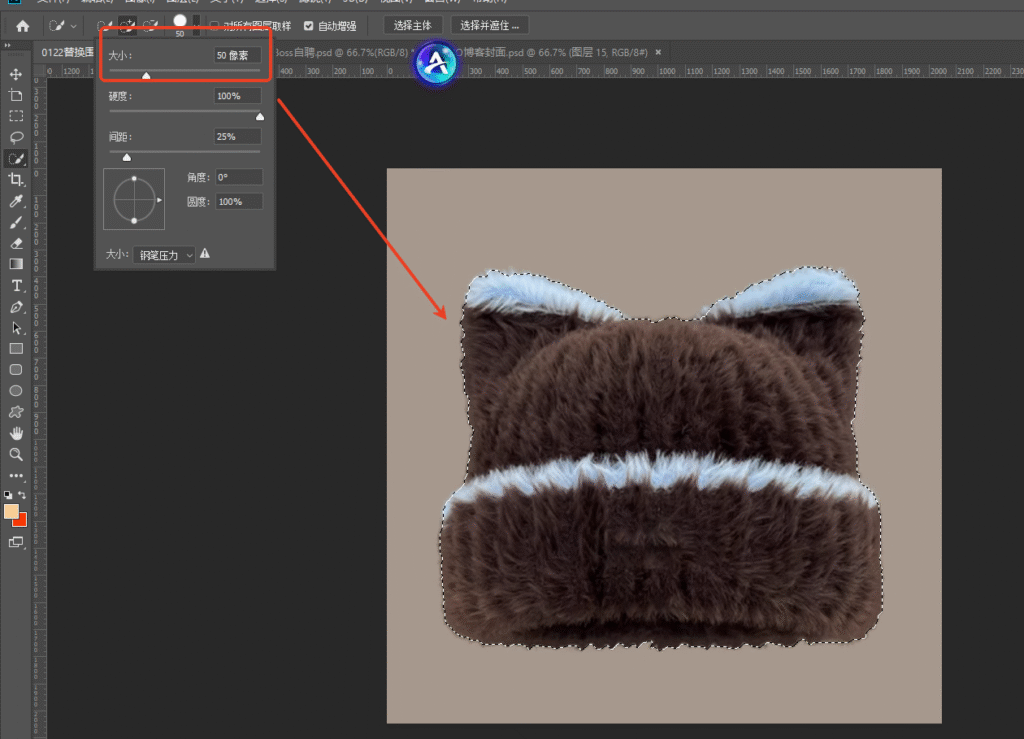
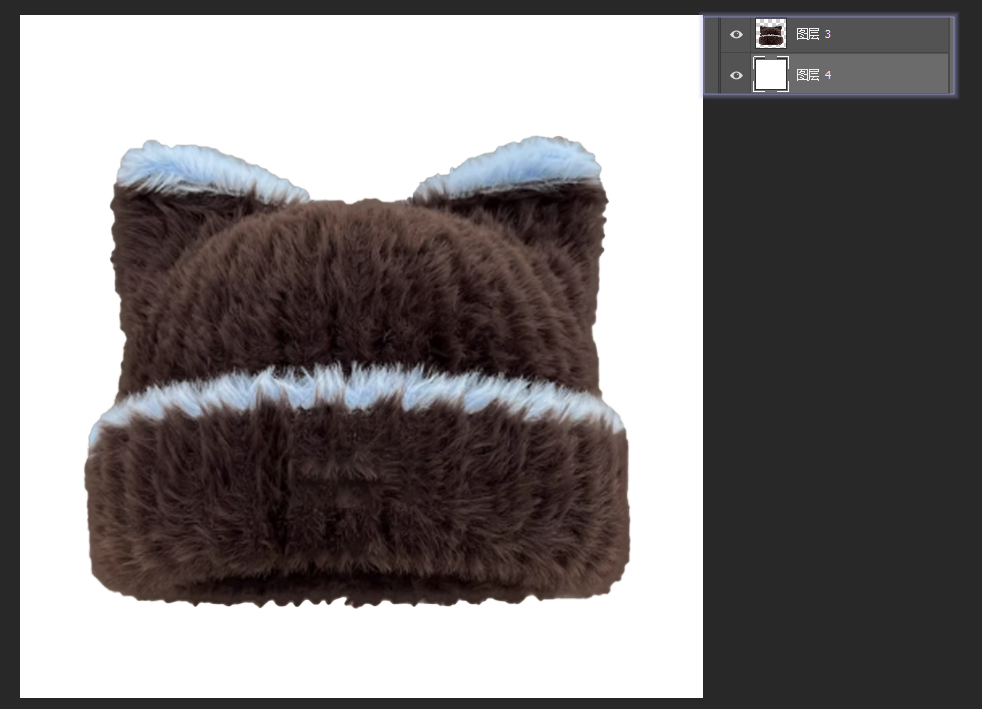
适合无复杂纹理的简单商品。步骤:打开PS导入图片,按Ctrl+J复制图层;用快速选区工具,选区勾勒商品轮廓,放大至50%逐点调整;按Ctrl+J选区后删除背景;新建白色图层(色值#FFFFFF)置于底层,用低硬度画笔微调边缘,去除残留背景。痛点:围巾毛线纹理复杂,易抠断线条、丢失细节,全程耗时25-30分钟,新手难以驾驭。
方法二:StartAI抠图+PS填色,高效适配多数商品
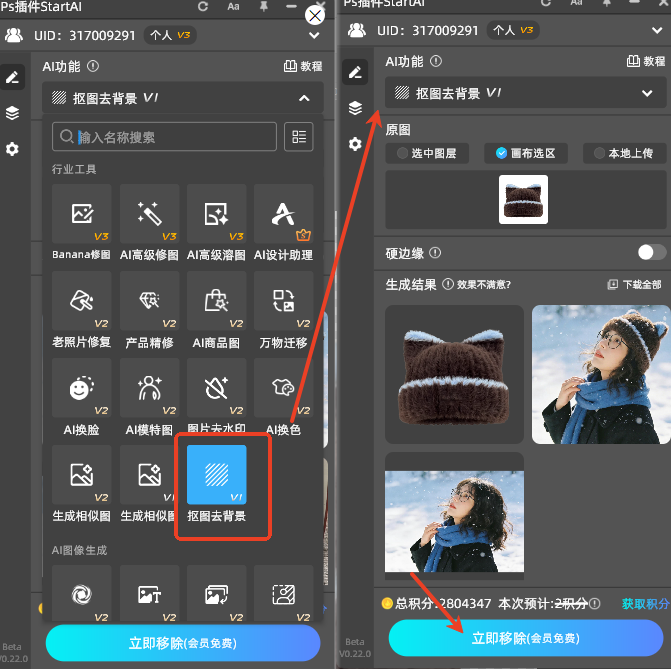
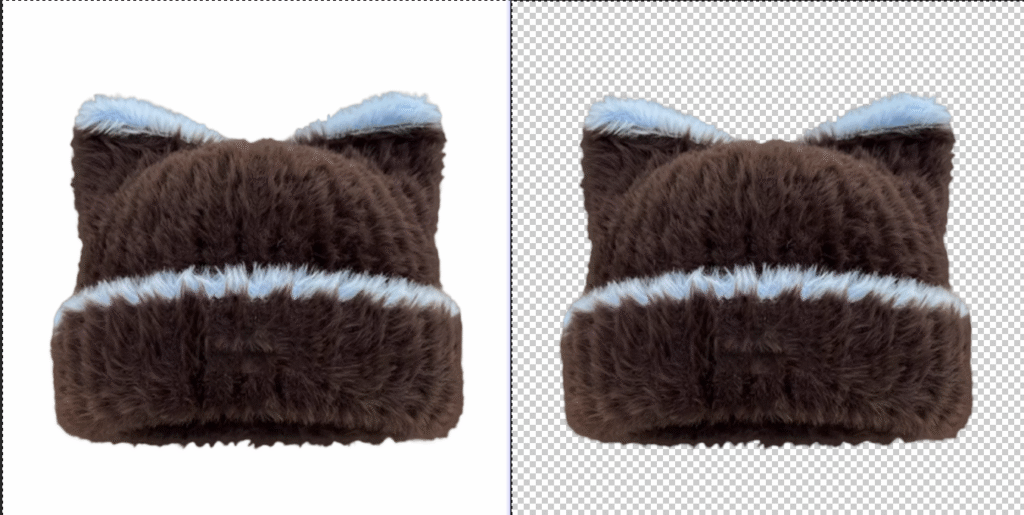
规避传统抠图难题,用AI快速抠图,搭配PS优化白底效果。步骤:打开PS导入图片,启动StartAI插件,找到“抠图去背景”功能,一键生成带透明背景的商品抠图(AI精准识别毛线纹理,无残留);返回PS,新建白色图层置于抠图图层下方,按Ctrl+T微调围巾位置;若边缘有轻微杂色,用PS修复画笔工具优化,确保底色纯净。优势:抠图耗时不足1分钟,兼顾效率与纹理完整性,适合批量处理商品图。
方法三:Nano Banana Pro一键生成,复杂围巾白底图首选
StartAI插件内置的Nano Banana Pro功能,无需手动抠图,通过提示词即可精准提取围巾并生成白底图,完美适配复杂纹理场景。具体步骤:
Step 1:导入图片至PS并备份图层
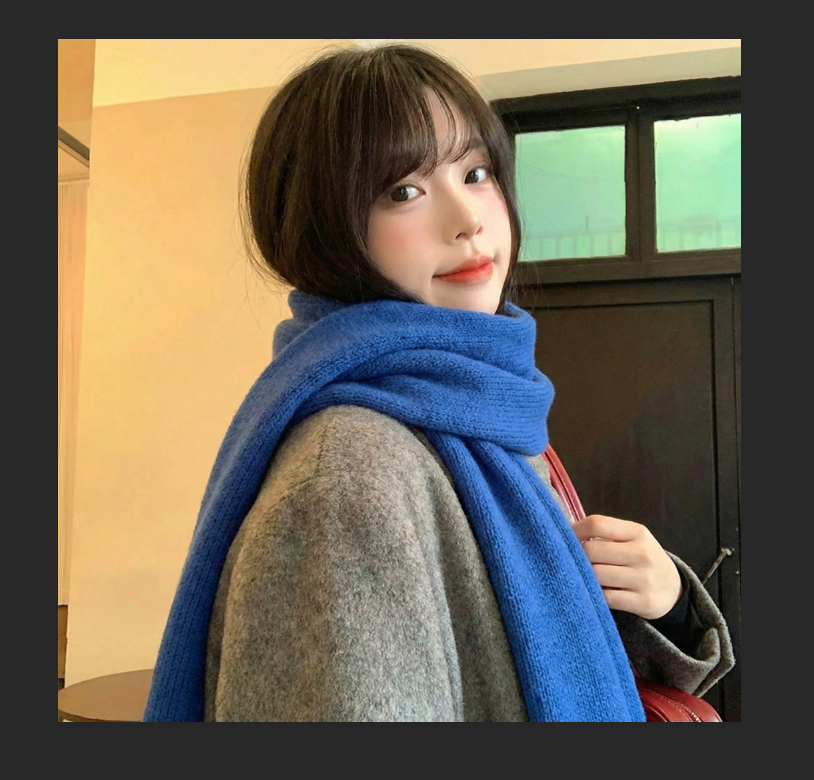
打开PS软件,点击「文件-打开」,导入含模特围巾的图片,按Ctrl+J复制背景图层,隐藏原始图层,避免操作失误无法回溯,同时保留图片原始纹理细节。
Step 2:启动Nano Banana Pro并设置参数
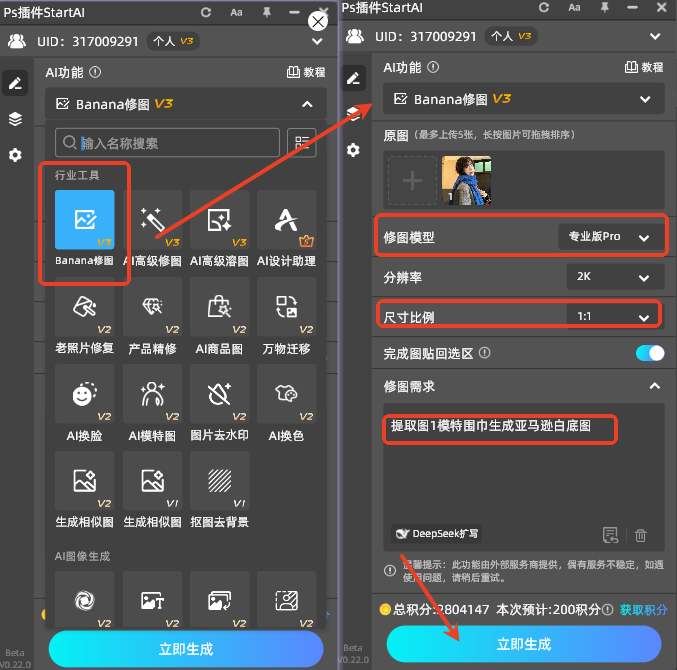
在PS界面找到StartAI插件面板,展开功能列表后点击「Nano Banana」,选择「Pro版本」提升识别精度;在生图尺寸中选择适配亚马逊的比例(推荐1:1尺寸),确保符合平台要求;在提示词输入框精准输入【提取图1模特围巾生成亚马逊白底图】,明确提取目标与输出需求。
Step 3:一键生成并展示成品
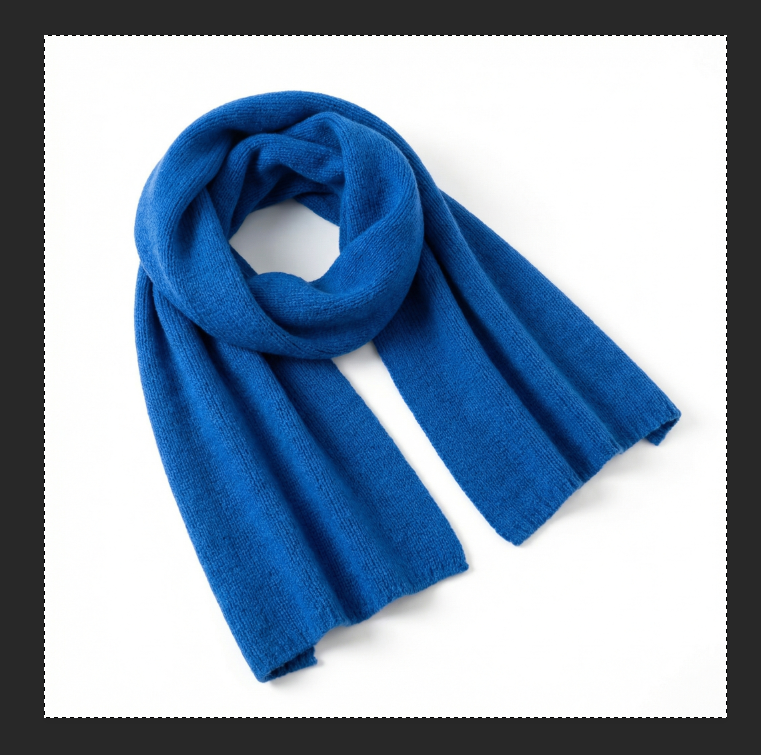
点击插件「生成」按钮,AI将在15-20秒内完成运算,自动提取围巾、去除背景并生成纯白底色。生成后PS自动新增处理图层,查看效果可见:围巾纹理完整保留,边缘干净无残留,底色纯净均匀,无需PS二次微调,可直接上传亚马逊平台使用。
三种方法核心对比
PS传统法:精准度可控但耗时久、门槛高;StartAI抠图+PS填色:高效精准,适合多数商品;Nano Banana Pro法:一键生成、无需抠图,复杂纹理商品首选。批量处理或复杂款优先选后两种,大幅节省时间成本。
实用小贴士
1. 生成白底图后,用PS检查底色纯度,避免存在杂色;2. 亚马逊白底图需保证商品居中,Nano Banana可在提示词补充“居中展示”;3. 高清原图能提升AI识别精度,确保围巾纹理清晰。
掌握这3种方法,轻松搞定“ps做白底图”的需求。面对模特围巾等复杂商品,StartAI的Nano Banana Pro功能可实现一键精准提取与白底生成,搭配PS辅助优化,兼顾效率与专业性,助力电商物料高效产出。








