
经常使用PS修图、做设计的朋友都知道,图层是整个操作流程的核心,而新建图层更是会频繁的使用,不管是刚刚入门的新手还是老用户日常使用,记住新建图层的快捷键,都能够大幅提升我们操作效率。那么Ps新建图层快捷键是什么?Ps如何新建图层?今天这篇干货就把 PS 新建图层的快捷键、操作方法以及常见问题一次性讲透。
一、Ps新建图层快捷键是什么?Win/Mac 系统分清
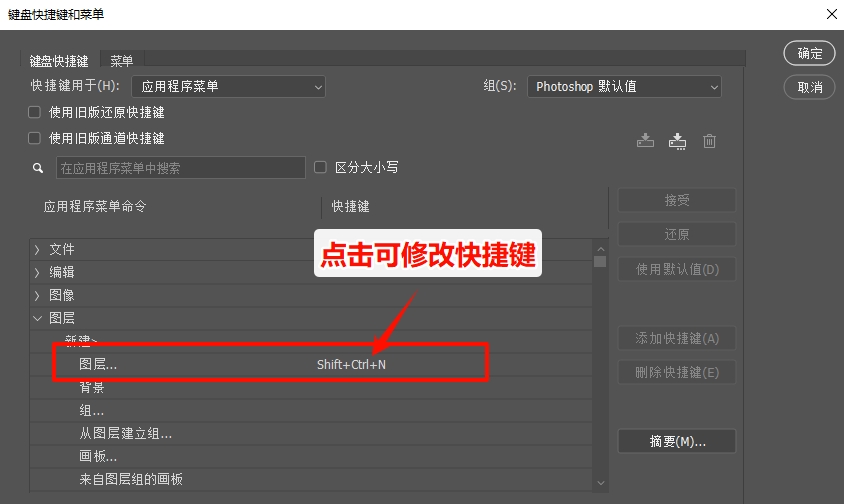
PS 新建图层的快捷键分标准新建和快速新建空白图层两种,而且Win 和 Mac 系统快捷键也不太,记准对应快捷键能省去反复点按钮的麻烦,也是 PS 快速新建图层的核心方法。
1、标准新建图层快捷键(有参数设置窗口):Windows 系统按Ctrl+Shift+N,Mac 系统按Command+Shift+N,按下后会弹出新建图层的参数窗口,可设置图层名称、混合模式、不透明度等,适合需要自定义图层属性的场景。
2、快速新建空白图层快捷键(无参数窗口,直接生成):Windows 系统按Ctrl+Alt+Shift+N,Mac 系统按Command+Option+Shift+N,按下后会在当前图层上方快速生成无参数设置的空白图层。
小提示:要确保输入法处于英文状态才可以生效,否则会出现 PS 新建图层快捷键没反应的情况,这是最常见的小问题。
二、PS 新建图层的3种实用方法
除了快捷键,PS 还有几种直观的新建图层方法,适合快捷键记混、或者快捷键失效的情况,尤其是零基础用户,从图层面板新建图层的方法最容易上手。
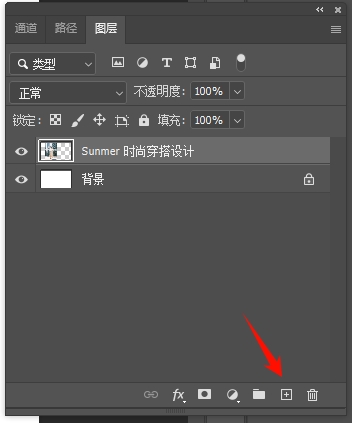
1. 通过图层面板新建图层(最直观,新手首选)
这是 PS 新建图层最基础的方法,打开 PS 的「图层」面板,在面板底部找到「创建新图层」的图标(白色矩形带加号),点击即可在当前选中图层上方新建空白图层;按住 Alt/Option 键点击该图标,会直接弹出图层参数设置窗口。
2. 通过PS顶部菜单栏新建(可自定义图层全部参数)
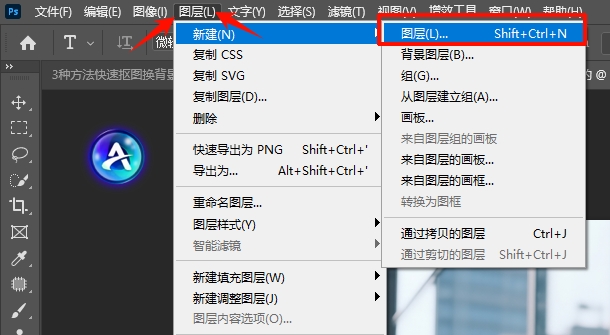
在 PS 顶部菜单栏点击「图层」-「新建」-「图层」,同样会弹出参数设置窗口,可设置图层名称、颜色、混合模式、不透明度等,还能勾选「使用前一图层创建剪贴蒙版」,适合对图层属性有明确要求的专业设计场景。
3. 选区快速新建图层(抠图 / 局部修图专用)
如果画布中有选中的选区(比如用选框、钢笔工具抠出的区域),想要将选区内容单独新建为图层,可使用Ctrl+J(Win)/Command+J(Mac) 快捷键,PS 会直接将选区内容复制并新建为独立图层;若按Ctrl+Shift+J(Win)/Command+Shift+J(Mac),则会将选区内容剪切并新建为图层,适合抠图、局部修图后快速分离图层的场景。
三、PS 原生操作有痛点?StartAI 插件让修图设计效率翻倍
掌握了 PS 新建图层的快捷键和方法,只是打好了修图设计的基础,而在实际使用 PS 处理图片时,大家都会发现PS原生功能存在不少痛点,尤其是对做电商设计、产品精修、自媒体修图的朋友而言,会严重拉低工作效率。
例如使用 PS 工具抠图,钢笔工具抠复杂轮廓要半小时以上,而且边缘还容易毛躁;去水印用修补、仿制图章工具,反复调整笔触也容易留痕迹;产品精修要手动调光影、修瑕疵,新手容易修出光影失真、质感不足的问题。
而StartAI 插件作为专为 PS 适配的国内 AI 图像处理插件,完美解决了这些痛点,还能替代 PS 官方 AI,成为设计师、修图爱好者的高效辅助工具,无缝衔接 PS 的操作流程,不用切换软件就能完成所有操作。

如何使用StartAI插件:
前往官方网址下载StartAI插件,一键安装无需复杂配置,重启Photoshop后,即可在左侧工具栏附近看到插件图标;
如果插件图标没有显示,通过【窗口】→【关于增效工具】→【StartAI插件】路径即可打开。
插件地址:点我获取插件;
邀请码:giQHne
StartAI插件的核心优势:
全能AI创作工具箱:整合NanoBanana修图、AI高级溶图、局部重绘、文生图、线稿上色等功能,覆盖人像、静物、海报等全场景需求,单人也能搞定复杂设计项目。
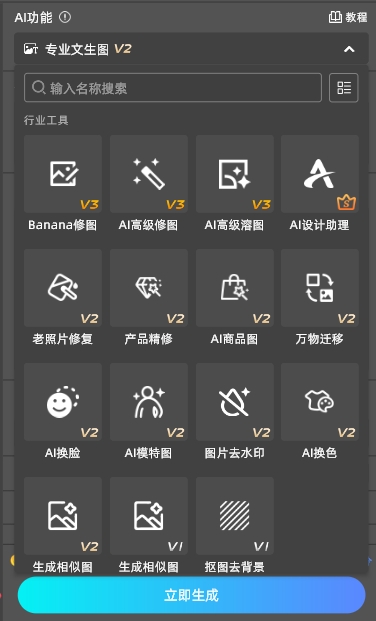
傻瓜式操作,提高操作效率:一键抠图、智能擦除多余元素、精准扩图功能,省去手动修图的反复调整;PS选区一键同步AI,生成内容自动归位,接单交付周期直接缩短一半。
灵感枯竭急救神器:100+风格模板(复古、极简、国潮等)随心切换,支持上传草稿生成相似创意图,搭配千款可商用素材,就算无思路也能快速产出备选方案。
轻量化批量处理:适配自由设计师接单场景,支持批量抠图、精修与格式导出,原本1天的单人工作量,2小时就能完成,留出更多时间对接新客户。
操作案例:使用Banana修图功能拆解模特穿搭
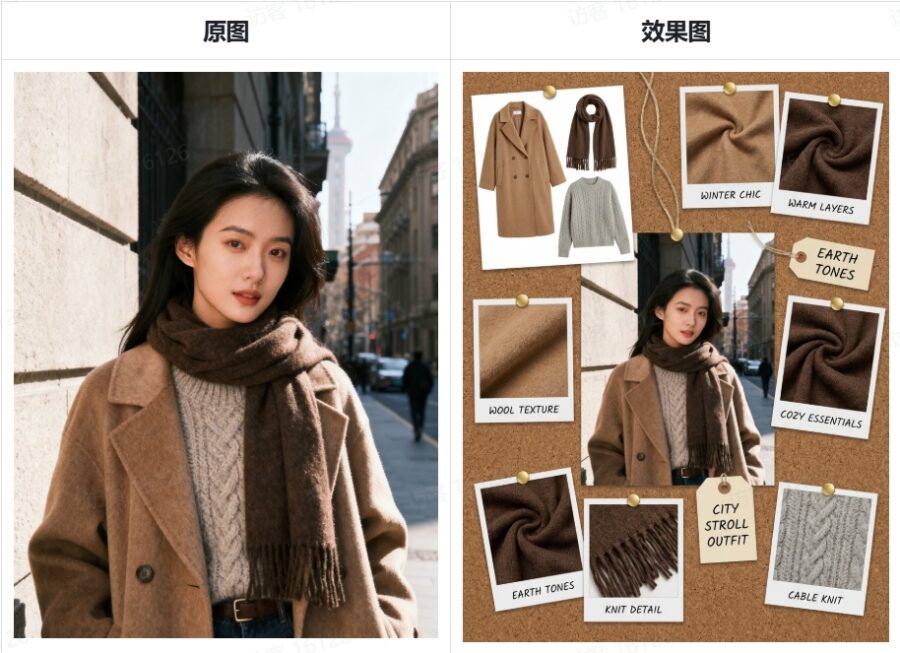
不管是新手刚入门 PS,还是有多年经验的设计师,掌握 PS 基础操作是核心,而搭配 StartAI 这样的高效插件,能让 PS 的使用效率翻倍,告别繁琐的手动操作,把更多时间放在创意设计上,不管是日常修图还是专业设计,都能事半功倍。








