
低版本PS怎么用上AI功能?完美替代插件StartAI

随着AI技术的不断发展,现如今PS内置的AI功能已经能够大大提升我们的设计效率,但是不少人因为电脑配置或者是个人原因无法使用最新版的PS,导致无法使用AI最新的AI功能,那么低版本PS怎么用上AI功能?今天就把亲测有效的方法一次性说透,不用升级PS、不用换高配置电脑,彻底解决低版本PS无AI的痛点。

一、低版本PS怎么用上AI功能?

低版本PS没有内置的AI功能,需要借助第三方插件支持;

其实低版本PS(如CS6、CC2018、CC2019等)本身是不自带AI功能的。因为Adobe是后期才将AI功能(生成式填充、神经网络滤镜)内置到CC2023及以上的高版本中,低版本PS缺乏对应的底层技术支持,不管怎么设置,都无法直接调用AI功能。

但是,使用一些第三方AI插件可以完美弥补这个短板。我前前后后试了十多款插件,要么兼容性差、要么功能单一、要么操作复杂,直到用到StartAI插件,才算彻底解决了低版本PS用AI的难题。

二、StartAI插件,AI赋能,为PS解锁全面AI创作能力

相信不少小伙伴试用过不过PS插件,要么兼容性差,装在低版本PS上直接闪退;要么功能单一,只能实现简单的AI抠图,无法满足修图、设计、批量处理等需求;还有的需要复杂配置,新手看教程都学不会。

而StartAI插件则完全避开了这些坑,轻松解决低版本不能使用AI功能的难题。StartAI插件是一款专为Photoshop开发的AI辅助插件,内置了40多种超实用的AI功能,目前有几百万用户正在使用,涵盖电商、平面、UI等多个领域。StartAI插件主打轻量化设计,占用内存极小,老电脑、低配电脑也能轻松带动,不会拖慢PS的运行速度,真正做到“不挑版本、不挑设备”。

StartAI插件官网

如何使用StartAI插件?

在官网下载StartAI插件,按照安装向导一步一步操作,安装完成后重启PS,就能在PS工具栏附近看见插件图标,点击即可启动。

立即使用StartAI:点我获取插件

邀请码:HkxzcW

为什么选择StartAI插件?5大核心优势

优势1:全版本兼容,低版本、破解版都能装,不挑设备

StartAI插件支持PS CC2015到最新版的所有版本,不管你用的是Windows还是Mac系统,正版还是破解版,都能完美适配。而且采用轻量化设计,老电脑、低配电脑也能轻松带动,解决了低版本PS用户用AI的最大痛点。

优势2:功能全面,覆盖设计全场景

StartAI插件内置40+超实用的AI功能,完美贴合国内设计师需求,一个插件就能搞定多种设计需求,不用再安装多款插件占用电脑内存。例如:NanoBanana、老照片修复、产品精修、AI模特图、AI商品图、扩图、文生图、AI溶图等。不管是电商美工、人像修图,还是平面设计、自媒体图文创作,都能大大提升效率。
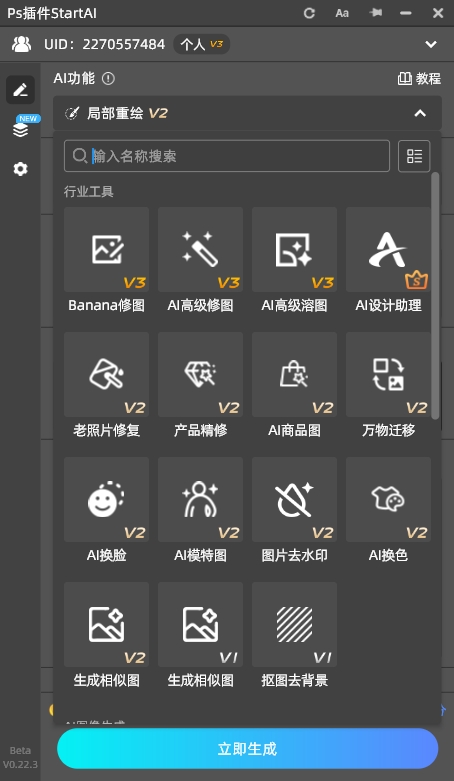
StartAI插件功能全面,覆盖设计全场景

优势3:操作零门槛,小白也能一键上手

很多AI插件需要学习提示词写法、调整各种参数,新手入门难度极大,而StartAI插件完全做到了“开箱即用”。安装后重启PS,插件会直接集成到PS菜单栏,不用切换到其他软件,选中图层就能直接调用AI功能,界面简洁易懂。

优势4:无缝兼容PS,不破坏工作流

作为PS插件,StartAI可以直接在PS中调用,无需切换软件,就能完成从素材嵌入、修图到最终导出的全流程,避免反复切换软件的麻烦,让设计更流畅;

优势5:性价比拉满,适用人群广:

不管是独立设计师、小型工作室,还是电商从业者、自媒体博主,甚至是PS新手,都能用到这款插件,能帮你节省大量时间,把更多精力放在创意构思上,提升作品质量。

使用案例(一):用StartAI插件Banana修图转渲染图
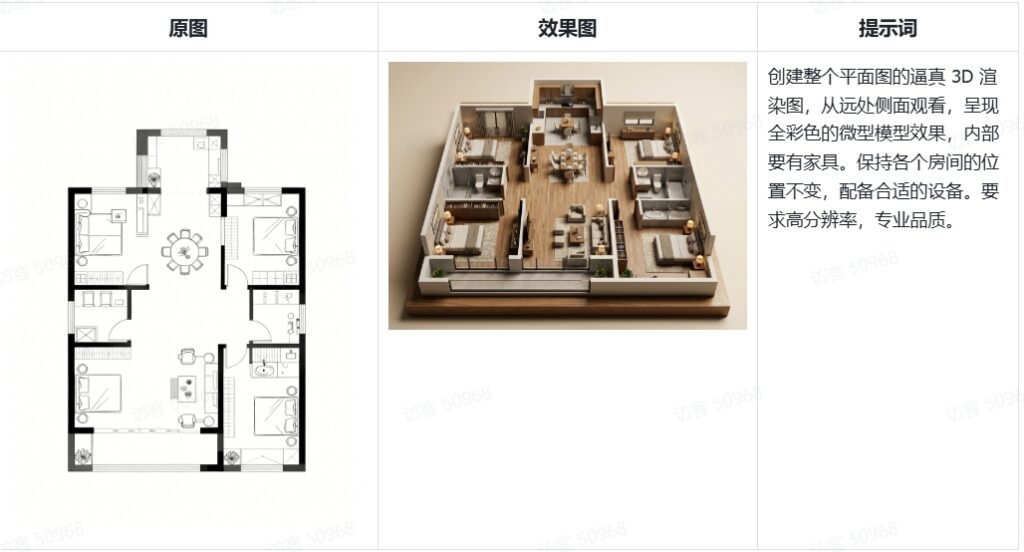
用StartAI插件Banana修图转渲染图

使用案例(二):使用StartAI插件Banana修图调整图片视角、比例

提示词:将图1的人物的视角改为侧视视角,近景改为中景,画面比例修改为16:9

使用StartAI插件Banana修图调整图片视角、比例

三、总结:低版本PS用AI,StartAI是最优解

其实低版本PS想要用上AI功能,真的不用升级软件、不用换高配置电脑,安装StartAI插件就是最省心、最划算的选择。它兼容所有低版本PS、操作简单、功能全面、安全低成本,不管你是新手还是资深设计师,不管是用正版还是破解版PS,都能通过它快速解锁AI抠图、AI修图、AI生成等全套功能,节省大量设计时间,提升工作效率。


低版本PS怎么用上AI功能?完美替代插件StartAI

随着AI技术的不断发展,现如今PS内置的AI功能已经能够大大提升我们的设计效率,但是不少人因为电脑配置或者是个人原因无法使用最新版的PS,导致无法使用AI最新的AI功能,那么低版本PS怎么用上AI功能?今天就把亲测有效的方法一次性说透,不用升级PS、不用换高配置电脑,彻底解决低版本PS无AI的痛点。

一、低版本PS怎么用上AI功能?

低版本PS没有内置的AI功能,需要借助第三方插件支持;

其实低版本PS(如CS6、CC2018、CC2019等)本身是不自带AI功能的。因为Adobe是后期才将AI功能(生成式填充、神经网络滤镜)内置到CC2023及以上的高版本中,低版本PS缺乏对应的底层技术支持,不管怎么设置,都无法直接调用AI功能。

但是,使用一些第三方AI插件可以完美弥补这个短板。我前前后后试了十多款插件,要么兼容性差、要么功能单一、要么操作复杂,直到用到StartAI插件,才算彻底解决了低版本PS用AI的难题。

二、StartAI插件,AI赋能,为PS解锁全面AI创作能力

相信不少小伙伴试用过不过PS插件,要么兼容性差,装在低版本PS上直接闪退;要么功能单一,只能实现简单的AI抠图,无法满足修图、设计、批量处理等需求;还有的需要复杂配置,新手看教程都学不会。

而StartAI插件则完全避开了这些坑,轻松解决低版本不能使用AI功能的难题。StartAI插件是一款专为Photoshop开发的AI辅助插件,内置了40多种超实用的AI功能,目前有几百万用户正在使用,涵盖电商、平面、UI等多个领域。StartAI插件主打轻量化设计,占用内存极小,老电脑、低配电脑也能轻松带动,不会拖慢PS的运行速度,真正做到“不挑版本、不挑设备”。

StartAI插件官网

如何使用StartAI插件?

在官网下载StartAI插件,按照安装向导一步一步操作,安装完成后重启PS,就能在PS工具栏附近看见插件图标,点击即可启动。

立即使用StartAI:点我获取插件

邀请码:HkxzcW

为什么选择StartAI插件?5大核心优势

优势1:全版本兼容,低版本、破解版都能装,不挑设备

StartAI插件支持PS CC2015到最新版的所有版本,不管你用的是Windows还是Mac系统,正版还是破解版,都能完美适配。而且采用轻量化设计,老电脑、低配电脑也能轻松带动,解决了低版本PS用户用AI的最大痛点。

优势2:功能全面,覆盖设计全场景

StartAI插件内置40+超实用的AI功能,完美贴合国内设计师需求,一个插件就能搞定多种设计需求,不用再安装多款插件占用电脑内存。例如:NanoBanana、老照片修复、产品精修、AI模特图、AI商品图、扩图、文生图、AI溶图等。不管是电商美工、人像修图,还是平面设计、自媒体图文创作,都能大大提升效率。

StartAI插件功能全面,覆盖设计全场景

优势3:操作零门槛,小白也能一键上手

很多AI插件需要学习提示词写法、调整各种参数,新手入门难度极大,而StartAI插件完全做到了“开箱即用”。安装后重启PS,插件会直接集成到PS菜单栏,不用切换到其他软件,选中图层就能直接调用AI功能,界面简洁易懂。

优势4:无缝兼容PS,不破坏工作流

作为PS插件,StartAI可以直接在PS中调用,无需切换软件,就能完成从素材嵌入、修图到最终导出的全流程,避免反复切换软件的麻烦,让设计更流畅;

优势5:性价比拉满,适用人群广:

不管是独立设计师、小型工作室,还是电商从业者、自媒体博主,甚至是PS新手,都能用到这款插件,能帮你节省大量时间,把更多精力放在创意构思上,提升作品质量。

使用案例(一):用StartAI插件Banana修图转渲染图

用StartAI插件Banana修图转渲染图

使用案例(二):使用StartAI插件Banana修图调整图片视角、比例

提示词:将图1的人物的视角改为侧视视角,近景改为中景,画面比例修改为16:9

使用StartAI插件Banana修图调整图片视角、比例

三、总结:低版本PS用AI,StartAI是最优解

其实低版本PS想要用上AI功能,真的不用升级软件、不用换高配置电脑,安装StartAI插件就是最省心、最划算的选择。它兼容所有低版本PS、操作简单、功能全面、安全低成本,不管你是新手还是资深设计师,不管是用正版还是破解版PS,都能通过它快速解锁AI抠图、AI修图、AI生成等全套功能,节省大量设计时间,提升工作效率。

产品

千鹿AI 千鹿Pr助手 千鹿AI助手 PsAide

专题广场

Nano Banana Pro Ps抠图 Ps去水印 Ps2026 Ps快捷键

服务

帮助中心 最新功能 服务条款 会员中心 Ps教程 官方博客

联系我们

info@istarry.com.cn


