Ps钢笔抠图怎么把选区抠出来?超详细新手教程

钢笔工具是PS里抠图精度最高的工具,不管是复杂的人像发丝、不规则的电商商品轮廓,用钢笔都能抠出干净利落、无杂色的效果,是每个设计师的必备技能。那么Ps钢笔抠图怎么把选区抠出来?今天就把我平时实操的技巧拆解开,从基础准备到核心操作,每一步都讲透,小白也能轻松上手。

Ps钢笔抠图怎么把选区抠出来?

步骤1:打开素材,选择钢笔工具

打开PS软件,导入需要抠图的素材,先复制背景图层(快捷键Ctrl+J),避免直接在原图上操作。然后在左侧工具栏找到「钢笔工具」,快捷键是P,点击选中。
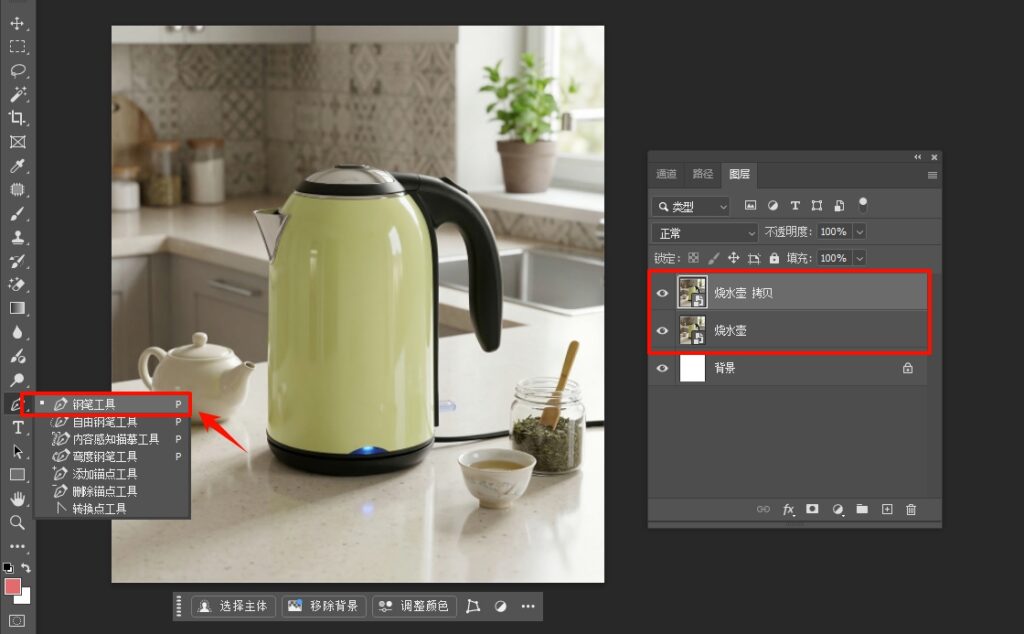
在PS中打开素材,选择钢笔工具

步骤2:绘制精准路径

这一步决定了选区的精准度,新手不用追求“一步到位”,慢慢调整就好。可以先放大图片,看得越清楚,锚点放置越精准。

点击图片边缘的起点,建立第一个锚点,再移动鼠标到下一个转折点,点击建立第二个锚点,如果是曲线轮廓,点击时不要松开鼠标,拖动出现的控制手柄,调整曲线走向,贴合素材边缘。

遇到尖角,按住Alt键点击锚点,断开控制手柄,就能画出锐利的拐角。
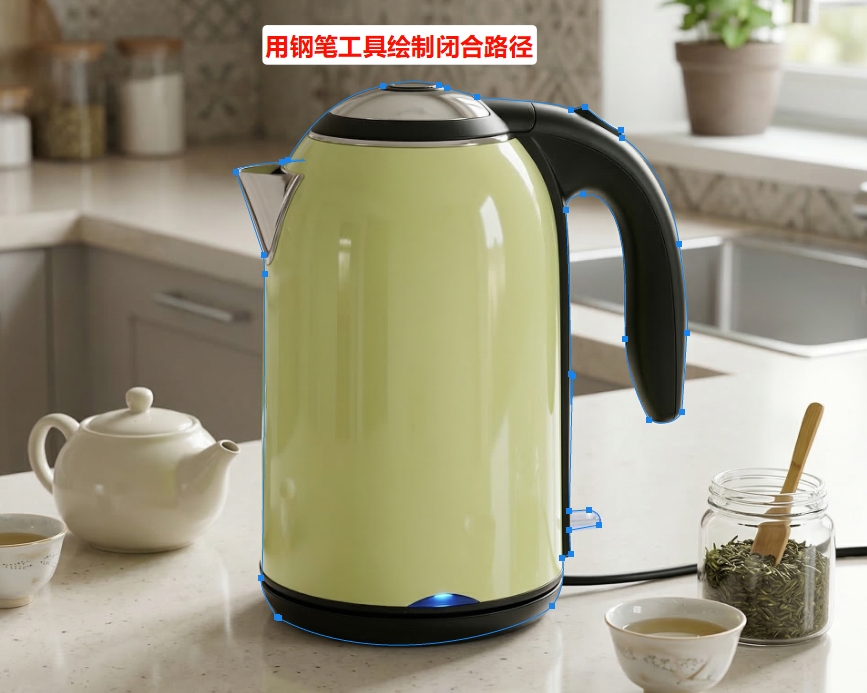
用钢笔工具绘制精准路径

重点:锚点不要太多也不要太少,绘制时要确保路径闭合,直到最后一个锚点和起点重合,鼠标旁出现小圆圈,点击即可闭合路径,否则无法生成选区。

步骤3:将路径转化为选区(3种方法)

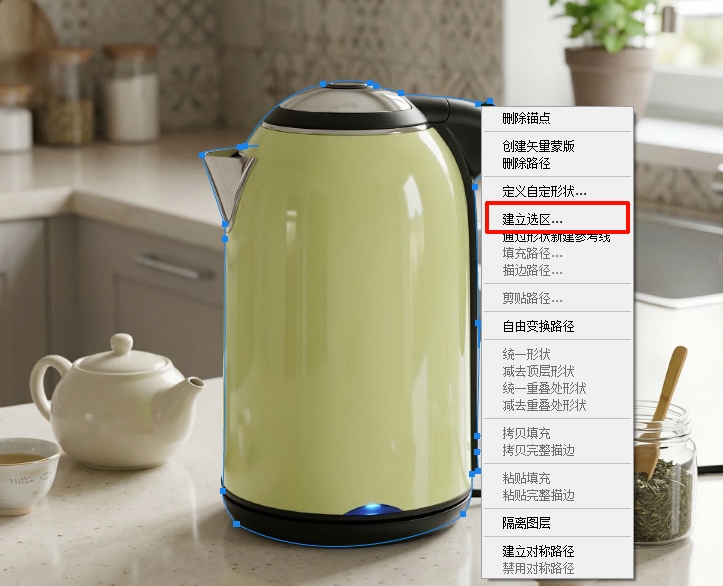
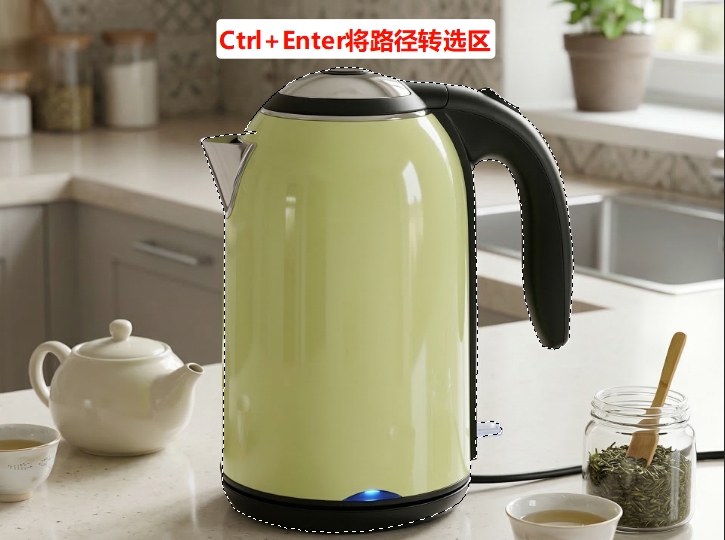
  • 方法1(首选,最快):选中路径后,按下Ctrl+Enter,一键将闭合路径转化为选区,选区会以虚线显示,这是最常用的操作。
  • 方法2(新手易操作):右键点击路径,在弹出的菜单上,选择“建立选区”
  • 方法3(灵活调整):在右侧「路径面板」中,右键点击绘制好的工作路径,选择「建立选区」,弹出对话框后,可设置羽化值。
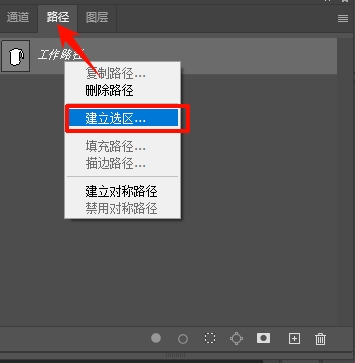
在右侧「路径面板」中,选择「建立选区」

步骤4:优化选区,提取主体

生成选区后,按Ctrl+J复制选区内容到新图层,保留原图完整性,方便后续调整。如果边缘有锯齿、杂色,可进入「选择」→「调整边缘」,设置平滑1-3像素、羽化1-2像素,优化边缘过渡,尤其适合毛发、纱质等细节较多的素材。
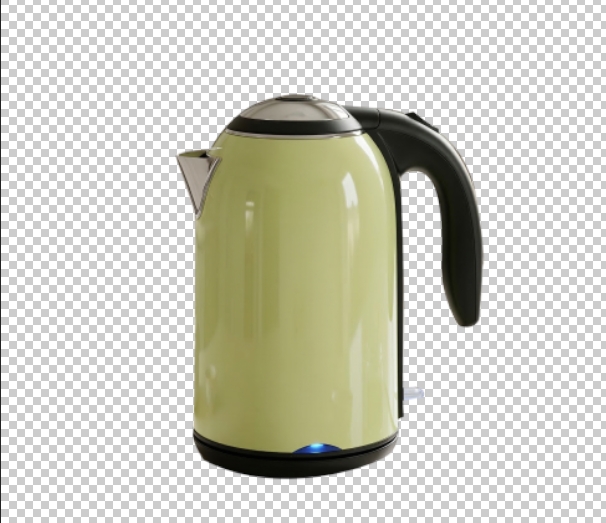
优化选区,提取主体

二、StartAI插件抠图:新手零门槛,3秒提取精准选区

用PS进行抠图,虽然足够精准,但是步骤繁琐,往往需要耗费大量的时间,尤其是新手,熟练掌握需要反复练习,遇到批量抠图更是让人心烦意燥。而StartAI插件完全解决了这些问题,让你彻底解放双手——它是PS专属的AI抠图插件,无缝集成PS,一键就能提取精准选区,比钢笔抠图快10倍。

StartAI插件官网

如何使用StartAI插件?

在StartAI官方网站,根据自己的电脑系统(Windows/Mac),下载对应的插件安装包,安装完成后重启PS。点击顶部菜单栏「窗口」「扩展功能」,找到「StartAI」,点击即可启动插件,不想要复杂配置。

立即使用StartAI:【点此一键下载StartAI插件】

邀请码:BFCJrW,立领100积分,全部核心功能免费用!

StartAI插件抠图操作步骤:

① 在PS中打开需要抠图的素材,然后打开StartAI插件面板,找到「抠图去背景」功能,点击选中。
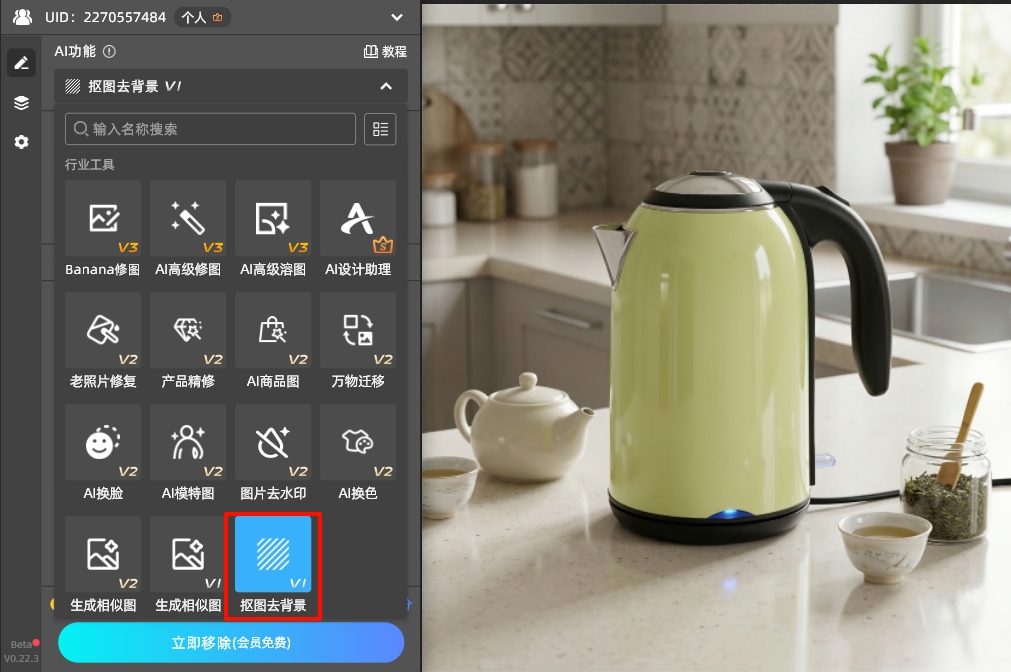
打开StartAI插件,在插件的功能面板中找到抠图去背景

② 选中需要抠图的图层,点击插件中的「立即生成」按钮,AI会自动识别主体与背景,3-5秒就能完成抠图,还能精准保留发丝、绒毛、透明物体等细微边缘,无背景残留。
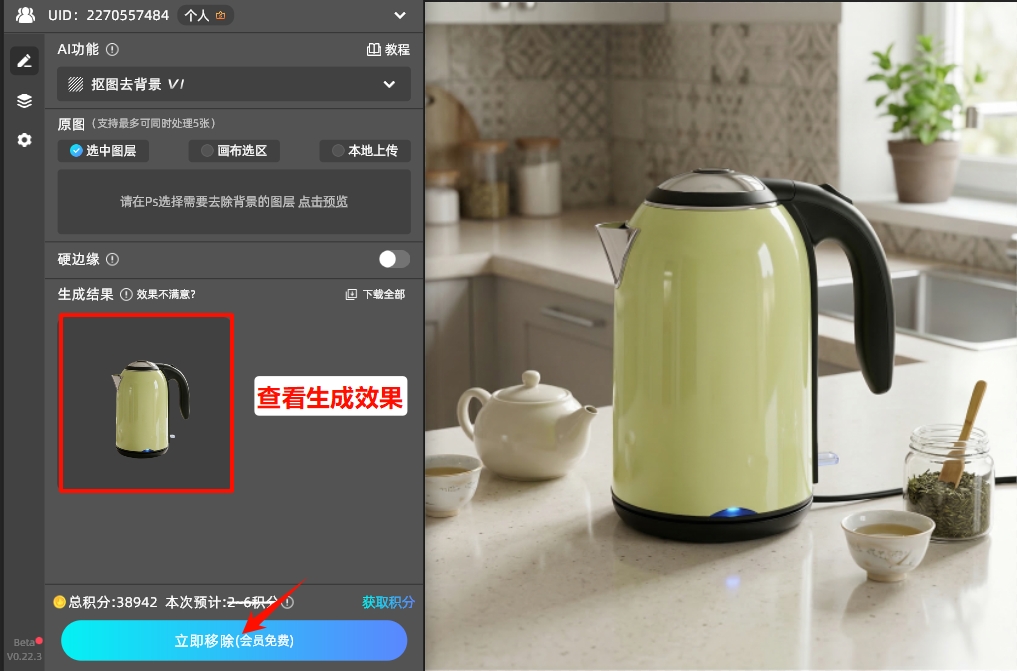
点击立即生成按钮,插件会自动分离主体和背景
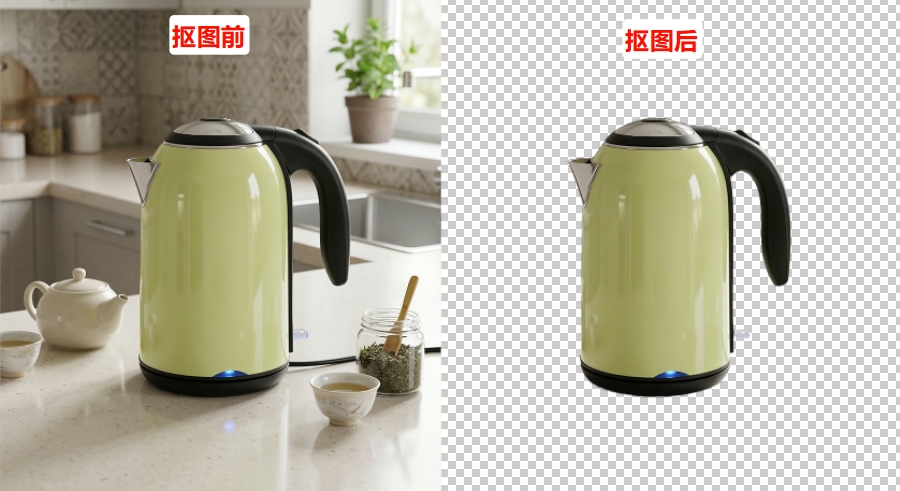
StartAI插件抠图前后效果对比

StartAI插件怎么批量抠图?

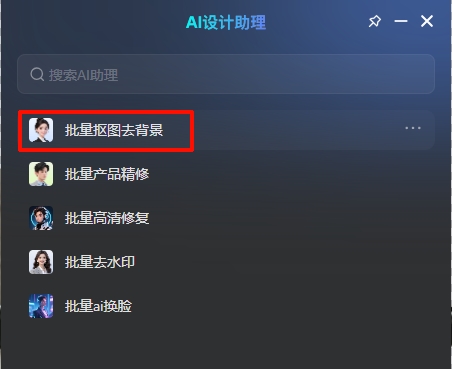
在StartAI插件的功能面板,选择“AI设计助理”功能,打开功能面板,找到“批量抠图去背景”功能,然后选择需要抠图去背景的文件夹即可,不用一张张手动操作,浪费时间。

StartAI插件核心优势:

  • 【零门槛上手】:不用学习PS中复杂的工具,一键就能轻松完成抠图去背景,新手3秒就能提取精准选区;
  • 【速度超快】:单张图片3-5秒完成,支持批量抠图,批量处理100张产品图,用PS方法可能需要一下午,用StartAI只需几分钟,节省80%时间;
  • 【精度够高】:AI智能识别边缘,比新手手动钢笔抠图更精准,尤其是毛发、纱巾等复杂细节,处理得更干净,边缘不生硬;
  • 【无缝集成PS】:不用切换软件,抠图后的选区可直接在PS中编辑,完美适配设计师日常工作流程,不用额外导出导入。
StartAI测图卡片

三、总结

Ps钢笔抠图提取选区,核心是“画闭合路径→转化为选区→优化提取”,PS方法适合追求极致精准的场景,掌握后能应对所有复杂抠图;如果是新手、需要批量抠图,或者想节省时间,优先用StartAI插件,一键就能提取精准选区,效率和精度双在线,不用再为画路径、调选区头疼。

另外提醒新手:不管用哪种方法,抠图前一定要复制背景图层,避免误删原图;用钢笔抠图时,锚点宁少勿多,曲线调整靠控制手柄,慢慢练习就能越来越熟练。

Ps钢笔抠图怎么把选区抠出来?超详细新手教程

钢笔工具是PS里抠图精度最高的工具,不管是复杂的人像发丝、不规则的电商商品轮廓,用钢笔都能抠出干净利落、无杂色的效果,是每个设计师的必备技能。那么Ps钢笔抠图怎么把选区抠出来?今天就把我平时实操的技巧拆解开,从基础准备到核心操作,每一步都讲透,小白也能轻松上手。

Ps钢笔抠图怎么把选区抠出来?

步骤1:打开素材,选择钢笔工具

打开PS软件,导入需要抠图的素材,先复制背景图层(快捷键Ctrl+J),避免直接在原图上操作。然后在左侧工具栏找到「钢笔工具」,快捷键是P,点击选中。

在PS中打开素材,选择钢笔工具

步骤2:绘制精准路径

这一步决定了选区的精准度,新手不用追求“一步到位”,慢慢调整就好。可以先放大图片,看得越清楚,锚点放置越精准。

点击图片边缘的起点,建立第一个锚点,再移动鼠标到下一个转折点,点击建立第二个锚点,如果是曲线轮廓,点击时不要松开鼠标,拖动出现的控制手柄,调整曲线走向,贴合素材边缘。

遇到尖角,按住Alt键点击锚点,断开控制手柄,就能画出锐利的拐角。

用钢笔工具绘制精准路径

重点:锚点不要太多也不要太少,绘制时要确保路径闭合,直到最后一个锚点和起点重合,鼠标旁出现小圆圈,点击即可闭合路径,否则无法生成选区。

步骤3:将路径转化为选区(3种方法)

  • 方法1(首选,最快):选中路径后,按下Ctrl+Enter,一键将闭合路径转化为选区,选区会以虚线显示,这是最常用的操作。
  • 方法2(新手易操作):右键点击路径,在弹出的菜单上,选择“建立选区”
  • 方法3(灵活调整):在右侧「路径面板」中,右键点击绘制好的工作路径,选择「建立选区」,弹出对话框后,可设置羽化值。
在右侧「路径面板」中,选择「建立选区」

步骤4:优化选区,提取主体

生成选区后,按Ctrl+J复制选区内容到新图层,保留原图完整性,方便后续调整。如果边缘有锯齿、杂色,可进入「选择」→「调整边缘」,设置平滑1-3像素、羽化1-2像素,优化边缘过渡,尤其适合毛发、纱质等细节较多的素材。

优化选区,提取主体

二、StartAI插件抠图:新手零门槛,3秒提取精准选区

用PS进行抠图,虽然足够精准,但是步骤繁琐,往往需要耗费大量的时间,尤其是新手,熟练掌握需要反复练习,遇到批量抠图更是让人心烦意燥。而StartAI插件完全解决了这些问题,让你彻底解放双手——它是PS专属的AI抠图插件,无缝集成PS,一键就能提取精准选区,比钢笔抠图快10倍。

StartAI插件官网

如何使用StartAI插件?

在StartAI官方网站,根据自己的电脑系统(Windows/Mac),下载对应的插件安装包,安装完成后重启PS。点击顶部菜单栏「窗口」「扩展功能」,找到「StartAI」,点击即可启动插件,不想要复杂配置。

立即使用StartAI:【点此一键下载StartAI插件】

邀请码:BFCJrW,立领100积分,全部核心功能免费用!

StartAI插件抠图操作步骤:

① 在PS中打开需要抠图的素材,然后打开StartAI插件面板,找到「抠图去背景」功能,点击选中。

打开StartAI插件,在插件的功能面板中找到抠图去背景

② 选中需要抠图的图层,点击插件中的「立即生成」按钮,AI会自动识别主体与背景,3-5秒就能完成抠图,还能精准保留发丝、绒毛、透明物体等细微边缘,无背景残留。
点击立即生成按钮,插件会自动分离主体和背景
StartAI插件抠图前后效果对比

StartAI插件怎么批量抠图?

在StartAI插件的功能面板,选择“AI设计助理”功能,打开功能面板,找到“批量抠图去背景”功能,然后选择需要抠图去背景的文件夹即可,不用一张张手动操作,浪费时间。
StartAI插件核心优势:

  • 【零门槛上手】:不用学习PS中复杂的工具,一键就能轻松完成抠图去背景,新手3秒就能提取精准选区;
  • 【速度超快】:单张图片3-5秒完成,支持批量抠图,批量处理100张产品图,用PS方法可能需要一下午,用StartAI只需几分钟,节省80%时间;
  • 【精度够高】:AI智能识别边缘,比新手手动钢笔抠图更精准,尤其是毛发、纱巾等复杂细节,处理得更干净,边缘不生硬;
  • 【无缝集成PS】:不用切换软件,抠图后的选区可直接在PS中编辑,完美适配设计师日常工作流程,不用额外导出导入。

StartAI测图卡片

三、总结

Ps钢笔抠图提取选区,核心是“画闭合路径→转化为选区→优化提取”,PS方法适合追求极致精准的场景,掌握后能应对所有复杂抠图;如果是新手、需要批量抠图,或者想节省时间,优先用StartAI插件,一键就能提取精准选区,效率和精度双在线,不用再为画路径、调选区头疼。

另外提醒新手:不管用哪种方法,抠图前一定要复制背景图层,避免误删原图;用钢笔抠图时,锚点宁少勿多,曲线调整靠控制手柄,慢慢练习就能越来越熟练。

产品

千鹿AI 千鹿Pr助手 千鹿AI助手 PsAide

专题广场

StartAI教程 产品精修 Ps抠图 Nano Banana Pro Ps2026 Ps去水印 Ps快捷键

服务

帮助中心 最新功能 服务条款 会员中心 Ps教程 官方博客

联系我们

info@istarry.com.cn