
在PS抠图中,钢笔工具是精准抠图的天花板,但是很多新手费劲千辛万苦画完路径后,却卡在了“路径转选区”的操作上,今天来分享3种方法快速将钢笔路径转化为选区,尤其适合电商美工、平面设计师等需要高频处理图像的人群,新手也能快速上手。
一、Ps钢笔怎么变为选区?3种方法搞定
适用场景:钢笔抠图,适用于需要精准控制轮廓、处理边缘规整物体(如手机、家具、建筑)的场景。
操作步骤:
1、用钢笔工具并勾勒路径:打开需要处理的图片,点击左侧工具栏“钢笔工具”(快捷键P),顶部选项栏选择“路径”模式。沿着需要选中的主体边缘,逐个点击创建锚点,避免出现缝隙或偏移。
2、闭合路径:当勾勒至起始锚点时,鼠标指针会出现小圆圈图标,点击起始锚点即可完成路径闭合(若未闭合,无法完整转换为选区)。
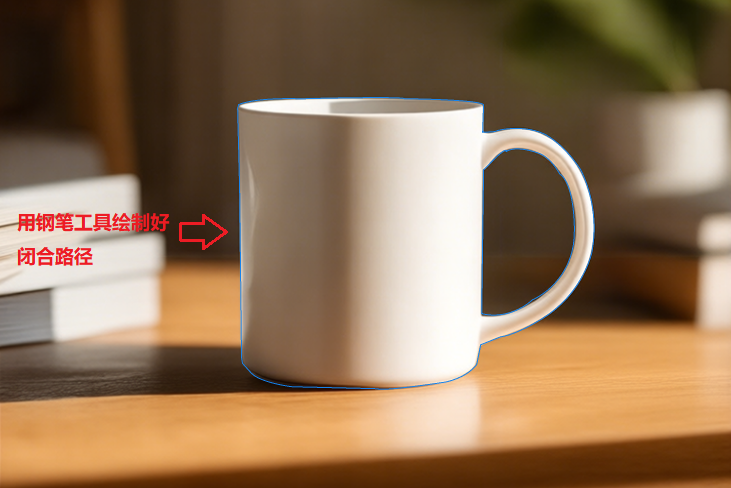
3、将路径转为选区(3种常用方式):
(1)方法一:右键快捷转换
在闭合路径上右键单击,选择“建立选区”,弹出设置窗口,建议羽化半径设为0像素(保证边缘清晰),点击“确定”即可将路径转为选区。
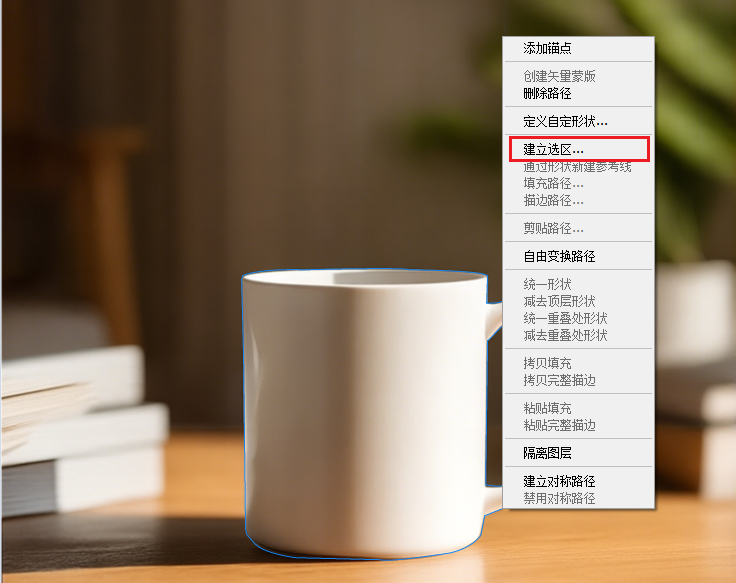
(2) 方法二:快捷键转换
选中路径后,按下Ctrl+Enter(Windows系统)或Cmd+Enter(Mac系统),可直接快速转换,无需弹出设置窗口(默认羽化半径0像素)。
(3)方法三:路径面板转换
打开PS右侧“路径”面板(若未显示,可通过“窗口-路径”调出),选中当前勾勒的路径,点击面板底部“将路径作为选区载入”按钮,即可完成转换。
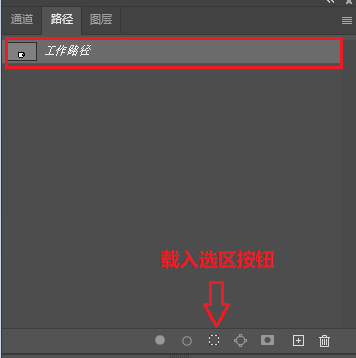
小贴士:转换选区后,若边缘有多余部分,可通过“选择-调整边缘”细化;若需反向选择,按下Ctrl+Shift+I快捷键即可。
二、StartAI插件操作:一键智能抠图,效率翻倍
如果需要处理复杂边缘(如发丝、半透明材质)或批量处理图片,传统方法效率极低。StartAI作为PS嵌入式AI插件,能跳过手动勾勒路径的步骤,直接智能识别主体并生成精准选区。
前提准备:安装并启用StartAI插件
从官网下载StartAI插件并安装,安装完成后,在PS左侧面板找到StartAI插件图标,点击即可启用(若未显示,通过“窗口-扩展功能-StartAI”调出)。
插件地址:点我下载插件;
邀请码:giQHne
StartAI插件操作步骤
(1)在PS中导入需要处理的图片,选中目标图层;
(2)在StartAI插件面板中,找到“抠图去背景”功能按钮;
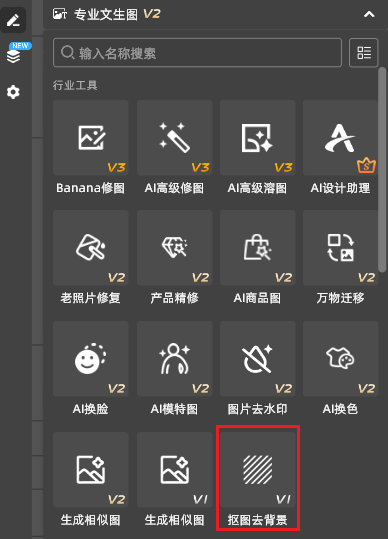
(3)点击“立即移除”按钮,AI会在3-5秒内自动识别主体与背景,智能抠出人物主体;
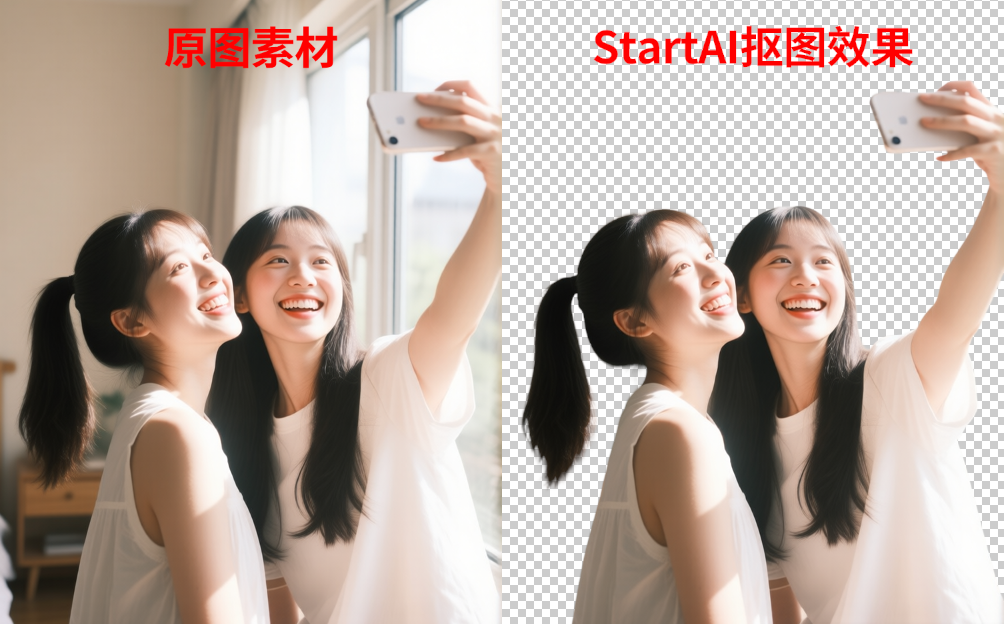
PS:若有大量图片需要转换选区(如电商商品图批量处理),可以直接导入多张图片后一键生成选区,无需逐张手动操作。
三、PS抠图vs StartAI插件抠图对比
| 对比维度 | PS钢笔抠图 | StartAI插件智能生成选区 |
|---|---|---|
| 操作步骤复杂度 | 复杂(需手动勾勒锚点、调整方向线、闭合路径、手动转换) | 极简(仅需1-2步,一键智能识别生成) |
| 学习成本 | 高(需掌握锚点、方向线调节技巧,新手需反复练习) | 低(零PS基础也能快速上手,无需专业技巧) |
| 处理速度 | 慢(单张复杂图片需10-30分钟) | 快(单张3-10秒完成,批量处理效率提升10倍) |
| 边缘处理能力 | 适合规整边缘,复杂边缘(发丝、透明材质)易出错 | 精准识别复杂边缘,细节还原度高,无锯齿、断层 |
| 批量处理支持 | 不支持,需逐张手动操作 | 支持批量处理,1000张图片8小时即可完成 |
| 流程衔接性 | 仅依赖PS原生功能,无额外辅助 | 无缝嵌入PS ,生成选区后直接衔接调色、合成等操作 |
四、总结:
如果是处理少量边缘规整的简单图片,且需要极致手动控制,传统PS钢笔转选区方法足够使用;但如果是电商美工、自由设计师等需要高频处理图片,或经常遇到复杂边缘、批量处理需求的人群,StartAI插件绝对是效率神器——它能把原本繁琐的手动操作简化为一键操作,既保证选区精度,又能节省大量时间,让设计师更专注于创意创作而非基础操作。








