PS怎么把图片放进形状里?新手必看的两种方法!

经常会有设计师新手问我“PS怎么把图片放进形状里”,不管是做海报、朋友圈配图,还是电商主图、头像设计,这个技巧都是高频刚需,今天就给大家分享2种零门槛的操作方法,新手跟着做一遍就能学会,全程干货不啰嗦!

一、新手首选:剪贴蒙版法

这种方法不管你用的是PS CS6还是最新版PS 2026,都能正常使用,操作灵活,后期还能随时调整图片位置、替换图片,适合所有场景。

① 在PS中新建合适尺寸的画布;

② 找到工具栏的「形状工具」(快捷键U),点击选择你需要的形状,比如圆形、方形、心形,按住Shift键绘制可以保证形状对称(比如正圆、正方形),绘制完成后,画布上会自动生成一个“形状图层”,这就是我们要放图片的“容器”

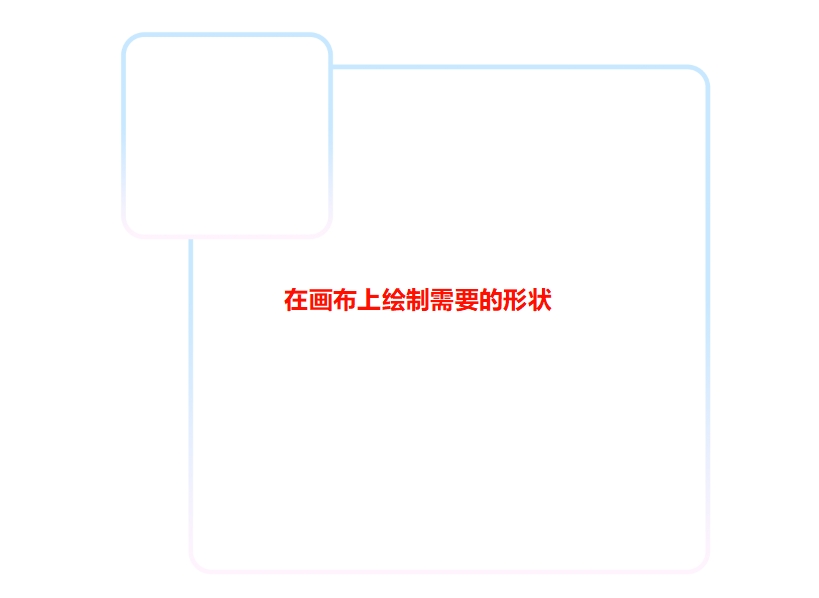
用PS形状工具绘制需要的形状

3. 导入图片素材:点击顶部菜单栏「文件」→「打开」,选择要放入形状的图片,用「移动工具」把图片拖到形状图层上方。一定要注意:图层面板中,图片图层必须在形状图层之上

4. 将鼠标放在图层面板中“图片图层”和“形状图层”的中间位置,按住Alt键,点击鼠标左键,图片就会自动被裁剪到形状内部。

5. 调整优化:选中图片图层,用移动工具可以在形状内部拖动图片,调整显示的画面区域;如果觉得图片大小不合适,按Ctrl+T调出自由变换,按住Shift键缩放。
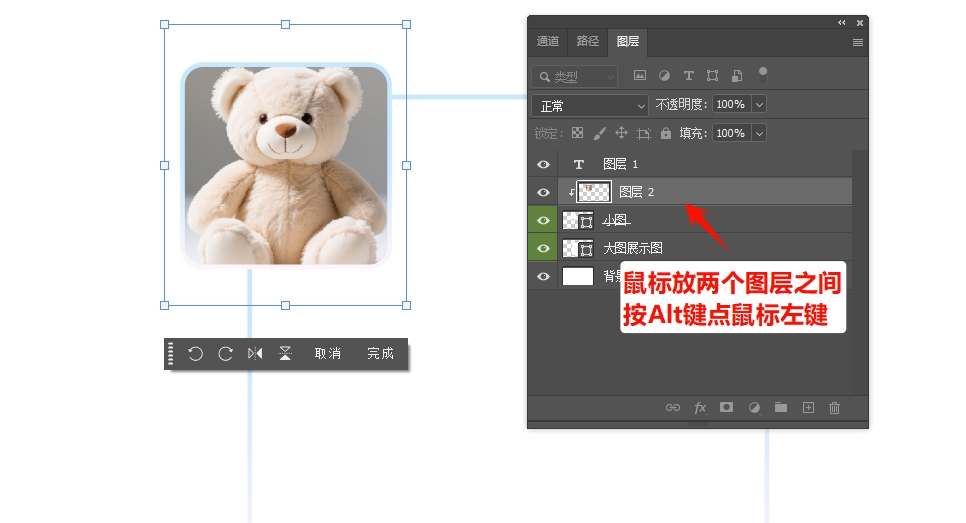
剪贴蒙版法将图片放入形状中

二、高效进阶:框架工具法(PS CC2019及以上)

1. 打开PS,新建画布后,在左侧工具栏找到「框架工具」(快捷键K,藏在矩形工具组里,用框架工具在画布上绘制想要的形状,绘制完成后会生成“框架图层”,在图层面板中会显示两个缩略图,分别是框架和内容,方便区分编辑。

2. 选中框架图层,点击顶部菜单栏「文件」→「置入嵌入对象」,在弹出的窗口中选择需要嵌入的图片,点击“置入”,图片会自动适配框架大小,填充到形状内部。

3. 调整细节:如果想调整图片在框架内的显示位置,直接拖动图片即可;如果需要调整图片缩放比例,双击框架图层中的内容缩略图,进入智能对象编辑模式,调整后保存,框架内的图片会同步更新,不会模糊失真。

三、PS把图片放进形状里的避坑技巧

1. 图层顺序不能乱:无论用哪种方法,都必须确保图片图层在形状图层(或框架图层)上方,否则无法实现嵌入效果。

2. 优先使用智能对象:框架工具法会自动生成智能对象,剪贴蒙版法也可以右键点击图片图层,选择“转换为智能对象”,这样后期调整图片大小、缩放时,不会损失清晰度。

3. 保存格式选对:如果需要后期修改,建议保存为PSD格式,保留所有图层信息;如果用于线上发布(朋友圈、电商平台),可导出为JPG或PNG格式。

四、StartAI插件,设计师必备效率翻倍神器

学会了PS把图片放进形状里的方法,其实做设计还有更省心的技巧——StartAI插件,作为一款专为设计师打造的PS AI插件,它能无缝融入PS创作流程,不管是新手还是资深设计师,用它都能节省大量时间,彻底摆脱繁琐操作,我现在做设计,几乎离不开它,功能帮我解决很多设计痛点。

如何安装StartAI插件?

在StartAI官网下载插件,按照引导完成插件安装(支持PS 2015及以上版本,Windows/Mac通用),重启Photoshop后,就能看到“StartAI”图标,无需额外配置,打开就能使用。

插件地址:点我获取插件
邀请码:yymMuW

PS插件StartAI

为什么选择StartAI?

1. 全量AI功能覆盖,一站式搞定设计需求:

插件集成了40+超实用AI功能,例如NanoBanana、AI高级修图、产品精修、老照片修复、一键去水印、AI精准抠图等,平时做设计,抠图、修图、去水印这些繁琐操作,用它都能一键完成,新手也能做出专业效果。
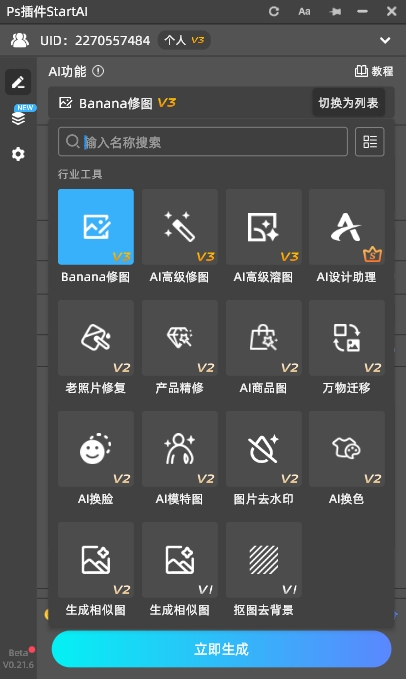
StartAI插件的功能列表

2. 低门槛易上手,小白也能快速精通:

操作界面简洁直观,不用复杂的参数配置,打开PS就能使用,哪怕是刚接触PS的新手,跟着提示点击几步,就能完成复杂操作,不用再花时间学习复杂的设计技巧,真正实现“会点鼠标就能做设计”。

3. 无缝衔接PS,流程不中断:

和PS深度融合,不用切换软件,也不用导出导入文件,从PS选区一键获取原图,生成的结果会自动插入原位,比如用它抠完图,直接就能在PS里调整、合成,不用再重新导入,赶稿时能省出大量时间,尤其适合电商设计师、自由接单设计师,效率直接提升200%。

4. 本土场景优化,适配国内设计师需求:

针对电商设计、人像修图、平面创作等国内高频场景,新增了专属功能,比如批量生图、产品精修、万物迁移(模特换衣)等,平时做电商主图、海报、穿搭图,用它能快速批量产出,彻底摆脱重复劳动,已有几十万设计师在用它提升效率。

5. 兼容性强,安全稳定:

兼容PS CC2015至最新版PS 2026,不管是Windows系统还是Mac系统,都能正常使用,安全无毒,可永久使用,不用频繁更新,也不用担心出现卡顿、崩溃的情况,轻量化设计。

使用案例(一):使用StartAI插件Banana修图改毛绒效果
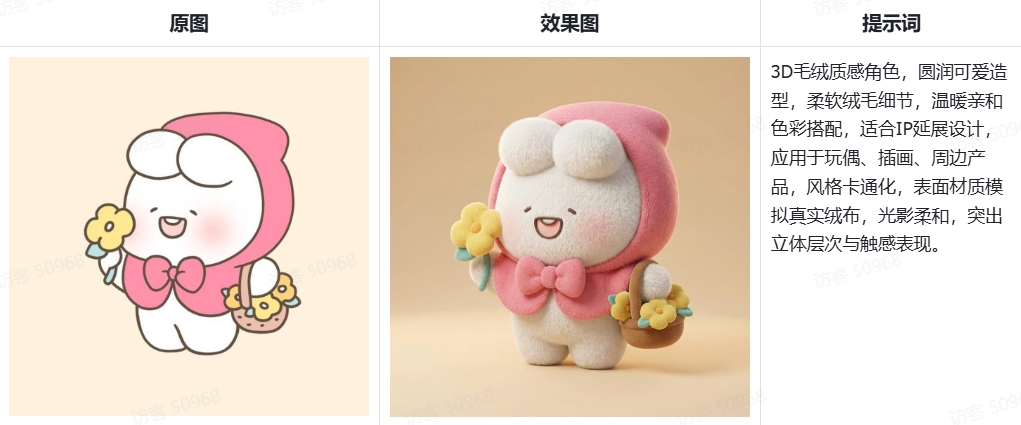
使用StartAI插件Banana修图改毛绒效果

使用案例(二):使用StartAI插件Banana修图无恒修改图片文字
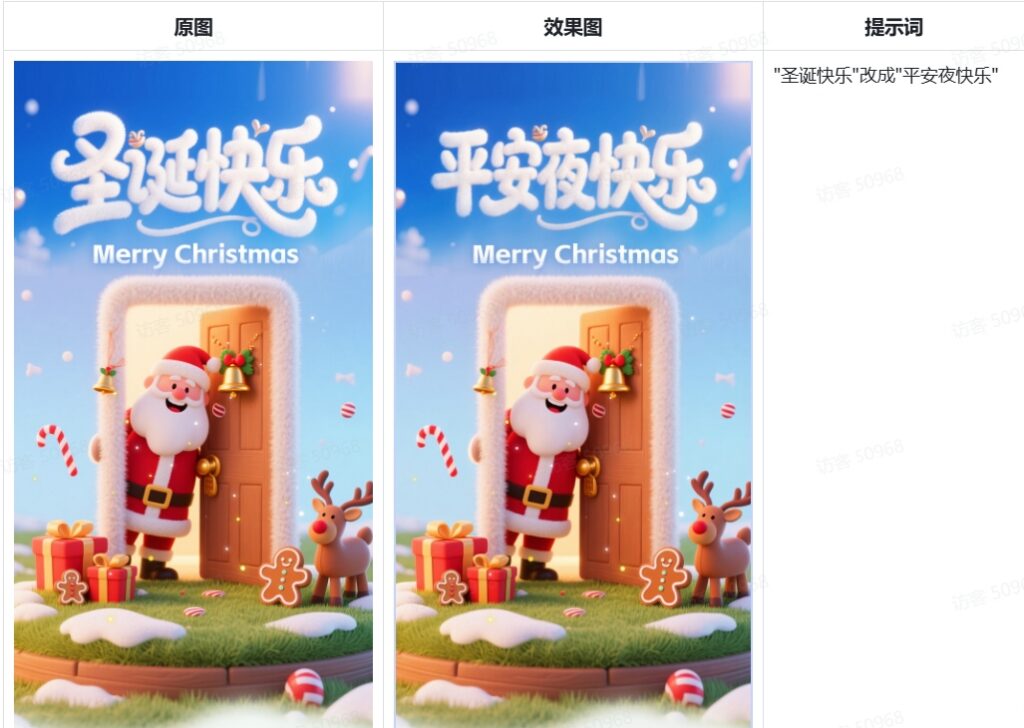
使用StartAI插件Banana修图无恒修改图片文字

立即体验更多玩法:

PS怎么把图片放进形状里?新手必看的两种方法!

经常会有设计师新手问我“PS怎么把图片放进形状里”,不管是做海报、朋友圈配图,还是电商主图、头像设计,这个技巧都是高频刚需,今天就给大家分享2种零门槛的操作方法,新手跟着做一遍就能学会,全程干货不啰嗦!

一、新手首选:剪贴蒙版法

这种方法不管你用的是PS CS6还是最新版PS 2026,都能正常使用,操作灵活,后期还能随时调整图片位置、替换图片,适合所有场景。

① 在PS中新建合适尺寸的画布;

② 找到工具栏的「形状工具」(快捷键U),点击选择你需要的形状,比如圆形、方形、心形,按住Shift键绘制可以保证形状对称(比如正圆、正方形),绘制完成后,画布上会自动生成一个“形状图层”,这就是我们要放图片的“容器”

用PS形状工具绘制需要的形状

3. 导入图片素材:点击顶部菜单栏「文件」→「打开」,选择要放入形状的图片,用「移动工具」把图片拖到形状图层上方。一定要注意:图层面板中,图片图层必须在形状图层之上

4. 将鼠标放在图层面板中“图片图层”和“形状图层”的中间位置,按住Alt键,点击鼠标左键,图片就会自动被裁剪到形状内部。

5. 调整优化:选中图片图层,用移动工具可以在形状内部拖动图片,调整显示的画面区域;如果觉得图片大小不合适,按Ctrl+T调出自由变换,按住Shift键缩放。

剪贴蒙版法将图片放入形状中

二、高效进阶:框架工具法(PS CC2019及以上)

1. 打开PS,新建画布后,在左侧工具栏找到「框架工具」(快捷键K,藏在矩形工具组里,用框架工具在画布上绘制想要的形状,绘制完成后会生成“框架图层”,在图层面板中会显示两个缩略图,分别是框架和内容,方便区分编辑。

2. 选中框架图层,点击顶部菜单栏「文件」→「置入嵌入对象」,在弹出的窗口中选择需要嵌入的图片,点击“置入”,图片会自动适配框架大小,填充到形状内部。

3. 调整细节:如果想调整图片在框架内的显示位置,直接拖动图片即可;如果需要调整图片缩放比例,双击框架图层中的内容缩略图,进入智能对象编辑模式,调整后保存,框架内的图片会同步更新,不会模糊失真。

三、PS把图片放进形状里的避坑技巧

1. 图层顺序不能乱:无论用哪种方法,都必须确保图片图层在形状图层(或框架图层)上方,否则无法实现嵌入效果。

2. 优先使用智能对象:框架工具法会自动生成智能对象,剪贴蒙版法也可以右键点击图片图层,选择“转换为智能对象”,这样后期调整图片大小、缩放时,不会损失清晰度。

3. 保存格式选对:如果需要后期修改,建议保存为PSD格式,保留所有图层信息;如果用于线上发布(朋友圈、电商平台),可导出为JPG或PNG格式。

四、StartAI插件,设计师必备效率翻倍神器

学会了PS把图片放进形状里的方法,其实做设计还有更省心的技巧——StartAI插件,作为一款专为设计师打造的PS AI插件,它能无缝融入PS创作流程,不管是新手还是资深设计师,用它都能节省大量时间,彻底摆脱繁琐操作,我现在做设计,几乎离不开它,功能帮我解决很多设计痛点。

如何安装StartAI插件?

在StartAI官网下载插件,按照引导完成插件安装(支持PS 2015及以上版本,Windows/Mac通用),重启Photoshop后,就能看到“StartAI”图标,无需额外配置,打开就能使用。

插件地址:点我获取插件
邀请码:yymMuW

PS插件StartAI

为什么选择StartAI?

1. 全量AI功能覆盖,一站式搞定设计需求:

插件集成了40+超实用AI功能,例如NanoBanana、AI高级修图、产品精修、老照片修复、一键去水印、AI精准抠图等,平时做设计,抠图、修图、去水印这些繁琐操作,用它都能一键完成,新手也能做出专业效果。

StartAI插件的功能列表

2. 低门槛易上手,小白也能快速精通:

操作界面简洁直观,不用复杂的参数配置,打开PS就能使用,哪怕是刚接触PS的新手,跟着提示点击几步,就能完成复杂操作,不用再花时间学习复杂的设计技巧,真正实现“会点鼠标就能做设计”。

3. 无缝衔接PS,流程不中断:

和PS深度融合,不用切换软件,也不用导出导入文件,从PS选区一键获取原图,生成的结果会自动插入原位,比如用它抠完图,直接就能在PS里调整、合成,不用再重新导入,赶稿时能省出大量时间,尤其适合电商设计师、自由接单设计师,效率直接提升200%。

4. 本土场景优化,适配国内设计师需求:

针对电商设计、人像修图、平面创作等国内高频场景,新增了专属功能,比如批量生图、产品精修、万物迁移(模特换衣)等,平时做电商主图、海报、穿搭图,用它能快速批量产出,彻底摆脱重复劳动,已有几十万设计师在用它提升效率。

5. 兼容性强,安全稳定:

兼容PS CC2015至最新版PS 2026,不管是Windows系统还是Mac系统,都能正常使用,安全无毒,可永久使用,不用频繁更新,也不用担心出现卡顿、崩溃的情况,轻量化设计。

使用案例(一):使用StartAI插件Banana修图改毛绒效果

使用StartAI插件Banana修图改毛绒效果

使用案例(二):使用StartAI插件Banana修图无恒修改图片文字

使用StartAI插件Banana修图无恒修改图片文字

立即体验更多玩法:

产品

千鹿AI 千鹿Pr助手 千鹿AI助手 PsAide

专题广场

Nano Banana Pro Ps抠图 Ps去水印 Ps2026 Ps快捷键

服务

帮助中心 最新功能 服务条款 会员中心 Ps教程 官方博客

联系我们

info@istarry.com.cn