
PS如何将图片嵌入另一张图并融合?PS溶图超简单的方法

溶图是每一个设计师必备技能,无论是产品合成、创意海报还是人像合成,都离不开这项核心技能。然而,很多新手甚至资深设计师都在溶图时容易遇到边缘生硬、光影不匹配、色调不协调等问题,耗费数小时反复调整仍达不到理想效果,今天就手把手教你PS溶图的详细方法,最后介绍如何用 StartAI 插件的 Banana 修图功能,30 秒实现专业级溶图效果。


一、PS 基础溶图法:移动工具 + 图层蒙版(简单场景首选)

这套PS 图片嵌入溶图方法,适合背景简洁、嵌入物边缘清晰的场景,是新手入门必学的基础溶图逻辑,核心靠图层蒙版实现边缘柔化融合。

实操步骤

备份图片素材:打开 PS,导入背景图与待嵌入图片,按 Ctrl+J 复制图层,避免损坏原图。

定位嵌入:用移动工具(V)将图片拖入背景画布,Ctrl+T 调整大小、角度与位置,匹配场景比例。
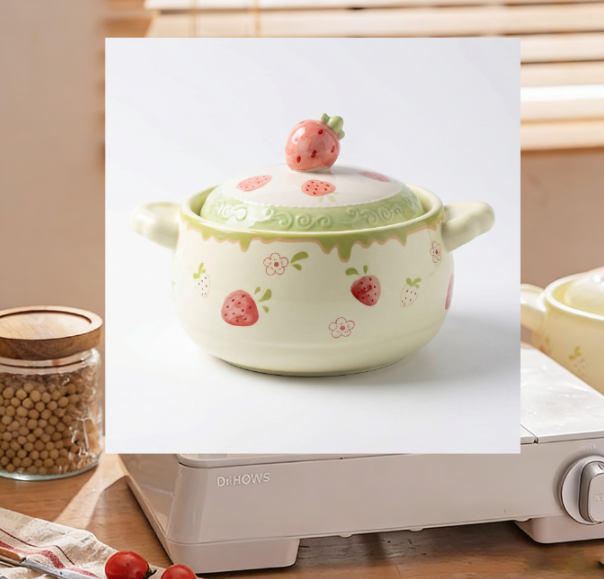
用移动工具将图片拖入背景画布,并调整大小、角度与位置,匹配场景比例

蒙版溶图(核心):给嵌入图层添加黑色图层蒙版,用低硬度(10%-20%)白色画笔,调低不透明度与流量,沿嵌入物边缘轻涂,隐藏多余部分,实现初步边缘融合。
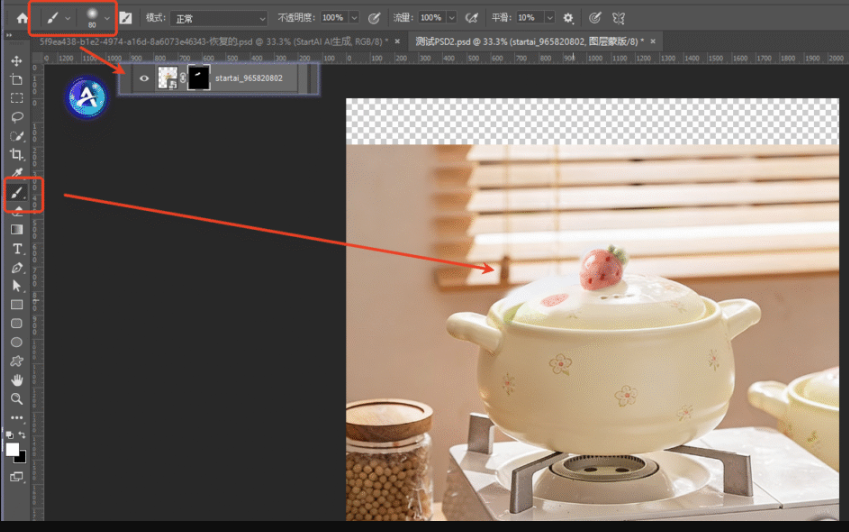
给嵌入图层添加黑色图层蒙版,然后用白色画笔涂抹隐藏多多余部分

光影色调统一:用曲线、色彩平衡、亮度 / 对比度,调整嵌入图参数,匹配背景的光影强弱与色温,消除色差违和感。

边缘精修:用模糊工具轻扫衔接处,弱化硬边,完成基础溶图。

优缺点

  • 优势:操作简单、无门槛,适合快速出小样
  • 不足:复杂背景下融合慢、光影匹配精度低,易留合成痕迹

二、PS 精准溶图:钢笔抠图 + 匹配颜色(高精度专业溶图)

针对边缘复杂、需要高清无瑕疵的PS 无缝溶图场景(如产品精修、商业合成),这套方法精度更高,溶图更可控。

实操步骤

素材预处理:导入两张图并复制图层,保留原图可回溯。

精准抠取:用钢笔工具(P)放大视图,逐点勾勒嵌入物轮廓,建立选区后设置羽化 0.5-1 像素,复制到背景图层。

智能匹配颜色:执行「图像 – 调整 – 匹配颜色」,选择背景图层为参考源,一键统一色调,减少手动调色误差。

蒙版精修溶图:添加图层蒙版,精细优化边缘;用加深 / 减淡工具模拟环境光,让嵌入物的明暗与背景完全贴合。

整体融合:微调饱和度与对比度,让画面质感统一。

优缺点

  • 优势:合成精度高、溶图自然,适合专业输出
  • 不足:步骤繁琐、钢笔抠图门槛高,单张耗时久,新手难快速上手

三、StartAI 插件:Banana 修图一无缝溶图,新手零门槛上手

传统 PS 溶图要么靠熟练度,要么耗时间,而StartAI 插件的 Banana 修图功能,依托 AI 图像融合算法,直接解决PS 图片嵌入溶图的核心痛点,不用钢笔、不用反复蒙版调色,一键完成自然溶图,是新手与高效修图的最优解。

StartAI插件:PS创成式填充国内完美替代

如何安装StartAI插件?

StartAI插件官网下载插件安装包,双击安装包完成插件的安装。

安装完成后,重启Ps,在左侧工具栏会出现「StartAI」图标,点击即可调出插件面板。

立即使用StartAI:【点此一键下载StartAI插件】

邀请码:BFCJrW,立领100积分,全部核心功能免费用!

StartAI 插件溶图的步骤:

(1)在PS中分别打开需要溶图的两种图片;

(2)打开StartAI插件的功能面板,找到「Banana修图」功能进入;

(3)在插件面板上传背景图(图2)和需要嵌入的砂锅图(图1),在下面的修图需求文本框填写提示词,例如【图2的砂锅替换成图1的砂锅,保证图1砂锅细节一致,自然融合】,确保AI精准执行嵌入融合需求,保留嵌入物细节并适配背景。
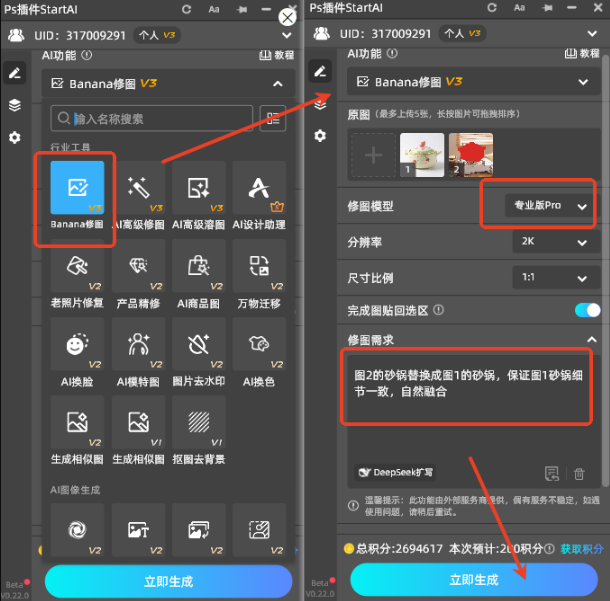
(4)点击下方的「立即生成」按钮,AI将在20~30秒内完成运算,将图1砂锅嵌入背景图并实现自然融合,自动适配背景光影、优化边缘衔接,保留砂锅原有细节。
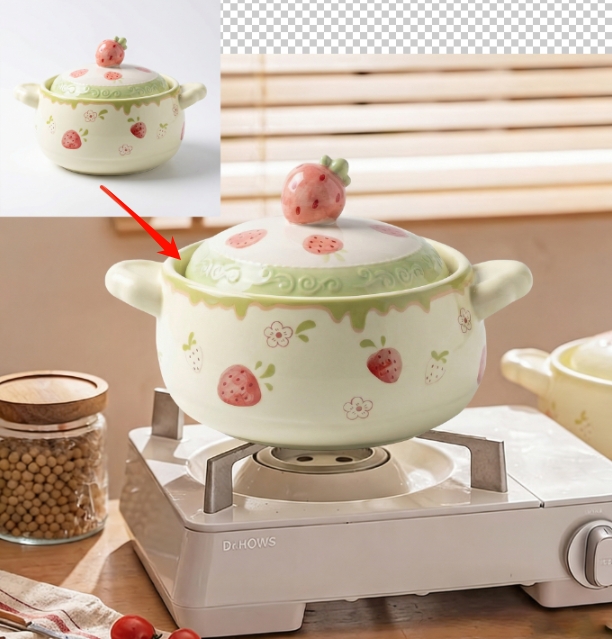
StartAI插件的溶图效果

StartAI Banana 修图溶图核心优势

  1. 零门槛溶图:不用蒙版、钢笔、调色知识,新手也能做出专业级PS 无缝溶图效果。
  2. 效率拉满:传统方法需 10-20 分钟,AI 仅需数十秒,批量处理更高效。
  3. 融合更自然:AI 智能识别背景光影与材质,边缘过渡无痕迹,完全消除 “合成感”。
  4. 全场景适配:简单 / 复杂背景、产品 / 人像 / 场景合成均适用,不挑素材。
  5. 细节无损:保留嵌入图原有纹理与质感,不模糊、不丢失细节,满足商业出图标准。

四、三种 PS 图片嵌入溶图方法对比

方法难度耗时溶图效果适合人群
移动工具 + 蒙版一般新手、简单场景
钢笔抠图 + 匹配颜色优质专业设计师、高精度需求
StartAI Banana 修图零门槛极快自然无缝新手、高效出图、商业设计

总结


PS 如何将图片嵌入另一张图并融合,核心在于溶图环节的边缘处理与光影匹配。基础蒙版法适合入门练习,钢笔精准法适合专业高精度输出,而StartAI 插件 Banana 修图则兼顾零门槛、高效率与自然溶图效果,完美解决传统 PS 操作繁琐、新手难上手的问题。

不管是日常修图练习,还是电商设计、创意合成,用对方法就能快速做出无痕迹的PS 图片自然融合作品,大幅提升创作效率。

PS如何将图片嵌入另一张图并融合?PS溶图超简单的方法

溶图是每一个设计师必备技能,无论是产品合成、创意海报还是人像合成,都离不开这项核心技能。然而,很多新手甚至资深设计师都在溶图时容易遇到边缘生硬、光影不匹配、色调不协调等问题,耗费数小时反复调整仍达不到理想效果,今天就手把手教你PS溶图的详细方法,最后介绍如何用 StartAI 插件的 Banana 修图功能,30 秒实现专业级溶图效果。


一、PS 基础溶图法:移动工具 + 图层蒙版(简单场景首选)

这套PS 图片嵌入溶图方法,适合背景简洁、嵌入物边缘清晰的场景,是新手入门必学的基础溶图逻辑,核心靠图层蒙版实现边缘柔化融合。

实操步骤

备份图片素材:打开 PS,导入背景图与待嵌入图片,按 Ctrl+J 复制图层,避免损坏原图。

定位嵌入:用移动工具(V)将图片拖入背景画布,Ctrl+T 调整大小、角度与位置,匹配场景比例。

用移动工具将图片拖入背景画布,并调整大小、角度与位置,匹配场景比例

蒙版溶图(核心):给嵌入图层添加黑色图层蒙版,用低硬度(10%-20%)白色画笔,调低不透明度与流量,沿嵌入物边缘轻涂,隐藏多余部分,实现初步边缘融合。

给嵌入图层添加黑色图层蒙版,然后用白色画笔涂抹隐藏多多余部分

光影色调统一:用曲线、色彩平衡、亮度 / 对比度,调整嵌入图参数,匹配背景的光影强弱与色温,消除色差违和感。

边缘精修:用模糊工具轻扫衔接处,弱化硬边,完成基础溶图。

优缺点

  • 优势:操作简单、无门槛,适合快速出小样
  • 不足:复杂背景下融合慢、光影匹配精度低,易留合成痕迹

二、PS 精准溶图:钢笔抠图 + 匹配颜色(高精度专业溶图)

针对边缘复杂、需要高清无瑕疵的PS 无缝溶图场景(如产品精修、商业合成),这套方法精度更高,溶图更可控。

实操步骤

素材预处理:导入两张图并复制图层,保留原图可回溯。

精准抠取:用钢笔工具(P)放大视图,逐点勾勒嵌入物轮廓,建立选区后设置羽化 0.5-1 像素,复制到背景图层。

智能匹配颜色:执行「图像 – 调整 – 匹配颜色」,选择背景图层为参考源,一键统一色调,减少手动调色误差。

蒙版精修溶图:添加图层蒙版,精细优化边缘;用加深 / 减淡工具模拟环境光,让嵌入物的明暗与背景完全贴合。

整体融合:微调饱和度与对比度,让画面质感统一。

优缺点

  • 优势:合成精度高、溶图自然,适合专业输出
  • 不足:步骤繁琐、钢笔抠图门槛高,单张耗时久,新手难快速上手

三、StartAI 插件:Banana 修图一无缝溶图,新手零门槛上手

传统 PS 溶图要么靠熟练度,要么耗时间,而StartAI 插件的 Banana 修图功能,依托 AI 图像融合算法,直接解决PS 图片嵌入溶图的核心痛点,不用钢笔、不用反复蒙版调色,一键完成自然溶图,是新手与高效修图的最优解。

StartAI插件:PS创成式填充国内完美替代

如何安装StartAI插件?

StartAI插件官网下载插件安装包,双击安装包完成插件的安装。

安装完成后,重启Ps,在左侧工具栏会出现「StartAI」图标,点击即可调出插件面板。

立即使用StartAI:【点此一键下载StartAI插件】

邀请码:BFCJrW,立领100积分,全部核心功能免费用!

StartAI 插件溶图的步骤:

(1)在PS中分别打开需要溶图的两种图片;

(2)打开StartAI插件的功能面板,找到「Banana修图」功能进入;

(3)在插件面板上传背景图(图2)和需要嵌入的砂锅图(图1),在下面的修图需求文本框填写提示词,例如【图2的砂锅替换成图1的砂锅,保证图1砂锅细节一致,自然融合】,确保AI精准执行嵌入融合需求,保留嵌入物细节并适配背景。

(4)点击下方的「立即生成」按钮,AI将在20~30秒内完成运算,将图1砂锅嵌入背景图并实现自然融合,自动适配背景光影、优化边缘衔接,保留砂锅原有细节。

StartAI插件的溶图效果

StartAI Banana 修图溶图核心优势

  1. 零门槛溶图:不用蒙版、钢笔、调色知识,新手也能做出专业级PS 无缝溶图效果。
  2. 效率拉满:传统方法需 10-20 分钟,AI 仅需数十秒,批量处理更高效。
  3. 融合更自然:AI 智能识别背景光影与材质,边缘过渡无痕迹,完全消除 “合成感”。
  4. 全场景适配:简单 / 复杂背景、产品 / 人像 / 场景合成均适用,不挑素材。
  5. 细节无损:保留嵌入图原有纹理与质感,不模糊、不丢失细节,满足商业出图标准。

四、三种 PS 图片嵌入溶图方法对比

方法难度耗时溶图效果适合人群
移动工具 + 蒙版一般新手、简单场景
钢笔抠图 + 匹配颜色优质专业设计师、高精度需求
StartAI Banana 修图零门槛极快自然无缝新手、高效出图、商业设计

总结


PS 如何将图片嵌入另一张图并融合,核心在于溶图环节的边缘处理与光影匹配。基础蒙版法适合入门练习,钢笔精准法适合专业高精度输出,而StartAI 插件 Banana 修图则兼顾零门槛、高效率与自然溶图效果,完美解决传统 PS 操作繁琐、新手难上手的问题。

不管是日常修图练习,还是电商设计、创意合成,用对方法就能快速做出无痕迹的PS 图片自然融合作品,大幅提升创作效率。

产品

千鹿AI 千鹿Pr助手 千鹿AI助手 PsAide

专题广场

StartAI教程 StartAI提示词库 产品精修 Ps抠图 Nano Banana Pro Ps2026 Ps去水印 Ps快捷键

服务

帮助中心 最新功能 服务条款 会员中心 Ps教程 官方博客

联系我们

info@istarry.com.cn




