
不管是下载的设计素材、电商产品图,一旦被全屏半透明网格水印覆盖,就会瞬间变得 “食之无味”,普通涂抹会破坏纹理,裁剪又会丢失画面,尤其复杂背景(人物、风景、纹理图)更难处理。今天我们就来分享四种Ps去除全屏半透明网格水印的方法。
一、为什么全屏半透明网格水印难处理?
- 覆盖面积大,几乎遍布整张图;
- 透明度高(通常20%~40%),与背景融合度强;
- 呈现规律性重复结构(如菱形、方格、点阵等);
- 颜色多为浅灰、白色或浅蓝,与高光区域混淆。
正因如此,简单的内容识别填充往往失效,需要更精细的策略。
二、Ps如何去除全屏半透明网格水印
方法1:高反差保留 + 图层混合(推荐!)
这是处理浅色半透明网格最有效的方法之一,尤其适用于背景非纯白、有纹理的图片。
操作步骤:
1、复制背景图层(Ctrl+J)。
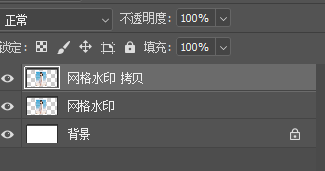
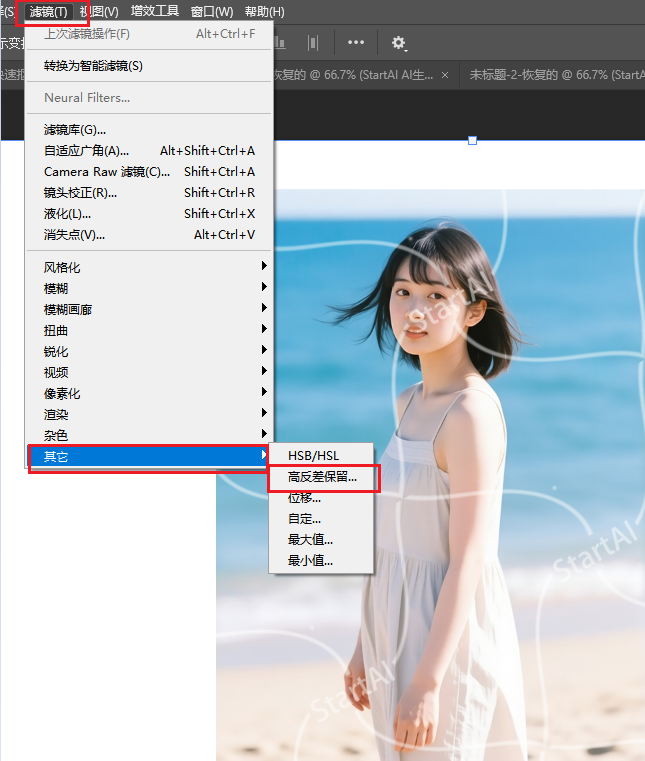
2、对复制层执行【滤镜】>【其他】>【高反差保留】,半径设为 1~3像素(根据网格粗细调整)。
3、将该图层的混合模式改为 “颜色减淡” 或 “滤色”。
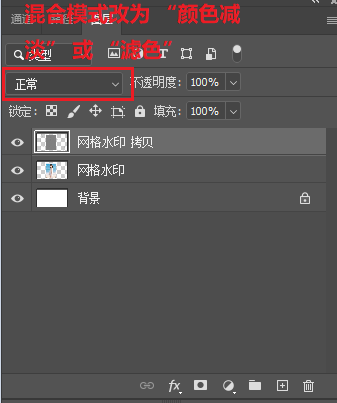
4、此时网格会变得更明显,接着按 Ctrl+I 反相(变为深色网格)。
5、再次复制背景层,置于顶层,混合模式改为 “线性光”,不透明度调至 30%~60%。
6、最后用【色阶】(Ctrl+L)或【曲线】微调对比度,使网格“抵消”消失。
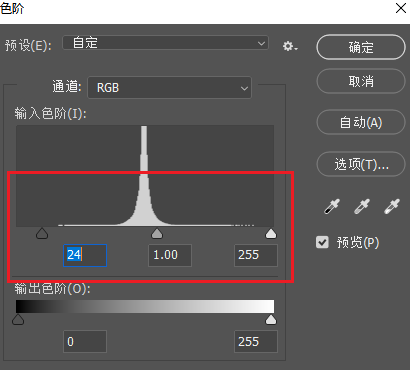
✅ 优势:无需选区,全自动处理,适合大面积重复网格
⚠️ 注意:需根据水印颜色微调混合模式(白色网格用“滤色”,黑色用“正片叠底”)
方法2:仿制图章工具手动仿制(适合少量图片)
若网格较稀疏,可结合【仿制图章工具】+【动作录制】实现半自动修复。
操作步骤:
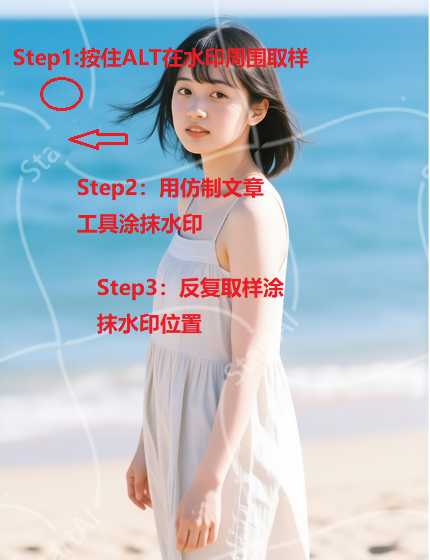
1、选择仿制图章工具(快捷键S),在水印的周围相似的地方,按住Alt进行取样;
2、送开Alt键涂抹水印的位置;
3、为了防止纹路重复,需要多次进行取样,保证效果更加自然;
操作技巧:
- 使用低不透明度(20%~30%)多次叠加仿制,避免痕迹;
- 录制“仿制-移动-再仿制”的动作,对重复区域批量应用;
- 配合【污点修复画笔】处理边缘细节。
✅ 适合:局部网格、高质量输出需求
❌ 缺点:效率低,不适合大批量处理
方法3:通道提取 + 蒙版擦除
适用于网格颜色与主体差异明显的情况(如白色网格+深色背景)。
操作步骤:
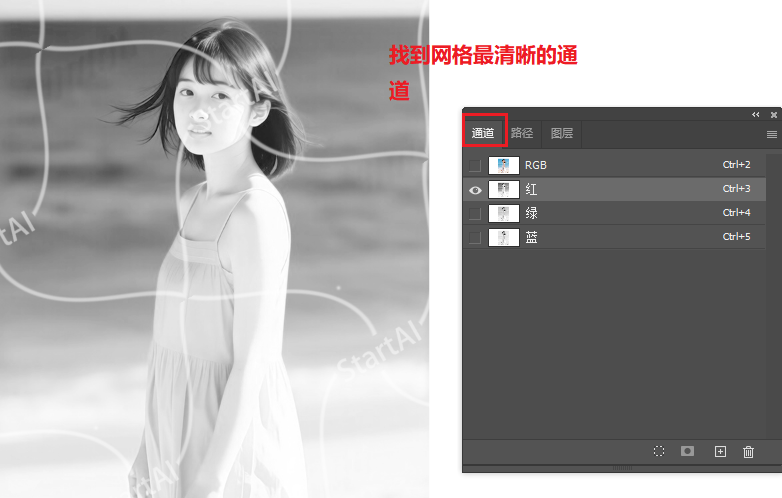
1、进入【通道面板】,分别查看红、绿、蓝通道,找到网格最清晰的那个通道。
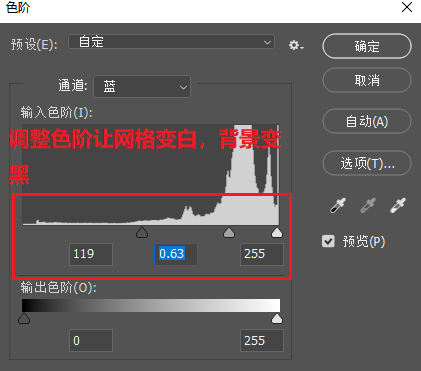
2、复制该通道,执行【图像】>【调整】>【色阶】,拉大对比度,使网格变白、背景变黑。
3、按住 Ctrl 点击该通道缩略图,载入选区(即网格区域)。
4、回到图层面板,新建蒙版或使用【内容识别填充】清除选区内容。
✅ 优势:精准定位水印区域
⚠️ 注意:仅适用于高对比度场景
三、用PS插件“ StartAI” 一键智能去除网格水印
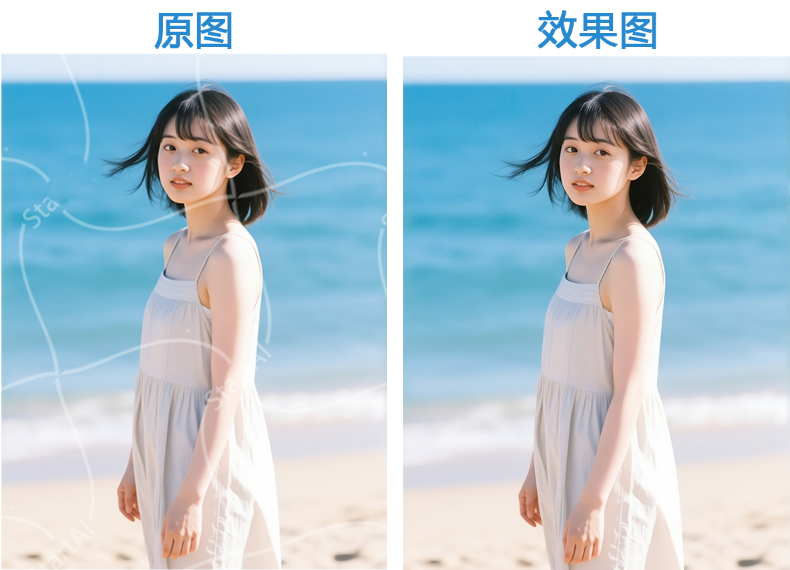
如果觉得 PS 原生方法步骤繁琐,尤其是需要批量处理(如电商批量修图、自媒体素材整理),StartAI 插件能直接 “跳过手动操作”,AI 智能识别网格规律,一键无痕去除网格水印。
前提准备:安装插件
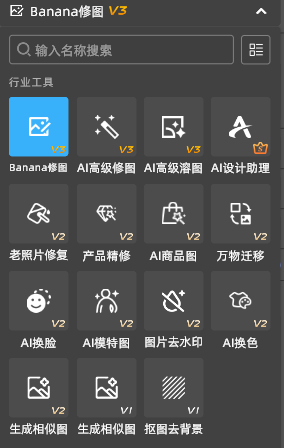
在StartAI官网下载插件,根据提示完成安装,重启PS之后,就能在左侧工具栏附近找到StartAI图标。
插件地址:点我获取插件;
邀请码:giQHne
操作步骤:
1、导入图片:PS 中打开带网格水印的图片;
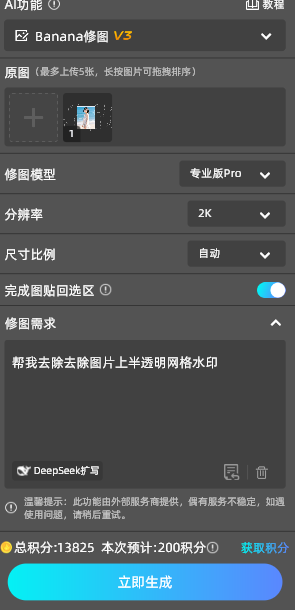
2、一键去水印:点击 StartAI 插件面板的「Banana修图」功能,输入对应的修图需求,等待 3-5 秒,即可获得去水印的图片;
结语
全屏半透明网格水印虽隐蔽,但并非无解。通过 Photoshop 原生功能的灵活组合,配合 startAI 等 AI 插件的智能加持,你完全可以高效、高质量地完成去水印任务。
希望这篇干货能帮你省下大量修图时间!如果你有其他去水印难题,欢迎留言交流~







