
平时修图时,最怕遇到全屏水印直接覆盖人脸的情况,手动去水印怕磨花皮肤细节,AI 去水印又担心人脸变形,新手更是对着 PS 工具栏无从下手!今天就来分享 PS4 种 精准修复覆盖人脸水印的方法,一步一步全程步骤清晰、干货拉满。
PS去除覆盖人脸的全屏水印教程
方法1:内容识别填充(适合简单背景)
这是最常用的方法,操作简单,对于简单人脸的水印去除效果不错;
操作步骤:
① 打开PS,导入带水印的图片
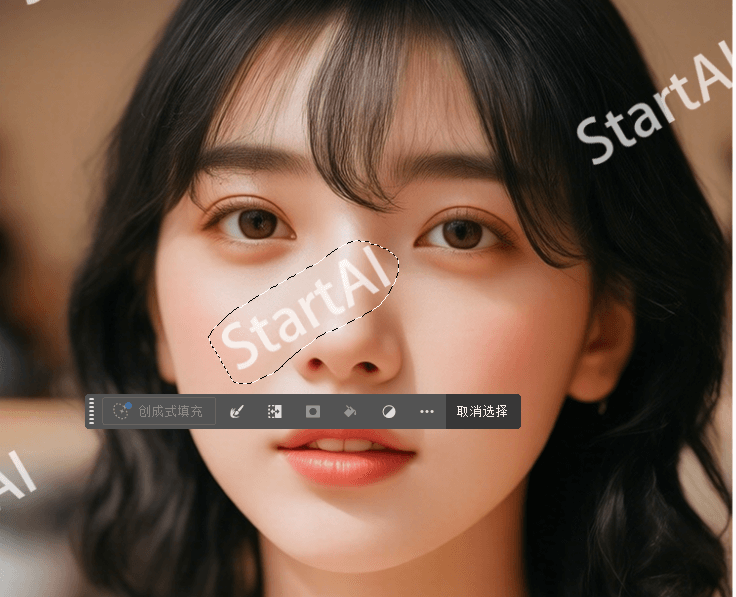
② 使用套索工具或矩形选框工具框选水印区域
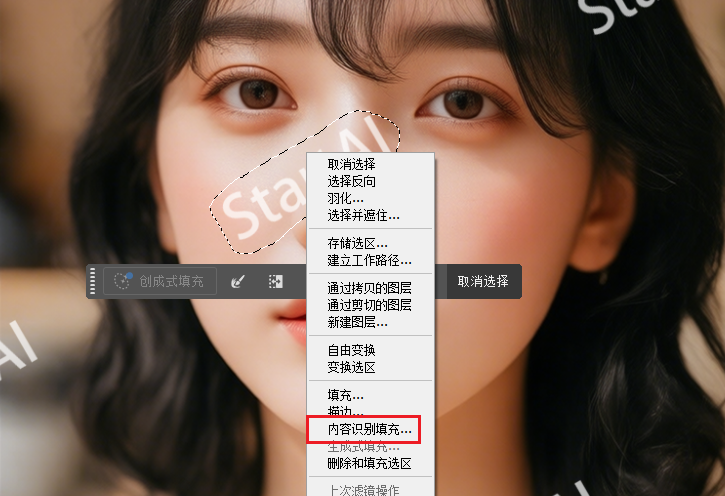
③ 右键选区弹出菜单,在菜单中选择”内容识别填充”,点击确定;
④ 按Ctrl+D取消选区,查看效果(效果并不是很好,出现了瑕疵)
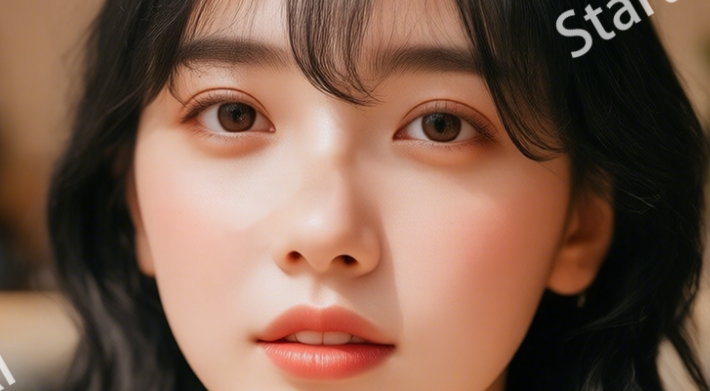
小贴士:对于覆盖人脸的水印,建议保留2-3像素的边缘缓冲带,避免边缘出现明显断层。
方法2:修补工具(适合复杂背景)
修补工具能智能匹配周围背景,处理复杂区域效果更佳
① 选择左侧工具栏中的”修补工具”,用修补工具圈选水印区域
② 按住鼠标左键拖动到周围相似且没有水印的区域
③ 松开鼠标,水印区域会被自动替换
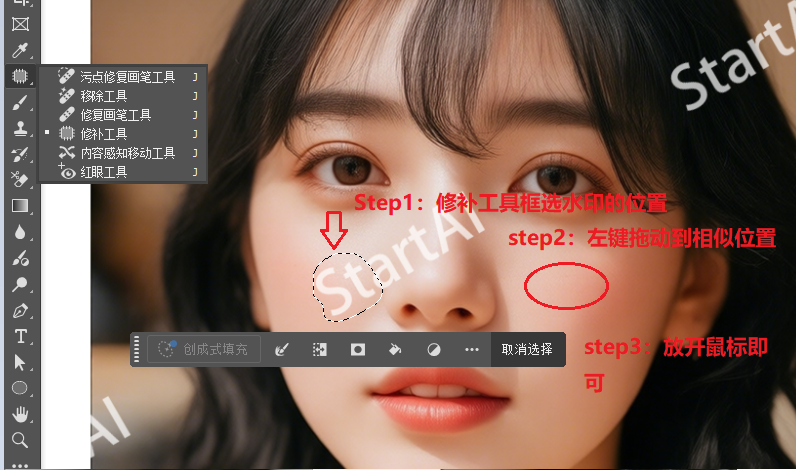
④ 按Ctrl+D取消选区
实测效果:处理覆盖人脸的水印时,修补工具能较好地保持面部特征的自然度,但需要反复调整才能达到理想效果。
方法3:仿制图章工具(精细处理利器)
对于需要精细处理的水印,仿制图章工具是专业选择:
1、选择”仿制图章工具”(快捷键S)
3、按住Alt键,点击选取与水印区域纹理相似的背景
3、释放Alt键,将光标移到水印区域进行涂抹
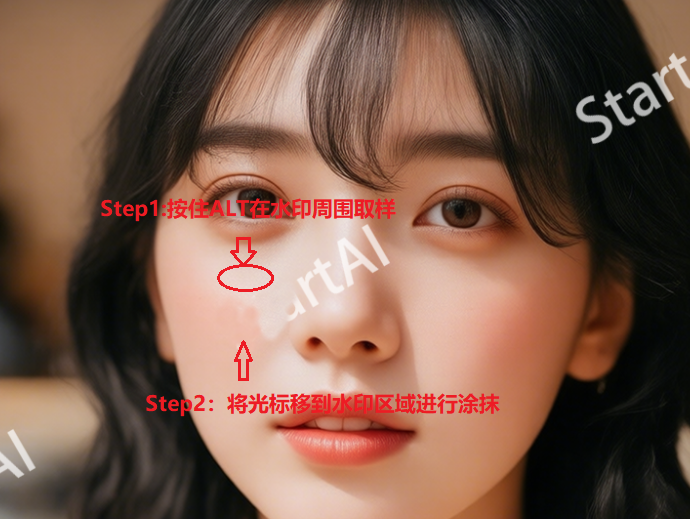
4、调整画笔硬度(建议40%-60%)和不透明度
5、用污点修复画笔处理边缘细节
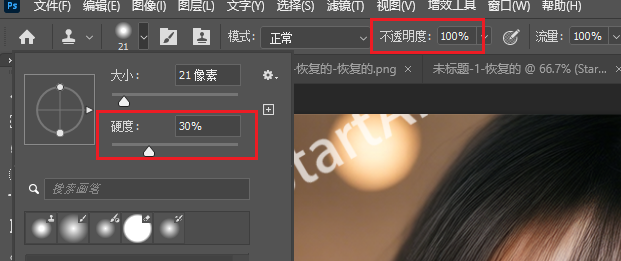
专业建议:处理人脸区域时,建议将采样点限制在50像素半径内,避免出现结构扭曲,确保面部特征自然。
二、StartAI插件:10秒无痕去水印
传统方法虽然有效,但处理覆盖人脸的全屏水印往往需要20分钟以上,且效果不一定理想。现在,我强烈推荐使用Ps插件“StartAI”,它能真正实现”框选+点击,10秒搞定”。
去水印步骤:
1、在官网下载并安装StartAI插件;(插件地址:点我获取插件),
邀请码:giQHne;
2、在PS中打开需要去水印的图片,在StartAI插件,选择”图片去水印”功能;
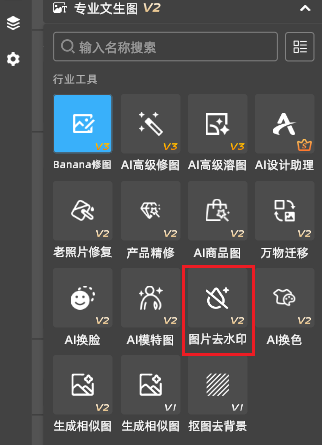
3、点击“立即移除”按钮,等待3-5秒,水印自动消失,保存图片
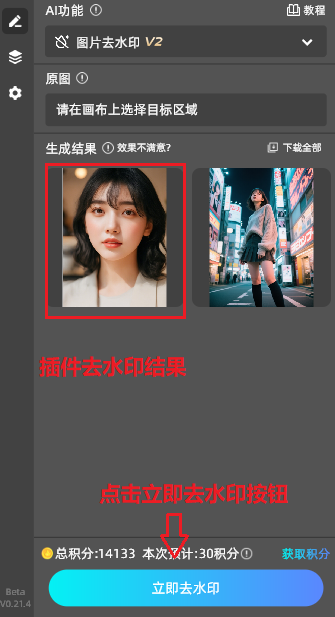
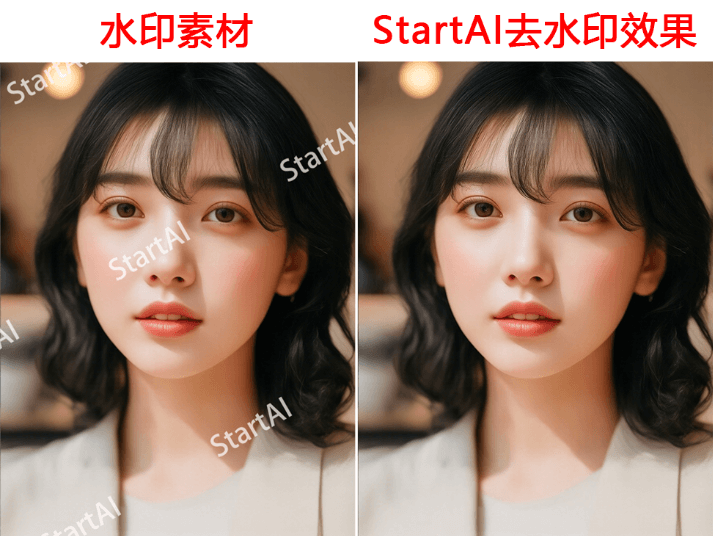
实测对比:传统方法处理覆盖人脸的全屏水印平均需要15-20分钟,而StartAI只需10秒,且处理后的面部细节更自然,没有色块断层。
三、方法对比与选择建议
| 方法 | 操作难度 | 处理速度 | 人脸处理效果 | 适合场景 |
|---|---|---|---|---|
| 内容识别填充 | ★☆☆☆☆ | 2-5分钟 | ★★★☆☆ | 简单背景 |
| 修补工具 | ★★☆☆☆ | 5-10分钟 | ★★★★☆ | 复杂背景 |
| 仿制图章 | ★★★★☆ | 10-20分钟 | ★★★★★ | 高精度需求 |
| StartAI插件 | ★☆☆☆☆ | 10-30秒 | ★★★★★ | 全场景 |
四、实用小贴士
- 备份原图:开始处理前,先复制一层原图,避免误操作
- 放大检查:处理完成后,放大到100%查看细节,确保无残留
- 保持自然:处理人脸水印时,尽量保持原有肤色和纹理
- 批量处理:StartAI支持批量处理,处理多张图片时效率更高
结语
去除覆盖人脸的全屏水印,不再需要花费大量时间反复调整。无论是使用PS原生工具进行精细处理,还是借助StartAI插件实现快速去水印,都能让图片处理效率大幅提升。
如果你经常需要处理图片水印,强烈建议试试StartAI插件。它不仅能10秒搞定,还能保证画质和人脸细节,让你从繁琐的修图工作中解放出来,专注于创作本身。
插件地址:https://www.istarry.com.cn/?sfrom=giQHne
邀请码:giQHne







